
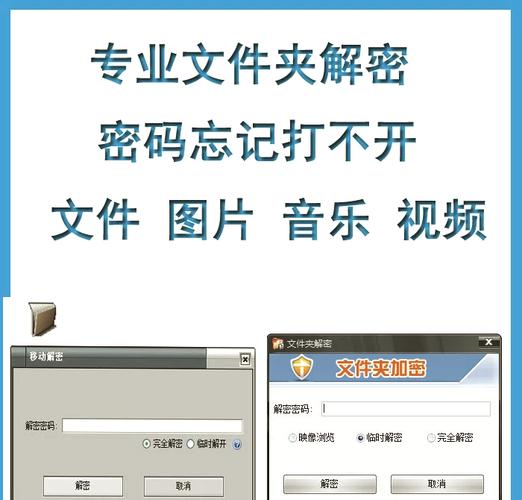

E-钻文件夹加密大师是一款专为个人电脑用户打造的文件夹加密与隐私保护工具,凭借其强大的加密算法与简洁易用的操作界面,在众多同类软件中脱颖而出。该软件核心定位是帮助用户快速、安全地加密本地文件夹、文件乃至磁盘分区,防止未经授权的访问、查看、修改或删除,特别适合需要保护商业机密、个人照片、财务文档等敏感数据的用户。无论是日常办公中的合同文件、设计图纸,还是个人生活中的私密照片、视频日记,E-钻文件夹加密大师都能提供银行级的安全防护,让您的数字隐私固若金汤。软件采用先进的AES-256加密技术,加密强度高、破解难度极大,同时支持一键加密、解密,无需复杂设置,即使是电脑新手也能轻松上手。此外,软件还提供了移动存储设备加密、文件夹伪装、安全删除等实用功能,全方位满足不同场景下的数据安全需求。选择E-钻文件夹加密大师,就是为您的隐私数据加上一把牢不可破的智能锁。
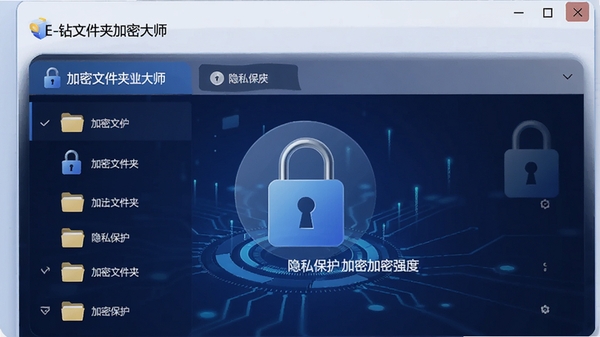
E-钻文件夹加密大师提供了极为便捷的加密操作,用户只需右键点击目标文件夹,选择“加密”选项,即可在数秒内完成加密过程。加密后的文件夹会变成特殊的加密文件,无法直接查看内容,有效防止他人偷窥。同时,软件支持批量加密,可同时处理多个文件夹,极大提升工作效率,让隐私保护不再繁琐。
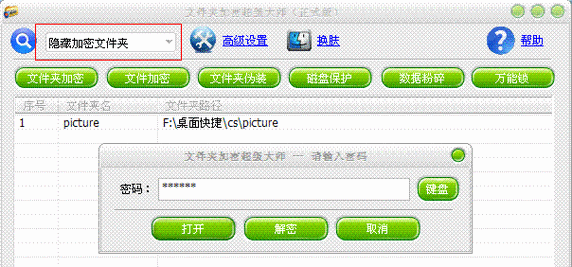
针对不同用户的使用习惯和安全需求,软件提供了全面加密、快速加密、隐藏加密等多种模式。全面加密采用高强度算法,适合绝密文件;快速加密注重速度,适合日常使用;隐藏加密则能将文件夹完全隐藏,如同消失一般,更加隐蔽。用户可根据实际场景自由切换,兼顾安全与便捷。
对于经常使用U盘、移动硬盘的用户,软件支持对移动存储设备进行整体加密或分区加密。插入设备后,软件自动识别并提示加密,加密后的移动设备在未授权电脑上无法读取数据,即使设备丢失,数据也不会泄露。这一功能尤其适合商务人士、记者等需要携带敏感资料出差的群体。
软件还提供了文件夹伪装功能,可将加密文件夹伪装成系统文件夹、图片文件夹、回收站等常见形态,让他人无法察觉其真实内容。例如,您可以将存放重要资料的文件夹伪装成“系统日志”或“壁纸库”,即使他人浏览电脑,也只会认为是普通系统文件,大大降低了被怀疑和破解的风险。
| 功能模块 | 具体操作说明 | 适用场景 |
| 文件夹加密 | 右键点击文件夹 → 选择“加密” → 设置密码(支持字母、数字、符号组合) → 点击确定完成加密。加密后文件夹变为加密文件,需密码才能打开。 | 保护本地重要文件夹,如“工作资料”、“个人照片”等。 |
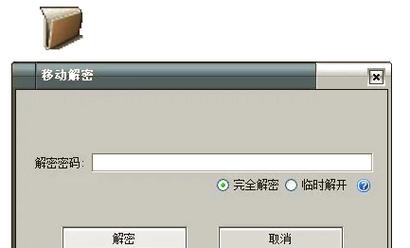
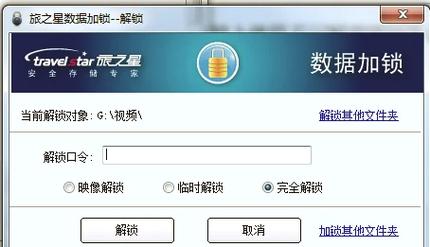
| 文件夹解密 | 双击加密文件 → 输入正确密码 → 点击“解密” → 选择解密后的存放位置(原位置或新位置) → 解密完成。 | 需要访问加密内容时,或需要将文件转移到其他位置时。 |
| 移动存储加密 | 插入U盘或移动硬盘 → 打开软件 → 选择“移动存储加密” → 选择目标盘符 → 设置密码 → 点击“加密”按钮,等待进度条完成。 | 外出携带资料,防止设备丢失导致数据泄露。 |
| 文件夹伪装 | 选择目标文件夹 → 点击“伪装” → 在预设的伪装类型中选择(如“回收站”、“我的文档”等) → 点击“应用”,文件夹图标和属性即变为伪装形态。 | 隐藏敏感文件夹的真实身份,避免引起注意。 |
| 安全删除 | 在软件主界面选择“文件粉碎” → 添加需要删除的文件或文件夹 → 点击“彻底删除”,软件会多次覆写数据,确保无法恢复。 | 彻底清除不需要的敏感文件,防止数据恢复软件找回。 |
在使用E-钻文件夹加密大师的过程中,掌握一些技巧能让您的体验更顺畅、数据更安全。以下结合电脑端与移动端的使用差异,为您提供详细的操作建议。
高危避坑与强制操作:
务必牢记密码:加密密码是访问文件的唯一凭证,一旦忘记,软件无法提供找回功能,数据将永久丢失。建议将密码记录在安全的地方,或使用密码管理工具保存。
加密前备份:在对重要文件夹执行加密操作前,建议先备份原文件到其他存储设备,以防加密过程中出现意外(如断电、软件异常)导致文件损坏。
系统权限:在Windows系统中,请确保以管理员身份运行软件,否则可能无法正常加密系统盘(如C盘)中的文件夹,或出现权限不足的报错。
移动端适配:如果您使用Windows平板或笔记本电脑,触摸操作时请注意点击精度,建议使用外接键鼠进行操作,避免误触导致加密失败。
优化技巧:
合理规划加密分区:对于大容量硬盘,建议划分一个专门的分区(如D盘)用于存放加密文件夹,并定期备份加密文件到外部存储,避免系统故障导致数据丢失。
利用快速加密:如果文件夹体积较大(超过10GB),推荐使用“快速加密”模式,速度更快,且安全性足以应对日常使用。
后台运行:软件支持最小化到系统托盘运行,可在设置中开启“开机自动启动”和“托盘运行”,方便随时快速加密或解密。
更新驱动与系统:保持操作系统和显卡驱动更新,可避免因系统兼容性问题导致的软件闪退或卡顿。
基础温馨提示:
软件安装路径:建议安装到非系统盘(如D盘),避免重装系统时丢失软件配置和加密记录。
兼容性:本软件支持Windows 7/8/10/11系统,支持32位和64位,运行环境需安装.NET Framework 4.5及以上版本,若缺失会提示“缺少组件”,请前往微软官网下载安装。
杀毒软件误报:部分杀毒软件可能会将加密软件识别为可疑程序,请添加信任或暂时关闭实时防护,以确保软件正常运行。
在实际使用中,若遇到闪退、卡顿、黑屏等常见问题,可尝试以下解决办法:
1. 关闭所有杀毒软件和安全卫士,重新运行软件;
2. 以管理员身份运行软件(右键点击图标 → 选择“以管理员身份运行”);
3. 检查磁盘剩余空间是否充足,加密过程需要临时文件存储;
4. 若提示“写入失败”,请检查目标文件夹是否被占用或处于只读状态;
5. 若加密后文件夹无法打开,请确认密码输入无误,且未使用中文输入法输入密码(推荐使用英文状态)。
Q:忘记加密密码,如何找回文件?
A:非常抱歉,E-钻文件夹加密大师采用高强度加密算法,密码无法找回,这是为了保证数据绝对安全。建议您定期备份密码,或使用密码管理工具记录。若密码遗忘,原文件夹将无法解密,请谨慎保管密码。
Q:加密文件夹后,还能对文件夹进行移动或复制吗?
A:可以。加密后的文件夹会生成一个加密文件(如 .e-diamond 格式),您可以像普通文件一样对其进行移动、复制或剪切操作。但请注意,在移动或复制后,加密状态保持不变,解密时仍需输入正确密码。
Q:软件是否支持Windows 11系统?
A:支持。E-钻文件夹加密大师最新版已完美兼容Windows 7、8、10、11系统,包括32位和64位版本。若您在Win11上遇到问题,请检查是否以管理员身份运行,并确保系统已安装最新补丁。
Q:加密过程中断电或强制关机,会导致数据损坏吗?
A:加密过程写入数据时,若发生断电等异常,可能导致加密文件损坏。为此,我们建议在加密前确保电脑电量充足或连接电源,并关闭不必要的后台程序。若发生异常,可尝试重新加密或从备份中恢复。
Q:如何卸载E-钻文件夹加密大师?
A:在卸载前,请务必将所有加密文件夹解密(恢复为普通文件夹),否则卸载后加密文件将无法打开。然后通过“控制面板”或“设置”中的“应用”列表找到该软件,点击卸载即可。卸载过程不会影响已解密的文件。
商务人士:需要保护商业计划书、客户合同、报价单等敏感商业文件,防止竞争对手或内部无关人员窥探,确保商业机密安全。
个人隐私保护者:对个人照片、视频、日记等私密内容有强烈的保护需求,不希望被家人、朋友或同事看到,使用加密功能可有效守护隐私。
企业办公人员:在共享电脑或公司环境中,需要将个人工作文件与公共文件隔离,加密文件夹可防止他人误修改或删除,保障工作数据完整。
法律与金融从业者:处理客户委托书、财务报表、法律文书等机密文件,必须符合行业保密规范,加密功能提供合规的数据保护方案。
学生与科研人员:保护毕业论文、实验数据、研究素材等知识产权,防止被剽窃或恶意修改,加密功能为学术成果保驾护航。
移动办公用户:经常使用U盘、移动硬盘传输数据,通过移动存储加密功能,即使设备丢失,数据也无法被读取,避免信息泄露。
用户“清风徐来”评价:用过好几款加密软件,这款是最好用的。加密速度很快,界面也清爽,右键菜单直接加密特别方便,关键是加密后非常稳定,没出现过打不开的情况。
用户“技术宅小张”评价:伪装功能太赞了,把重要文件夹伪装成回收站,领导都看不出来。而且支持Win11,兼容性很好,推荐给同事用了,都说好。
用户“数据安全控”评价:移动硬盘加密功能很实用,上次出差U盘丢了,里面加密的文件一点都没泄露,真庆幸用了E-钻,不然损失就大了。
作为编辑,我亲自测试了E-钻文件夹加密大师的各个功能。首先,安装过程无捆绑、无广告,体验良好。加密速度方面,对一个约5GB的文件夹进行快速加密,耗时约30秒,效率令人满意。解密时输入密码即可瞬间恢复,全程无卡顿。伪装功能非常巧妙,图标变为系统样式后,几乎无法察觉。此外,软件占用系统资源极低,后台运行几乎无感知。唯一的不足是忘记密码无法找回,但这也是安全性的体现。总体而言,这是一款值得信赖的加密工具,适合所有注重数据隐私的用户。
v3.2.0 更新内容:优化加密算法,提升大文件夹加密速度;新增文件夹伪装类型(增加“网络位置”图标);修复Windows 11下部分电脑无法打开加密文件的问题;改进移动存储加密的兼容性。
v3.1.5 更新内容:增加软件自检功能,自动检测缺失组件;修复已知闪退问题;优化界面显示,适配高分屏。
v3.1.0 更新内容:首次加入文件夹伪装功能;提升加密文件的安全性,防止被暴力破解。


EasyLink极简智能互联工具,高效文件传输与多设备无缝协同
EasyLink极简智能互联工具,专注高效文件传输与多设备无缝协同,无需复杂设置,轻松实现手机、电脑、平板之间的快速互传。无论是
Linux数据恢复工具推荐,专业找回误删文件
还在为误删Linux文件发愁?本文实测推荐多款专业数据恢复工具,从命令行神器到图形化软件全覆盖,帮你快速找回重要数据。无论你是

AIX数据恢复工具推荐,高效救援误删文件方案
AIX系统误删文件别慌,本文推荐几款亲测好用的数据恢复工具,重点聊聊Best Recovery For AIX-高效数据救援工具的实际表现。从操作

AIX数据救援工具高效恢复,误删文件快速找回
AIX系统误删文件别慌,Best Recovery For AIX-高效数据救援工具能帮你快速找回数据。支持常见文件系统,操作简单,恢复成功率高,
PDFCreator免费虚拟打印机下载安装,轻松生成PDF文件
PDFCreator免费虚拟打印机下载安装教程,帮你轻松把Word、Excel、网页等任何文件一键转换成PDF。无需付费,操作简单,打印界面选






E-钻文件夹加密大师-守护隐私的加密专家
大小:2.93G

淘宝流水帐-电商财务好帮手
大小:708.7M

FileHashPro-文件校验专家
大小:909.3M

好老板店铺版-店铺管理好帮手
大小:29.34G

傻瓜发货-简单高效的订单打印助手
大小:1.36G

淘宝流水帐-管账好帮手
大小:708.7M

淘宝推推推-电商引流推广助手
大小:2.93G

MT快递单打印软件-高效快递打单助手
大小:13.23G

华硕笔记本万能无线网卡驱动-网络稳定必备
大小:1.84G

淘宝大买家-网购比价省钱助手
大小:3.15G
Adobe Photoshop 2021中文破解版v22.5.9.1101 电脑版
大小:2.43GAdobe Dreamweaver 2020直装破解版v20.0 简体中文版
大小:1.08Goffice2021中文免费版v最新电脑版
大小:4.33GAdobe Premiere Pro 2022中文破解版v22.6.2.2 免费版
大小:1.79Gps2026正版中文版(Adobe Photoshop 2026)v27.4.0.15 官方激活版
大小:5.21Goffice2019专业增强版中文免费版
大小:3.49GAutodesk AutoCAD 2023破解版v2023.1.5 简体中文版
大小:1.72GAdobe Premiere Pro 2023官方版v23.6.9.4 免费版
大小:9.88GPremiere Pro 2022中文免费版v直接下载非网盘
大小:1.78Goffice2021安装包中文免费版
大小:4.33G Photoshop 2026完整破解版
 ps2020(Adobe Photoshop 2020中文版)
 Adobe Dreamweaver CC 2015中文破解版
 夸克网盘PC电脑端
 UC网盘电脑端
 Adobe Photoshop 2021中文破解版














