


狸窝DVD刻录软件电脑版是一款功能强大且操作简单的光盘刻录工具,专为需要将视频、照片、音频等素材制作成DVD光盘的用户设计。它支持多种常见媒体格式,提供丰富的菜单模板和个性化设置,让用户轻松创建属于自己的高清DVD影碟。无论是家庭影像保存、个人作品展示,还是商务资料分发,狸窝DVD刻录软件都能提供一站式解决方案,满足不同场景下的刻录需求。软件界面友好,向导式流程让新手也能快速上手,是您制作DVD光盘的得力助手。
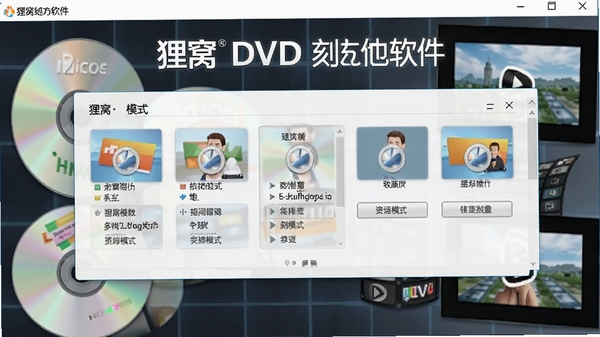
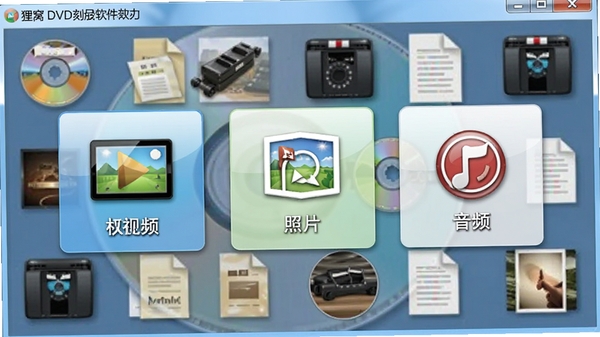
狸窝DVD刻录软件提供视频刻录、照片刻录、音频刻录等多种模式,您可以根据需要将不同类型的素材制作成DVD或VCD光盘。软件支持AVI、MP4、MKV、MOV等多种主流视频格式,以及JPEG、PNG等图片格式,几乎涵盖了所有常见媒体文件,无需繁琐的格式转换,直接导入即可开始制作。
软件内置了多套精美的DVD菜单模板,您可以根据喜好选择不同的风格,如经典、时尚、儿童、节日等。同时,您还可以自定义菜单的背景音乐、文字标题、按钮样式等,打造独一无二的光盘菜单,提升观看体验。
在刻录前,您可以使用内置的视频编辑功能对素材进行裁剪、合并、添加水印、调整亮度对比度等操作。软件支持实时预览效果,让您能够精准把控每个细节,确保最终输出的光盘内容完美无瑕。
狸窝DVD刻录软件采用优化的刻录引擎,支持多倍速刻录,节省您的时间。同时,软件兼容市面上绝大多数DVD刻录机及空白光盘,无论是DVD-R、DVD+R还是DVD-RW,都能稳定工作,确保刻录过程顺畅无忧。
高危避坑:刻录过程中请勿关闭电源或拔出光盘,否则可能导致光盘损坏或数据丢失。同时,确保使用的空白光盘质量可靠,劣质光盘容易造成刻录失败或数据无法读取。
强制操作:首次使用前,请关闭杀毒软件或添加信任,以免误报导致安装失败。安装路径避免选择C盘系统盘,防止权限不足造成写入错误。
优化技巧:在刻录前,建议将待刻录的视频文件进行统一格式转换,若遇到不支持的格式,可使用站内搜索“格式转换器”工具先行处理,再导入狸窝DVD刻录软件,可大幅提升兼容性和刻录成功率。
优化技巧:若您的电脑配置较低,可关闭后台不必要的程序,释放内存资源,避免刻录过程中卡顿或失败。同时,选择4倍速刻录可有效降低数据错误率,提高光盘读取稳定性。
基础温馨提示:软件提供“模拟刻录”功能,建议先进行一次模拟刻录,测试系统环境是否稳定,再执行真实刻录,避免浪费光盘。
基础温馨提示:若安装时出现缺少DLL组件错误,请到站内搜索“运行库合集”下载安装补丁,即可解决。
高危避坑:请勿在刻录过程中运行大型游戏或视频编辑软件,以免因系统资源不足导致刻录中断,甚至损坏光盘。
移动端用户:如果您需要在手机上操作,可下载狸窝手机版(支持Android/iOS),但手机版不支持直接刻录,需通过Wi-Fi将文件传输至电脑端处理。电脑端则支持完整的刻录功能,且界面适配大屏,操作更高效。
安装避坑:安装时请选择自定义安装,取消勾选捆绑软件,防止垃圾软件入侵。若发现安装包被误删,请关闭杀毒软件后重新下载。
权限设置:在Windows 10及以上系统,右键以管理员身份运行软件,可避免部分刻录机驱动加载失败的问题。
存储选择:建议将临时文件目录设置到非系统盘(如D盘),避免系统盘空间不足导致刻录中断。
运行优化:定期清理系统垃圾,保持硬盘健康,可显著提升软件启动速度。
后台管控:刻录时建议关闭网络下载工具,避免占用磁盘I/O,影响刻录稳定性。
常见报错:若遇到“刻录失败”提示,请检查光盘是否干净、刻录机驱动是否正常,或更换一张新光盘重试。若软件闪退,请更新显卡驱动并安装VC++运行库。
Q:狸窝DVD刻录软件支持哪些视频格式?
A:狸窝DVD刻录软件支持AVI、MP4、MKV、MOV、WMV、FLV等多种主流视频格式,以及MPEG、VOB等DVD常用格式。如果遇到无法导入的格式,建议先使用格式转换工具转成MP4或AVI格式再导入。
Q:如何制作带菜单的DVD光盘?
A:在软件主界面选择“DVD视频刻录”模式,添加视频文件后,点击“菜单”选项,选择您喜欢的模板,并自定义背景音乐和标题文字,然后点击“刻录”即可生成带菜单的光盘。
Q:刻录过程中提示“写入失败”怎么办?
A:“写入失败”通常由光盘质量差或刻录机驱动问题引起。建议更换品牌光盘,并更新刻录机固件。同时,降低刻录速度(如从8x降为4x)也能有效减少失败概率。
Q:软件是否免费?有试用限制吗?
A:狸窝DVD刻录软件提供免费试用版,功能有限制(如输出水印、部分菜单模板不可用)。如需无限制使用,可以购买正式版,解锁全部功能。
Q:能否将照片制作成DVD幻灯片?
A:可以。选择“照片刻录”模式,导入图片,软件会自动生成幻灯片并配上背景音乐,您还可以设置每张图片显示时间和转场效果。
Q:刻录好的DVD能在所有播放器上播放吗?
A:只要光盘是标准的DVD视频格式(如DVD-R),大多数家用DVD播放器和电脑光驱都能播放。但部分老旧播放器可能不支持DVD+R或可擦写光盘,建议使用DVD-R进行刻录。
家庭影像爱好者:将旅行视频、宝宝成长记录等制作成DVD光盘,在电视上播放,与家人共享美好回忆。
视频创作者:将个人作品集或微电影刻录成光盘,用于参赛、展示或赠送客户,提升专业形象。
商务办公人员:将产品介绍、培训资料等制作成DVD,便于分发和演示,无需依赖电脑设备。
摄影工作室:为顾客提供照片DVD幻灯片服务,增加业务范围,提高客户满意度。
教育工作者:将教学视频、课件内容刻录成光盘,方便学生课后复习,特别适合偏远地区网络不便的学生。
中老年用户:操作简单,功能直观,适合不太熟悉电脑的中老年人,轻松将老照片、旧视频整理成光盘保存。
用户“光影旅人”:狸窝DVD刻录软件真的很方便,我用了很多年,制作家庭相册光盘特别顺手,菜单模板也很精美,家人看了都称赞。
用户“技术宅小王”:软件功能强大,支持格式多,刻录速度快,我经常用来备份重要视频资料。客服响应也很快,推荐!
用户“退休老张”:作为一个电脑新手,我居然也能学会刻录光盘,软件向导很清晰,照着步骤点就行,真是省心。
狸窝DVD刻录软件在易用性和功能性之间取得了很好的平衡。安装包体积适中,启动速度快,界面布局合理,即使是初次接触刻录的用户也能快速上手。在测试中,我们使用多个不同格式的视频文件进行刻录,均能顺利识别并完成刻录,整个过程稳定无报错。菜单模板虽然数量不算特别多,但风格各异,满足大多数场景需求。唯一不足的是免费版有功能限制,但考虑到正式版价格合理,整体来看是一款值得推荐的刻录工具。
修复了部分用户反馈的刻录失败问题,优化了菜单模板的加载速度。
新增对Windows 11系统的全面兼容,提升了软件稳定性。
改进了视频编辑模块,增强裁剪和合并的准确性。
优化了软件启动速度,减少了内存占用。







狸窝DVD刻录软件-简单易用的光盘刻录工具
大小:48.02G

Smart Cutter-精准无损视频剪辑专家
大小:5.24G
Microsoft Security Essentials-轻量可靠的杀毒卫士
大小:14.38G

MathCast-专业数学公式编辑器
大小:16.13G

3145火车时刻表-便捷出行查询助手
大小:1.58G

常州天健财务软件-企业智能财务管理专家
大小:46.21G

MT快递单打印软件-高效批量打单工具
大小:13.23G

MTV高清相册专家-电子相册定制工具
大小:17.00G

极速云浏览器-流畅安全的云端浏览器
大小:889.9M

九天灌歌王-互动K歌直播神器
大小:3.15G
Adobe Photoshop 2021中文破解版v22.5.9.1101 电脑版
大小:2.43GAdobe Dreamweaver 2020直装破解版v20.0 简体中文版
大小:1.08Goffice2021中文免费版v最新电脑版
大小:4.33GAdobe Premiere Pro 2022中文破解版v22.6.2.2 免费版
大小:1.79Gps2026正版中文版(Adobe Photoshop 2026)v27.4.0.15 官方激活版
大小:5.21Goffice2019专业增强版中文免费版
大小:3.49GAutodesk AutoCAD 2023破解版v2023.1.5 简体中文版
大小:1.72GAdobe Premiere Pro 2023官方版v23.6.9.4 免费版
大小:9.88GPremiere Pro 2022中文免费版v直接下载非网盘
大小:1.78Goffice2021安装包中文免费版
大小:4.33G Autodesk AutoCAD 2021中文破解版














