


QTTabBar电脑版是一款专为Windows系统打造的强大文件资源管理器增强工具,其核心定位在于通过引入类似浏览器的多标签页浏览方式,彻底革新用户对文件夹管理的传统认知。它不仅仅是一个简单的标签页插件,更是一套集成了快捷预览、窗口管理、命令增强、路径跳转等多种实用功能于一身的效率工具箱。无论您是日常办公中需要频繁切换多个文件夹的职场人士,还是追求极致操作效率的系统高级用户,QTTabBar都能将原本繁琐的多窗口操作简化为如同网页浏览般轻松流畅的单一窗口多标签体验,让您的文件管理效率得到质的飞跃,成为您电脑使用过程中不可或缺的得力助手。
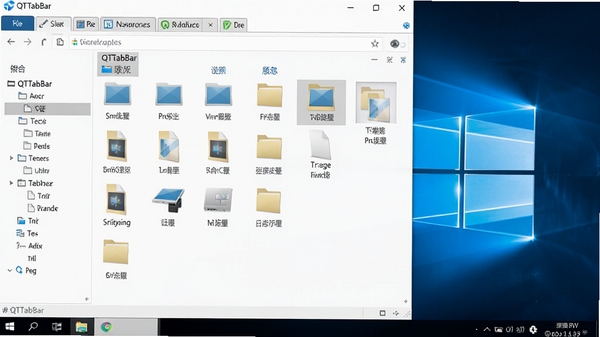
QTTabBar最核心的功能便是将Windows资源管理器改造为支持多标签页浏览的界面。您可以像使用Chrome或Edge浏览器一样,在同一个资源管理器窗口中打开多个文件夹,并通过点击标签轻松切换。这不仅极大地减少了任务栏的混乱程度,更让在不同目录间复制、移动文件变得异常直观高效。您还可以通过拖拽标签来调整顺序,或使用快捷键快速新建、关闭标签,操作流畅度远超传统窗口模式。
QTTabBar提供了强大的文件夹预览功能,当您将鼠标悬停在标签或文件上时,无需点击即可在弹出的小窗口中预览文件夹内部的内容或文件的详细信息。同时,它还内置了丰富的文件操作命令,例如:一键复制文件路径、快速重命名、在命令行中打开当前目录等,这些实用的小工具能够显著减少重复性操作,让文件管理变得更为精准和迅捷。
除了标签功能,QTTabBar还允许用户对窗口布局进行深度定制。您可以启用“分组”功能,将同一类任务的标签归组管理;也可以使用“窗口拆分”功能,在同一个资源管理器窗口中同时显示两个不同文件夹的内容,方便进行对比或拖拽操作。这些灵活的布局选项,使得QTTabBar能够适应不同用户的工作习惯,真正实现个性化高效管理。
QTTabBar深知每位用户的使用习惯不尽相同,因此提供了极为丰富的自定义选项。您可以自由调整标签栏的样式、位置、颜色,甚至创建属于自己的工具栏按钮。此外,QTTabBar还支持插件扩展,您可以根据自己的需求安装各种功能插件,进一步拓展其能力边界,让它从一个工具进化为完全符合您个人工作流的效率平台。
| 功能模块 | 详细说明 |
|---|---|
| 标签功能 | 支持多标签页打开、关闭、拖拽排序、后台打开、标签锁定,以及鼠标中键点击关闭标签等操作。 |
| 预览功能 | 鼠标悬停文件或文件夹时,可弹出缩略图预览窗口,快速查看文件内容或文件夹内文件列表,并支持预览图片、视频和文档。 |
| 窗口管理 | 提供窗口分组、窗口拆分、窗口合并、快速平铺等功能,方便多任务并行处理。 |
| 命令增强 | 内置超过70种实用命令,如:复制文件路径、打开命令提示符、新建文件夹、快速筛选文件等,并支持自定义快捷键。 |
| 界面定制 | 支持自定义标签栏颜色、字体、背景,可设置标签宽度、显示位置,并可创建专属工具栏按钮。 |
| 系统兼容性 | 支持Windows 7、Windows 8/8.1、Windows 10、Windows 11(32位/64位),需安装.NET Framework 4.6.2或更高版本。 |
| 性能表现 | 占用系统资源极小,对系统性能影响微乎其微,即使同时打开数十个标签,程序依然保持流畅稳定。 |
在使用QTTabBar时,请务必注意以下几点,能有效避免常见问题,提升使用体验。
【高危避坑】安装时请务必关闭所有资源管理器窗口,否则可能导致安装失败或插件加载异常。
【强制操作】安装完成后,需重新启动Windows资源管理器或重启电脑,QTTabBar才能正常生效。
【优化技巧】若在Windows 10/11上遇到兼容性问题,可尝试右键点击QTTabBar安装包,选择“属性”->“兼容性”->“以兼容模式运行”,并选择Windows 7或Windows 8。
【优化技巧】如果觉得工具栏图标过小或过大,可以在QTTabBar设置中的“外观”选项卡里调整图标大小,以获得最佳视觉体验。
【基础提示】在移动端(如Windows平板)上使用时,触控操作可能不如鼠标便捷,建议配合触控笔或外接鼠标使用。
【基础提示】若出现闪退或标签栏消失,请检查是否安装了其他资源管理器增强插件,它们之间可能发生冲突。
如果在使用过程中遇到提示“缺少组件”或“DLL文件缺失”,请立即前往本站搜索下载并安装对应版本的Microsoft Visual C++ Redistributable和.NET Framework运行库,即可完美解决。
遇到卡顿或标签加载缓慢时,可尝试清理QTTabBar的缓存文件,路径在%LocalAppData%\QTTabBar,或重置其设置为默认状态,通常能恢复正常。
Q:QTTabBar安装后无反应,标签栏不出现怎么办?
A:请先确认安装时已关闭所有资源管理器窗口,并在安装后重启了资源管理器。如果仍无效,请检查系统是否安装.NET Framework 4.6.2以上版本,并在QTTabBar设置中确认已勾选“启用标签栏”。
Q:为什么我的QTTabBar在Windows 11上无法正常预览文件夹?
A:Windows 11对资源管理器改动较大,请升级QTTabBar至最新版本,并在设置中尝试切换“预览模式”为“兼容模式”,同时确保系统已安装最新的媒体功能包。
Q:QTTabBar可以自动保存我的标签页吗?
A:可以。在QTTabBar的“标签”设置中,勾选“退出时记住所有打开的标签页”,下次启动资源管理器时即可自动恢复之前的会话。
Q:如何卸载QTTabBar并恢复原始资源管理器?
A:进入“控制面板”->“程序和功能”,选择QTTabBar并卸载。卸载后重启电脑,系统即可恢复为原始资源管理器状态,所有标签功能将被移除。
办公白领与文员:日常需频繁在不同文件夹间查找、编辑文档,QTTabBar的多标签页功能可同时打开多个工作目录,显著提升文件检索与切换速度,减少重复劳动。
程序开发者与IT工程师:项目代码常分散于多个目录,QTTabBar的标签管理可让开发者同时维护多个项目文件夹,配合“复制路径”命令,能极大方便命令行操作,提升编码效率。
设计师与素材收集者:处理大量图片、设计文件时,QTTabBar的预览功能可快速查看图片内容,无需逐个打开,同时标签化窗口便于整理不同项目的素材,让创意工作更加行云流水。
系统爱好者与效率极客:热爱折腾系统、追求极致操作效率的用户,QTTabBar提供的高度自定义选项和丰富的命令集,能够满足他们对个性化与功能性的深度需求,是构建高效工作流的理想之选。
用户“风一样的男子”:QTTabBar是我电脑上必备的软件,用了五年了,没有它我都不想碰Windows的资源管理器。标签页功能太方便了,工作效率提升不止一倍!
用户“咖啡不加糖”:以前处理客户文件总是开一大堆窗口,任务栏乱糟糟的。自从用了QTTabBar,所有文件夹都在一个窗口里,干净利落,找东西也快多了,强烈推荐给所有办公族。
用户“技术宅小明”:QTTabBar的自定义功能真的很强大,配合各种小命令,用起来行云流水。虽然刚开始设置有点复杂,但熟悉之后你就知道它有多香了!
作为编辑,我在多台Windows 10/11测试机上安装了QTTabBar,并进行了为期一周的高强度使用。总的来说,它完美兑现了“提升资源管理器效率”的承诺。标签页的流畅度、预览功能的实用性、以及高度可定制性都令人印象深刻。虽然初次配置需要花费一点时间,但一旦设置好符合自己习惯的布局,那种得心应手的操作感是原生资源管理器完全无法比拟的。唯一需要注意的就是安装时要细心,避免与其他系统增强软件冲突。综合来看,QTTabBar是一款诚意十足、效率显著的经典工具,任何追求高效文件管理的用户都不容错过。
v1.5.0:新增对Windows 11 24H2的完整兼容性支持,修复了在特定主题下标签栏显示异常的问题。
v1.4.8:优化了文件夹预览功能的加载速度,降低了内存占用,并修复了某些情况下标签拖拽失效的Bug。
v1.4.6:改进了窗口拆分功能,支持拖拽标签到任意一侧直接拆分,操作更加直观。
v1.4.5:增加“在终端中打开”命令,方便开发者快速定位到当前目录。


ESET Smart Security专业杀毒安全专家下载安装激活教程
ESET Smart Security专业杀毒安全专家下载安装激活教程,涵盖下载、安装、激活全流程,适合新手和老用户,步骤清晰,实测有效,帮

SmartColor有福靓彩专业屏幕校色工具,显示器颜色校准必备神器
SmartColor有福靓彩专业屏幕校色工具,是一款适合设计师、摄影师和普通用户的显示器颜色校准软件。通过简单几步,就能解决屏幕偏

Guitar Pro 6下载中文版,专业吉他谱编辑软件教程
Guitar Pro 6下载中文版,这款专业吉他谱编辑软件支持吉他、贝斯、鼓等多音轨乐谱制作与播放,自带音源和指法谱功能。无论你是学

Total Video Converter全能视频转换专家,一键转换格式超快无损
Total Video Converter-全能视频转换专家,一款支持超多格式的免费视频转换工具。无论是MP4、AVI还是MKV,一键转换速度快,画质无

MP3 Splitter Joiner音频剪辑合并工具免费下载
MP3 Splitter Joiner是一款免费又好用的音频剪辑合并工具,支持MP3、WAV等多种格式的切割与拼接,操作简单,小白也能快速上手。无






QTTabBar-高效文件标签管理工具
大小:561.0M

e路同行-一站式网络与系统工具集
大小:28.24G

金印客-一站式印刷设计平台
大小:10.66G

IETester-多版本IE网页测试工具
大小:55.74G

速学应用平台-高效学习好帮手
大小:51.67G

考拉猫3D家装设计软件-小白也能轻松上手的3D家装神器
大小:42.68G

阿里慧聪网批量复制发布产品软件-高效群发工具
大小:7.98G

IETester-多版本IE网页兼容性测试工具
大小:55.74G

BK ReplaceEm-高效文本批量替换工具
大小:572M

野狼DJ音乐盒-专业DJ混音工具
大小:7.26G
Adobe Photoshop 2021中文破解版v22.5.9.1101 电脑版
大小:2.43GAdobe Dreamweaver 2020直装破解版v20.0 简体中文版
大小:1.08Goffice2021中文免费版v最新电脑版
大小:4.33GAdobe Premiere Pro 2022中文破解版v22.6.2.2 免费版
大小:1.79Gps2026正版中文版(Adobe Photoshop 2026)v27.4.0.15 官方激活版
大小:5.21Goffice2019专业增强版中文免费版
大小:3.49GAutodesk AutoCAD 2023破解版v2023.1.5 简体中文版
大小:1.72GAdobe Premiere Pro 2023官方版v23.6.9.4 免费版
大小:9.88GPremiere Pro 2022中文免费版v直接下载非网盘
大小:1.78Goffice2021安装包中文免费版
大小:4.33G













