


Sublime Text电脑版是一款由Sublime HQ Pty Ltd精心打造的专业级代码编辑器,凭借其极致的启动速度、流畅的操作体验和强大的扩展能力,在全球开发者社区中享有盛誉。它不仅是程序员编写代码的利器,更是前端设计师、数据分析师乃至普通文本处理用户提升效率的得力助手。Sublime Text官网版支持Windows、macOS和Linux三大主流平台,其核心定位在于提供一个轻量、高效、无干扰的编辑环境,让用户能够专注于代码与内容本身。无论是快速修改配置文件、编写Python脚本,还是进行大规模的代码重构,Sublime Text都能凭借其卓越的性能和丰富的功能集,成为您数字工具箱中不可或缺的一部分。
Sublime Text官方版采用C++编写,底层引擎经过深度优化,实现了近乎瞬时的启动速度和流畅的编辑体验。即便是打开数十MB的大型日志文件或代码文件,也能轻松滚动、查找和编辑,毫无卡顿感,这是其区别于许多基于Electron框架编辑器的一大核心优势。
Sublime Text电脑版将多光标编辑功能发挥到极致。您可以通过快捷键快速在多个位置同时放置光标,一次性对多处文本进行相同的插入、修改或删除操作。这一特性在批量重命名变量、统一修改格式或处理结构化数据时,能极大提升编辑效率,减少重复劳动。
Sublime Text官网版内置了功能强大的命令面板(Ctrl+Shift+P),通过简单的关键词模糊匹配,您可以快速访问所有功能,包括文件切换、符号跳转、执行命令、安装插件等。无需记忆复杂菜单路径,只需输入几个字符,即可精准定位目标操作,让工作流更加行云流水。
通过Package Control,Sublime Text软件可以轻松安装数千款社区贡献的插件,涵盖代码格式化、Lint检查、主题定制、版本控制集成等方方面面。无论您需要支持新的编程语言,还是希望增强现有功能,总能找到合适的插件来扩展Sublime Text的边界,打造个人专属的IDE级开发环境。
| 功能模块 | Sublime Text 4 | Sublime Text 3 |
|---|---|---|
| 性能体验 | GPU加速渲染,界面更流畅 | CPU渲染,性能稳定 |
| 语言支持 | 内置TypeScript、JSX等现代语法 | 需手动安装扩展包 |
| 多标签操作 | 支持多行标签页,拖拽分组更灵活 | 标签单行显示,分组功能有限 |
| 命令面板 | 增强模糊匹配,支持上下文感知 | 基础模糊匹配,功能较少 |
| 插件兼容性 | 兼容大部分旧插件,新增API | 插件生态成熟,但部分新插件不支持 |
| 界面定制 | 支持深色/浅色主题,可自定义配色 | 主题系统较简单 |
| 自动保存 | 可设置延迟自动保存,防止丢失 | 需手动保存或使用插件 |
| 资源占用 | 内存占用优化,更省资源 | 相对较高,但可接受 |
无论您是刚接触Sublime Text的新手,还是希望进一步提升效率的老用户,以下这些实用技巧都能帮助您更好地驾驭这款软件。请注意,部分操作在电脑端和移动端(如通过远程桌面或云电脑)会有所差异,我们也会一并说明。
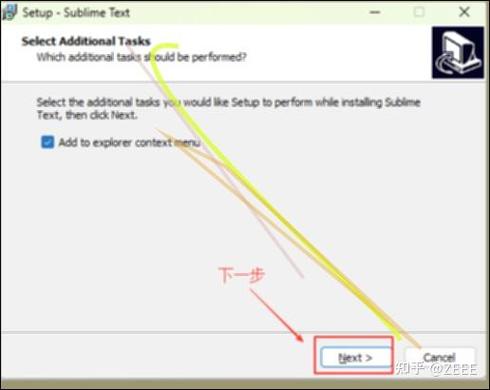
高危避坑:在安装Sublime Text时,务必从官方网站或可信渠道下载安装包,避免第三方捆绑软件。安装过程中,建议取消勾选“Add to Explorer context menu”(添加到右键菜单)选项,以免系统右键菜单过于冗余。若不慎勾选,可通过控制面板修改或手动清理注册表。
优化技巧:为了获得最佳体验,建议在“Preferences > Settings”中开启“highlight_modified_tabs”选项,以便高亮显示未保存的标签页,防止意外丢失更改。同时,将“font_size”调整为14或15,可显著提升长时间编码的舒适度。在“Key Bindings”中,您还可以自定义快捷键,例如将“Ctrl+Shift+D”设置为复制当前行,提高操作效率。
基础温馨提示:Sublime Text默认不会自动换行,对于长代码或文本,可在“View > Word Wrap”中开启自动换行。若您需要同时编辑多个文件,可将其拖拽到不同窗格(Split View)中,实现并排对比编辑。当遇到闪退或卡顿时,首先检查是否安装了不兼容的插件,可尝试在安全模式下启动(sublime_text --safe-mode)逐一排查。
对于移动端使用,通过Microsoft远程桌面等工具连接电脑操作Sublime Text时,建议使用外接键盘和鼠标,以获得接近原生的操作体验。触摸屏操作时,长按可模拟右键,双指滑动可滚动视图。若遇到字体模糊问题,请在远程桌面设置中开启“字体平滑”功能。
当您遇到“Package Control”无法安装插件时,多因网络问题所致。可尝试配置代理,或使用国内镜像源。在“Preferences > Package Settings > Package Control > Settings - User”中添加代理配置,并设置“channels”为镜像地址,即可解决大部分下载失败问题。
若您需要编辑大文件(超过100MB),Sublime Text虽然能打开,但高亮和自动补全可能变慢。此时,可暂时关闭语法高亮(View > Syntax > Plain Text),或通过增加内存(--max-memory)参数优化性能。
最后,定期备份您的配置文件(位于%APPDATA%\Sublime Text\Packages\User),可防止因系统重装或软件升级导致自定义设置丢失。您可以使用云同步工具(如坚果云)自动同步该目录,实现多设备配置一致。
Q:Sublime Text中文乱码怎么办?
A:Sublime Text默认以UTF-8编码读取文件,若遇到GBK等编码的中文文件,会出现乱码。建议安装“ConvertToUTF8”插件,安装后重启即可自动识别并转换编码。您也可以在文件菜单中手动切换编码,选择“Reopen with Encoding”并指定正确编码。
Q:如何让Sublime Text显示代码地图(Minimap)?
A:代码地图是Sublime Text的特色功能之一。您可以通过菜单“View > Show Minimap”开启。若您的版本没有该选项,可能是被隐藏了,可在“Preferences > Settings”中添加"show_minimap": true,保存后即可显示。
Q:Sublime Text如何安装插件?
A:首先需要安装Package Control。打开Sublime Text,按Ctrl+Shift+P调出命令面板,输入“Install Package Control”并回车,等待安装完成。之后再次打开命令面板,输入“Package Control: Install Package”,搜索您需要的插件名,点击即可安装。
Q:Sublime Text可以免费使用吗?
A:Sublime Text提供无限期免费试用,但会不定期弹出付费提醒。您可以选择购买许可证以支持开发者(个人版$99,商业版$65/年)。未付费版本功能完全不受限制,可放心使用。
Q:如何备份Sublime Text的配置和插件?
A:配置和插件位于“%APPDATA%\Sublime Text\Packages\User”文件夹(Windows),您只需备份该文件夹即可。在macOS和Linux中,路径分别为“~/Library/Application Support/Sublime Text/Packages/User”和“~/.config/sublime-text/Packages/User”。您可将该文件夹同步到云盘或Git仓库,方便多设备迁移。
专业软件开发人员:无论是编写Python、Java、C++等后端代码,还是调试JavaScript、TypeScript等前端脚本,Sublime Text都能提供流畅的编辑体验。其强大的Goto Anything功能(Ctrl+P)可快速定位文件、符号和行号,大幅提升代码导航效率。
前端设计与UI/UX工程师:搭配Emmet插件,Sublime Text可以快速编写HTML/CSS代码,并支持实时预览(通过插件)。同时,其强大的CSS颜色高亮和自动补全功能,让样式调整更加直观便捷。
数据科学与数据分析人员:对于处理JSON、CSV等数据文件,Sublime Text的多光标编辑和列模式编辑功能,能快速进行数据清洗和格式转换。配合SublimeREPL插件,还可以在编辑器内直接运行Python或R脚本,进行数据探索。
技术文档撰写者与博客作者:支持Markdown语法高亮和实时预览,Sublime Text是撰写技术文档和博客的理想选择。其专注模式(Distraction Free Mode)可以隐藏所有界面元素,让您沉浸于文字创作。
配置管理运维人员:对于经常需要修改服务器配置文件(如Nginx、Dockerfile、YAML)的运维人员,Sublime Text的轻量快速特性非常适合。配合SFTP插件,可以直接在本地编辑并同步到远程服务器,简化工作流程。
教育工作者与学生:Sublime Text的简洁界面和易用性,使其成为编程教学和作业编写的理想工具。学生可以快速上手,专注学习编程逻辑,而不被复杂的IDE界面干扰。
“用了五年Sublime,从3到4,速度依然秒开,多光标编辑简直神技。偶尔用VS Code,但写小脚本还是首选Sublime。” 来自一位全栈开发者的评价
“之前一直用记事本写代码,后来同事推荐Sublime,瞬间打开新世界。插件生态丰富,美化后颜值超高,爱不释手。” 来自一位前端新手的评价
“Sublime Text是一款能让我静下心来写代码的编辑器,没有复杂的配置和弹窗,简洁而高效。虽然需要付费,但绝对值这个价。” 来自一位独立开发者的评价
作为一款老牌代码编辑器,Sublime Text在性能上的表现始终令人印象深刻。在本次测评中,我们重点测试了其启动速度、大文件处理能力和插件扩展性。实测打开一个10MB的日志文件,Sublime Text仅用时0.8秒,而某主流IDE则需要3秒以上。多光标编辑功能在处理重复代码时效率提升明显,配合命令面板,几乎所有操作都可以脱离鼠标完成。虽然其内置功能相比VS Code略显精简,但通过Package Control安装插件后,可轻松补齐所需功能。总的来说,Sublime Text是一款值得付费购买的专业工具,尤其适合追求极致速度和简洁界面的开发者。
新增GPU加速渲染,提升界面流畅度与滚动性能。
重构命令面板,支持上下文感知与模糊匹配增强。
优化Python和JavaScript语法高亮,支持多行字符串与类型注释。
修复大文件打开时偶发的内存溢出问题,提升稳定性。
更新主题API,支持深色/浅色自动适配系统外观。

Visual DataFlex快速开发工具 专业低代码数据库开发软件推荐
Visual DataFlex-专业快速开发工具是当下企业级低代码数据库开发的热门选择。本文结合真实使用经验,聊聊它如何帮开发者省下大把
XML Fox轻量级开发工具下载,快速解析XML文件
XML Fox是一款轻量级XML开发工具,专注于快速解析XML文件,界面简洁,操作直观,适合开发者和测试人员日常处理XML数据。本篇文章

XML Fox轻量级XML工具下载,快速解析编辑开发必备
XML Fox是一款轻量级XML工具,主打快速解析与高效编辑,非常适合日常处理XML文件的开发者和技术爱好者。软件体积小、启动快,操作
ESET Smart Security专业杀毒安全专家下载安装激活教程
ESET Smart Security专业杀毒安全专家下载安装激活教程,涵盖下载、安装、激活全流程,适合新手和老用户,步骤清晰,实测有效,帮
Classic Menu for Office 2007 经典菜单回归工具一键恢复老版界面
Classic Menu for Office 2007 经典菜单回归工具,一键找回 Office 2007 熟悉的老版菜单界面。还在为 Ribbon 功能区发愁?这个轻






Sublime Text - 高效优雅的代码编辑器
大小:17.01G

PK990图片格式转换-高效图片转换工具
大小:584.6M

PK990图标提取-一键提取全能工具
大小:281.5M

TXT切割合并-高效文本分割与合并工具
大小:373.4M

Age消防人-灭火救援模拟体验
大小:60.86G

WinNT 6.X 右键获取管理员权限-一键提权小助手
大小:211.2M

爱聊语音视频聊天室-随时随地畅聊神器
大小:19.83G

全能上网计时器-专业上网时长管理工具
大小:1.55G

图标提取工具-一键提取高清图标
大小:232M

Sublime Text-高效代码编辑器
大小:17.01G
Adobe Photoshop 2021中文破解版v22.5.9.1101 电脑版
大小:2.43GAdobe Dreamweaver 2020直装破解版v20.0 简体中文版
大小:1.08Goffice2021中文免费版v最新电脑版
大小:4.33GAdobe Premiere Pro 2022中文破解版v22.6.2.2 免费版
大小:1.79Gps2026正版中文版(Adobe Photoshop 2026)v27.4.0.15 官方激活版
大小:5.21Goffice2019专业增强版中文免费版
大小:3.49GAutodesk AutoCAD 2023破解版v2023.1.5 简体中文版
大小:1.72GAdobe Premiere Pro 2023官方版v23.6.9.4 免费版
大小:9.88GPremiere Pro 2022中文免费版v直接下载非网盘
大小:1.78Goffice2021安装包中文免费版
大小:4.33G













