


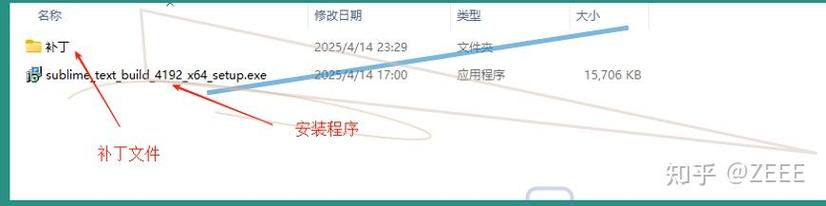

Sublime Text电脑版是一款由Sublime HQ Pty Ltd开发的跨平台代码编辑器,凭借其轻量高效、启动迅速、界面简洁等优势,深受全球开发者喜爱。它支持多种编程语言和标记语言,提供强大的多行选择、命令面板、插件扩展等功能,无论是前端开发、后端编程还是日常文本编辑,Sublime Text都能显著提升工作效率。作为一款共享软件,用户可免费无限期试用,仅在未购买许可证时偶尔弹出提醒,是程序员与文字工作者不可或缺的编码利器。
Sublime Text支持同时放置多个光标,一次性在多行代码的相同位置进行编辑,极大提升批量修改效率。您只需按住Ctrl键并点击需要编辑的位置即可添加光标,或使用Ctrl+D快速选中相同词语进行同步修改,让重复性操作变得轻松自如。
通过快捷键Ctrl+Shift+P呼出命令面板,输入命令名即可快速访问所有功能,如安装插件、切换语法、执行构建等,无需记忆繁琐的菜单路径。这一设计极大简化了操作流程,让您专注于编码本身,提升工作流连贯性。
借助Package Control,您可以轻松安装数千款插件,从代码片段、主题皮肤到Lint检查、Git集成,几乎可以满足任何开发需求。插件社区活跃,更新频繁,让Sublime Text的功能不断扩展,始终贴合开发前沿。
按下Shift+F11进入无干扰模式,隐藏除编辑区外的所有界面元素,让您全身心投入代码世界。配合自定义主题和配色方案,营造沉浸式编码氛围,有效减少视觉干扰,提升专注度与产出质量。
Sublime Text支持Windows、macOS和Linux,并可通过Sync Settings插件同步配置、插件和快捷键,实现多设备统一体验。无论您是桌面办公还是移动办公,都能保持一致的工作环境,无缝切换,高效协作。
| 快捷键 | 功能说明 |
|---|---|
| Ctrl+P | 快速跳转文件 |
| Ctrl+Shift+P | 打开命令面板 |
| Ctrl+D | 选中相同词语 |
| Ctrl+Shift+K | 删除整行 |
| Ctrl+Shift+↑/↓ | 上下移动当前行 |
| Ctrl+Shift+M | 选中括号内内容 |
| Ctrl+/ | 注释/取消注释 |
| Ctrl+Shift+F | 全局查找替换 |
安装Sublime Text后,建议先安装Package Control插件管理器,便于后续扩展功能。在命令面板输入“Install Package Control”即可一键安装,然后就可以搜索并安装所需插件,如Emmet、SideBarEnhancements等,极大增强编辑体验。
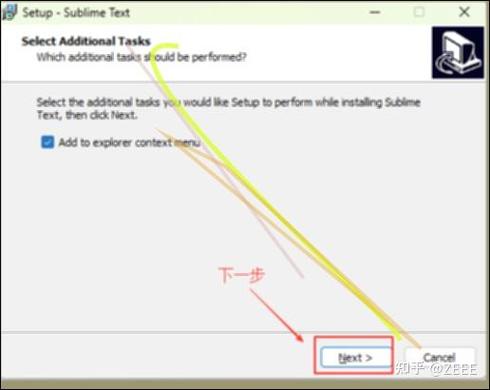
对于Windows用户,建议勾选“添加到资源管理器上下文菜单”选项,方便右键直接打开文件或文件夹;macOS用户可拖拽应用至Applications文件夹完成安装,并注意在“系统偏好设置-安全性与隐私”中允许从“任何来源”下载的应用。
如果遇到启动卡顿或闪退,请检查显卡驱动是否最新,并尝试关闭硬件加速(菜单:Preferences→Settings,添加"hardware_acceleration": "disabled")。若插件冲突导致异常,可禁用所有插件后逐一排查,或在安全模式下启动(sublime_text --safe-mode)进行诊断。
对于移动端用户,Sublime Text官方未提供手机版,但可通过Sublime Merge(移动端代码查看工具)或第三方SSH客户端远程连接电脑进行编辑。建议使用VNC或TeamViewer等远程桌面软件控制电脑,或使用云端IDE如Codeanywhere,实现移动办公。但需注意,移动端体验远不如桌面端,复杂操作仍建议在PC上完成。
在存储选择方面,Sublime Text的配置文件位于用户目录下(如Windows下%APPDATA%\Sublime Text\),建议定期备份该目录,以便换机时快速恢复环境。同时,对于大型项目,建议将项目文件夹加入Sublime Text的侧边栏(File→Open Folder),并利用“Project”功能保存工作区,提升项目管理效率。
运行优化方面,可通过关闭不必要的动画效果("animation_enabled": false)和设置“highlight_line": true提升视觉反馈。若文件较大导致卡顿,可增大“max_file_size”阈值或使用虚拟文件系统插件(如VFS)优化加载。此外,定期清理缓存(Preferences→Browse Packages,删除多余文件)也能保持流畅。
后台管控方面,Sublime Text默认不常驻后台,但若设置了“hot_exit”功能,关闭窗口时会保留未保存的会话,下次启动自动恢复。为避免意外丢失,建议养成Ctrl+S习惯,并可在设置中开启“save_on_focus_lost": true,自动保存失焦文件。
高危避坑:切勿在未保存文件时强制结束进程,否则可能丢失未保存的修改;同时,避免安装来路不明的插件,以防恶意代码窃取源码。
优化技巧:使用“Find All”功能(Alt+F3)可一次性选中所有匹配项,配合多行光标可快速替换;利用“Snippets”功能自定义代码片段,用简短缩写触发常用代码结构,大幅提升编码速度。
温馨提示:首次使用建议花10分钟学习官方文档,熟悉常用快捷键和设置,可让后续操作事半功倍。
Q:Sublime Text如何安装插件?
A:首先安装Package Control,通过命令面板(Ctrl+Shift+P)输入“Install Package Control”回车,等待安装完成后重启,再次打开命令面板输入“Package Control: Install Package”,搜索所需插件名点击即可安装。
Q:Sublime Text卡顿或闪退怎么解决?
A:常见原因包括插件冲突、硬件加速问题或文件过大。可尝试禁用所有插件(Preferences→Browse Packages,重命名“User”文件夹),关闭硬件加速(设置中添加"hardware_acceleration": "disabled"),或升级显卡驱动。若仍无效,可在安全模式运行排查。
Q:Sublime Text支持哪些编程语言?
A:支持几乎所有主流语言,如C/C++、Java、Python、JavaScript、HTML/CSS、PHP、Ruby、Go等,内置语法高亮和代码片段,并可通过插件扩展更多语言支持,如Kotlin、Swift等。
Q:Sublime Text如何设置中文界面?
A:Sublime Text官方未提供中文语言包,但可通过安装“ChineseLocalizations”插件实现菜单汉化。安装Package Control后,搜索“ChineseLocalizations”安装,重启后即可显示中文菜单。
Q:Sublime Text可以免费使用吗?
A:Sublime Text是共享软件,可无限期免费试用,但会不定期弹出购买许可证的提示。个人使用不受影响,商业用户建议购买许可证以支持开发。
前端开发工程师:Sublime Text的轻量特性和快速响应非常适合日常编写HTML/CSS/JS,配合Emmet插件大幅提升编码速度,多行光标功能对批量修改标签和样式尤为实用。
后端程序员:支持Python、Java、Go等后端语言,代码折叠、函数跳转和强大的搜索替换功能,让阅读和重构代码变得简单高效,配合Git插件实现版本控制无缝衔接。
数据处理与分析师:处理SQL、Python脚本时,Sublime Text的语法高亮和代码片段能减少错误,同时支持大文件打开,适合分析日志和数据集,多行编辑功能可快速清洗数据。
技术写作与文档编辑:支持Markdown、reStructuredText等标记语言,实时预览插件可边写边看效果,无干扰模式让写作更专注,非常适合编写技术博客和项目文档。
运维与系统管理员:编辑配置文件、脚本时,Sublime Text支持FTP/SFTP插件直接远程编辑服务器文件,语法检查功能可提前发现错误,提高运维效率。
学习编程的学生:轻量易用,对初学者友好,内置教程和丰富的插件资源,可快速搭建学习环境,多行光标和命令面板降低操作门槛,让学习过程更顺畅。
用户“码农小张”:Sublime Text是我用过最流畅的编辑器,启动快如闪电,多行光标功能让我爱不释手,配合Vim模式效率翻倍,虽然VS Code功能多,但Sublime的轻便无可替代。
用户“前端喵喵”:用了三年Sublime,从没卡顿过,插件生态丰富,界面颜值高,特别是深色主题,长时间编码眼睛不累,强烈推荐给喜欢简洁风格的开发者。
用户“老李头”:从Notepad++转到Sublime,感觉打开了新世界,命令面板太方便了,常用操作都能快捷键搞定,而且跨平台同步配置,在公司电脑和家里笔记本之间无缝切换。
作为资深编辑器,Sublime Text始终保持着轻量、高效、优雅的特质。它不像VS Code那样庞大,但核心编码体验一流,尤其适合对启动速度和响应有极致要求的开发者。虽然部分高级功能需要插件扩展,但这也保证了核心的纯粹性。对于追求简洁高效的用户,Sublime Text依然是首选。
新增对TypeScript和JSX的更好语法高亮支持。
优化GPU渲染性能,滚动和缩放更流畅。
修复了在特定Linux发行版下的启动崩溃问题。
命令面板增加模糊匹配排序,结果更精准。
自动检测文件编码,减少乱码出现。

Visual DataFlex快速开发工具 专业低代码数据库开发软件推荐
Visual DataFlex-专业快速开发工具是当下企业级低代码数据库开发的热门选择。本文结合真实使用经验,聊聊它如何帮开发者省下大把

XML Fox轻量级开发工具下载,快速解析XML文件
XML Fox是一款轻量级XML开发工具,专注于快速解析XML文件,界面简洁,操作直观,适合开发者和测试人员日常处理XML数据。本篇文章

XML Fox轻量级XML工具下载,快速解析编辑开发必备
XML Fox是一款轻量级XML工具,主打快速解析与高效编辑,非常适合日常处理XML文件的开发者和技术爱好者。软件体积小、启动快,操作
ESET Smart Security专业杀毒安全专家下载安装激活教程
ESET Smart Security专业杀毒安全专家下载安装激活教程,涵盖下载、安装、激活全流程,适合新手和老用户,步骤清晰,实测有效,帮
Classic Menu for Office 2007 经典菜单回归工具一键恢复老版界面
Classic Menu for Office 2007 经典菜单回归工具,一键找回 Office 2007 熟悉的老版菜单界面。还在为 Ribbon 功能区发愁?这个轻






Sublime Text-高效代码编辑器
大小:17.01G

StreamTorrent-轻量高清影视播放器
大小:1.55G

Sublime Text-高效代码编辑器
大小:17.01G

花朵浏览器 学生版-绿色纯净上网工具
大小:1.11G

九九通物流信息软件-专业物流管理工具
大小:2.64G

商品出入库管理-高效库存管家
大小:966.7M

桌面提醒精灵 专业版-桌面便签提醒专家
大小:3.15G

第八浏览器-轻巧快捷的网页浏览工具
大小:1.32G

铃声助手-海量铃声随心换
大小:7.67G

PDF文件信息修改工具-便捷高效的PDF属性编辑助手
大小:1.18G
Adobe Photoshop 2021中文破解版v22.5.9.1101 电脑版
大小:2.43GAdobe Dreamweaver 2020直装破解版v20.0 简体中文版
大小:1.08Goffice2021中文免费版v最新电脑版
大小:4.33GAdobe Premiere Pro 2022中文破解版v22.6.2.2 免费版
大小:1.79Gps2026正版中文版(Adobe Photoshop 2026)v27.4.0.15 官方激活版
大小:5.21Goffice2019专业增强版中文免费版
大小:3.49GAutodesk AutoCAD 2023破解版v2023.1.5 简体中文版
大小:1.72GAdobe Premiere Pro 2023官方版v23.6.9.4 免费版
大小:9.88GPremiere Pro 2022中文免费版v直接下载非网盘
大小:1.78Goffice2021安装包中文免费版
大小:4.33G Photoshop 2026完整破解版
 ps2020(Adobe Photoshop 2020中文版)
 Adobe Dreamweaver CC 2015中文破解版
 夸克网盘PC电脑端
 UC网盘电脑端
 Adobe Photoshop 2021中文破解版














