

彩页虚拟打印机电脑版是一款专为Windows平台打造的虚拟打印驱动程序,它能够在系统中模拟出一台真实的彩色打印机设备,让用户将任何可打印的文档、图片、网页等内容快速转换为高质量的PDF、图片等电子文件。软件核心定位是帮助用户摆脱实体打印机的束缚,实现无纸化办公与数字化存档,特别适合需要频繁处理合同、报表、设计稿或电子签章的用户。无论你是在家中办公的SOHO族,还是企业内的行政人员,彩页虚拟打印机都能提供稳定、高效、安全的虚拟打印解决方案。
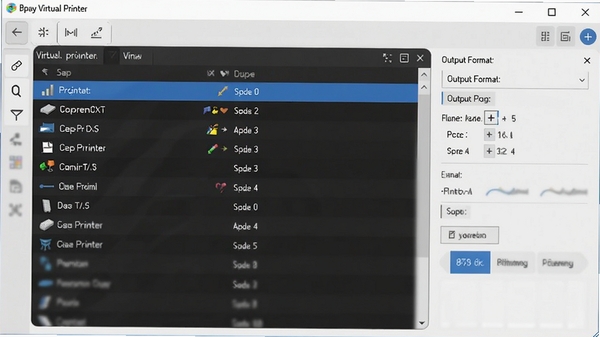
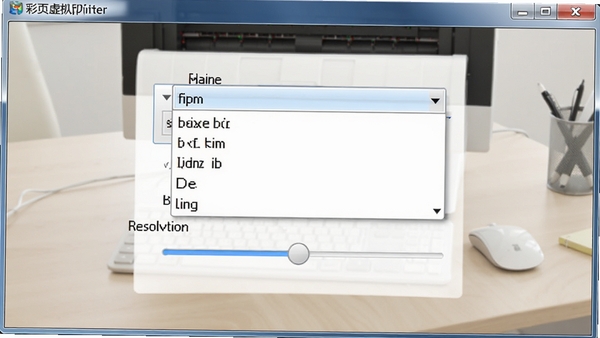
彩页虚拟打印机安装后,会在系统“设备和打印机”中生成一个名为“彩页虚拟打印机”的图标。用户在任意软件中按下Ctrl+P,选择该打印机,即可弹出自定义的输出设置窗口。你可以将输出格式设置为PDF、JPEG、PNG、TIFF等常见格式,还能调整分辨率、色彩模式和页面边距,满足不同场景的存档与分享需求。
软件支持批量处理多个文件,用户可以一次性选择数十个文档进行虚拟打印,系统自动按顺序合并为一个PDF文件,极大提升工作效率。同时,软件内置智能页码添加和书签生成功能,方便后期检索与归档,特别适合财务、法务等需要整理大量凭证的岗位。
针对商业敏感文档,彩页虚拟打印机提供了强大的水印功能,支持文字水印、图片水印以及动态水印(包含当前用户名和打印时间)。在输出PDF时,还可以设置打开密码和权限密码,防止文件被随意复制或修改,保障企业信息安全。
软件内置了多种色彩管理方案,包括sRGB、Adobe RGB和灰度模式,并支持ICC色彩配置文件导入。无论是设计稿的预览输出还是照片的存档,都能准确还原色彩,避免色差困扰。
彩页虚拟打印机安装包体积小巧,运行时内存占用极低,不会影响其他大型软件的运行。软件无任何捆绑插件和广告弹窗,界面清爽,操作逻辑直观,即便是电脑新手也能轻松上手。
| 功能模块 | 具体说明 | 适用场景 |
| 基本打印转换 | 选择彩页虚拟打印机,设置输出格式和保存路径,点击打印即完成转换。 | 文档存档、电子发票打印 |
| 合并打印 | 在打印设置中勾选“合并所有文档”,可批量输出为一个PDF。 | 合同汇总、学习资料整合 |
| 水印添加 | 在“水印”选项卡中编辑文字内容、字体、大小和透明度。 | 机密文件分发、内部资料标注 |
| 安全加密 | 在“安全”选项卡中设置PDF打开密码和权限密码。 | 商业计划书、个人隐私文件 |
| 色彩管理 | 在“高级”选项中切换色彩配置文件和色彩模式。 | 设计稿输出、照片打印 |
彩页虚拟打印机的安装过程非常简单,一路点击“下一步”即可完成。但为了确保最佳体验,请注意以下几点:
高危避坑:安装时请务必在“选择组件”页面取消勾选任何推广软件或浏览器主页修改选项,避免不必要的捆绑安装。若不慎安装,可在控制面板中手动卸载。
电脑端操作时,建议使用Windows 10及以上系统,并确保以管理员身份运行安装程序,否则可能导致虚拟打印机驱动无法正确注册。安装完成后,如果打印机列表中没有出现“彩页虚拟打印机”,请重启电脑或运行“services.msc”检查Print Spooler服务是否开启。
优化技巧:在打印大量图片时,建议将输出格式设置为JPEG,并适当降低分辨率到150dpi,这样可以大幅提升转换速度,同时保持不错的清晰度。对于文字类PDF,推荐使用“高质量”预设,确保字体边缘锐利。
移动端用户如果使用远程桌面或云电脑访问这台安装了彩页虚拟打印机的PC,同样可以正常调用该打印机,但需要注意网络延迟可能导致的打印指令超时,建议在稳定的Wi-Fi环境下操作。
若出现闪退或卡顿,可尝试清理系统临时文件并关闭不必要的后台程序,尤其是杀毒软件的实时监控可能干扰驱动加载。如果问题依旧,请检查是否缺少.NET Framework 4.7.2组件,可前往微软官网下载安装。
温馨提示:软件默认输出路径为“我的文档\彩页虚拟打印机”,建议定期清理该文件夹以免占用系统盘空间。修改默认路径可以在高级设置中调整。
Q:彩页虚拟打印机安装后找不到打印机图标怎么办?
A:这通常是因为打印后台服务未正常运行。请按Win+R输入services.msc,找到“Print Spooler”服务,右键启动并设为自动。若仍不显示,请重启电脑或重新运行安装程序。
Q:打印时提示“无法加载驱动程序”如何解决?
A:这多与系统权限或驱动签名有关。请右键安装程序选择“以管理员身份运行”,并确保系统已更新至最新补丁。若使用Windows 7,请安装KB3063858补丁。
Q:能不能将多个文档合并为一个PDF?
A:可以。在打印设置中勾选“合并所有文档”,然后按顺序选择要打印的文件,软件会自动合并输出为一个PDF,顺序与选择顺序一致。
Q:输出的PDF文件有乱码或字体丢失怎么办?
A:请检查原文档字体是否为系统内置字体,如遇特殊字体,建议先嵌入字体再打印。在软件高级设置中勾选“嵌入所有字体”选项,可有效避免乱码。
办公白领:日常处理Word、Excel、PPT等办公文档,需要将文件转换为PDF以便发送或存档,彩页虚拟打印机提供快速、稳定的转换服务,且支持批量操作,大幅提升工作效率。
设计师与摄影师:需要将设计稿或照片输出为特定格式用于预览或交付,软件专业的色彩管理确保输出色彩准确,无损压缩保证图像质量。
财务与法务人员:经常处理合同、发票、报表等敏感文件,水印与加密功能可以保护商业机密,防止文件被篡改或泄露。
学生与教育工作者:整理学习资料、制作电子笔记、提交作业时,虚拟打印可将网页内容完整保存为PDF,方便离线阅读和标注。
用户“风中的云”:彩页虚拟打印机是我用过最轻量的虚拟打印机,安装后完全没有存在感,但每次需要转PDF时都能完美完成,合并打印功能尤其好用,给财务部省了不少事。
用户“设计小周”:色彩还原真的让我惊喜,以前用其他软件打印设计稿总有色差,换了这款后基本所见即所得,客户确认方案都快了很多。
用户“效率控阿杰”:软件无广告无捆绑,这点非常良心。操作也简单,右键文档选择打印就行,输出速度很快,而且稳定,从来没有闪退过。
编辑在Windows 11专业版上实测,彩页虚拟打印机安装过程耗时约5秒,无任何捆绑提示。使用Word和Chrome浏览器分别打印了20页文档和复杂网页,均能快速生成高保真PDF。软件界面虽然朴素,但功能丰富,尤其是水印和加密功能在同类型软件中较为突出。内存占用仅约15MB,堪称轻量级典范。总体而言,这是一款值得推荐的虚拟打印工具,尤其适合对稳定性有要求的商务用户。
v3.2.0 新增支持Windows 11 24H2,优化了高分屏显示效果。
v3.1.5 修复了批量打印时偶发的崩溃问题,提升了PDF输出速度。
v3.1.0 增加动态水印功能,支持插入当前时间和用户名。
v3.0.8 完善了色彩管理模块,新增ICC配置文件导入。


一点通支票打印免费版下载,专业支票打印助手工具
一点通支票打印免费版是一款专业支票打印助手工具,支持支票、进账单、汇票等多种票据格式,无需手工填写,自动对齐打印位置。软
飞印无线打印机驱动下载,高效无线打印助手安装
飞印无线打印机驱动官方版下载,搭配高效无线打印助手,轻松解决连接失败、打印卡顿问题。支持Win/Mac全版本,附带安装教程和实测
飞印无线打印机驱动下载安装,轻松连接助你快速打印
飞印无线打印机驱动官方下载安装教程,手把手教你快速完成驱动安装与无线连接,解决打印掉线、无法识别等常见问题,让飞印打印机

萤火虫快递单打印软件,高效打单助手免费版下载
萤火虫快递单打印软件是专为电商卖家、微商及中小商家打造的免费高效打单助手。支持批量导入地址、智能识别快递单模板、一键快速
PDFCreator免费虚拟打印机下载安装,轻松生成PDF文件
PDFCreator免费虚拟打印机下载安装教程,帮你轻松把Word、Excel、网页等任何文件一键转换成PDF。无需付费,操作简单,打印界面选






彩页虚拟打印机-轻巧好用的虚拟打印工具
大小:426.1M

Miraplacid Publisher-文档发布利器
大小:5.12G

Eset Smart Security-专业网络安全防护软件
大小:104.07G

艾奇mp3格式转换器-全能音频转换专家
大小:5.64G

Macrobject CHM-2-Word-高效CHM转Word工具
大小:1.60G

Steelray Project Viewer-轻量级项目查看工具
大小:81.28G

Logitech SetPoint-鼠标键盘驱动专家
大小:80.45G

XPicture图片浏览器-轻巧看图小能手
大小:1.50G

IP地址信息查询器-一键定位网络地址
大小:28M

Macrobject CHM-2-Word-专业CHM转换工具
大小:1.60G
Adobe Photoshop 2021中文破解版v22.5.9.1101 电脑版
大小:2.43GAdobe Dreamweaver 2020直装破解版v20.0 简体中文版
大小:1.08Goffice2021中文免费版v最新电脑版
大小:4.33GAdobe Premiere Pro 2022中文破解版v22.6.2.2 免费版
大小:1.79Gps2026正版中文版(Adobe Photoshop 2026)v27.4.0.15 官方激活版
大小:5.21Goffice2019专业增强版中文免费版
大小:3.49GAutodesk AutoCAD 2023破解版v2023.1.5 简体中文版
大小:1.72GAdobe Premiere Pro 2023官方版v23.6.9.4 免费版
大小:9.88GPremiere Pro 2022中文免费版v直接下载非网盘
大小:1.78Goffice2021安装包中文免费版
大小:4.33G Photoshop 2026完整破解版
 ps2020(Adobe Photoshop 2020中文版)
 Adobe Dreamweaver CC 2015中文破解版
 夸克网盘PC电脑端
 UC网盘电脑端
 Adobe Photoshop 2021中文破解版














