

彩页虚拟打印机电脑版是一款专为Windows平台打造的轻量级虚拟打印工具,它能够在系统中虚拟出一台彩色打印机设备,帮助用户将任意可打印文档快速转换为高质量的PDF、图片等电子文件格式。无论是办公文档、设计图纸还是网页内容,彩页虚拟打印机都能精准捕捉色彩细节,输出清晰锐利的电子文档,极大简化了文档流转与存档流程。软件体积小巧、运行稳定、操作直观,是日常办公与设计工作中不可或缺的效率利器。
彩页虚拟打印机支持将文档输出为PDF、PNG、JPEG、TIFF等多种常见格式,满足不同场景下的使用需求。用户只需在打印对话框中选择“彩页虚拟打印机”,即可轻松完成格式转换,无需额外安装转换软件。
软件内置先进的色彩管理引擎,能够准确还原文档中的每一种颜色,确保打印输出的电子文件与屏幕显示效果高度一致。对于设计稿、宣传彩页等对色彩要求严格的文档,彩页虚拟打印机能够提供专业级的色彩保真度。
支持多文档批量打印任务,用户可一次性添加多个文件进行批量转换,大幅提升工作效率。同时,软件还提供PDF合并功能,可将多个文档合并为一个PDF文件,方便统一管理与分发。
用户可根据实际需求自定义输出页面的尺寸、方向、边距等参数,灵活适配不同文档的排版要求。无论是A4、A3还是自定义尺寸,彩页虚拟打印机都能轻松应对。
软件支持为输出的电子文档添加文字或图片水印,有效保护文档版权。同时,还可设置PDF文档的打开密码与权限密码,防止文件被未经授权的查看或修改,保障信息安全。
| 项目 | 详细说明 |
| 操作系统 | Windows 7/8/10/11(32位及64位) |
| 处理器 | 1GHz及以上 |
| 内存 | 2GB及以上 |
| 硬盘空间 | 200MB可用空间 |
| 显示分辨率 | 1024×768及以上 |
| 支持的应用程序 | Word、Excel、PPT、浏览器、CAD、PS等所有支持打印功能的软件 |
高危避坑:安装前请关闭所有杀毒软件,避免误拦截驱动安装。
优化技巧:建议将输出目录设置在非系统盘,避免占用C盘空间。
温馨提示:安装完成后需重启一次电脑,确保虚拟打印机驱动正常加载。
在电脑端,安装完成后,打开任意文档,按Ctrl+P调出打印对话框,选择“彩页虚拟打印机”作为打印机,点击“打印”即可在弹出窗口中设置输出格式与保存路径。
在移动端(手机/平板),需通过局域网共享或第三方远程打印应用调用电脑端虚拟打印机,操作稍显复杂,建议优先使用电脑端完成打印任务。
若遇到打印无反应,请检查系统服务中“Print Spooler”是否已启动,并确认虚拟打印机未被设置为“暂停打印”。
若输出文件为空白或乱码,请尝试更新显卡驱动,并检查PDF阅读器是否为最新版本。
若软件闪退,请以管理员身份运行安装包重新安装,并确保系统已安装.NET Framework 4.5及以上环境。
如需批量转换文件,可在打印对话框中一次选择多个文件,软件将自动排队处理,节省等待时间。
若需要修改输出水印内容,右键点击系统托盘图标,选择“水印设置”即可自定义文字与样式。
遇到无法解决的问题,可在本站搜索“虚拟打印机驱动修复”获取更多解决方案。
Q:彩页虚拟打印机无法安装怎么办?
A:请先关闭所有杀毒软件和防火墙,并确保以管理员身份运行安装包。若仍失败,请检查系统是否缺少.NET Framework组件,可前往本站搜索“.NET Framework 4.8下载”进行安装。
Q:打印输出的PDF文件是空白怎么办?
A:请尝试将输出格式更换为PNG或JPEG,若图片正常则为PDF引擎异常,可重装软件或升级至最新版本。同时,检查源文档是否包含特殊字体,建议嵌入字体后再打印。
Q:如何设置文档密码保护?
A:在打印对话框弹出后,点击“属性”或“首选项”按钮,在“安全”选项卡中设置打开密码和权限密码,即可为输出PDF添加保护。
Q:彩页虚拟打印机支持MAC系统吗?
A:目前仅支持Windows系统,MAC用户可尝试使用系统自带的“存储为PDF”功能,或寻找其他跨平台虚拟打印工具。
Q:批量转换时如何设置输出目录?
A:在打印对话框点击“高级设置”,在“输出目录”中指定文件夹即可,所有转换文件将自动保存至该目录。
办公文员:将Word、Excel等办公文档快速转为PDF存档或发送,保证格式统一,提升工作效率。
设计师:将PS、AI等设计源文件输出为高清图片或PDF,便于预览、客户确认及印刷出版。
学生群体:将课件、论文等资料转换为PDF或图片,方便在手机、平板上阅读笔记。
财务人员:批量转换电子发票、报表为PDF归档,配合水印功能防止财务数据泄露。
普通家庭用户:将网页内容、电子书等保存为PDF,便于离线阅读与长期保存。
用户“清风徐来”评价:彩页虚拟打印机非常小巧实用,转换速度快,色彩还原度也很高,公司财务批量打印发票再也不愁了。
用户“设计老张”评价:作为设计师,经常需要给客户看效果图,用彩页虚拟打印机输出PDF,客户反馈清晰度很高,颜色也准,推荐同行使用。
用户“学生一枚”评价:免费版就够用了,把课件转成图片存手机里,随时随地复习,很方便,安装也简单。
彩页虚拟打印机整体表现令人满意,安装过程简洁明了,无捆绑软件,驱动加载稳定。在实测中,将一份包含丰富图文和渐变的PPT转换为PDF,色彩过渡自然,文字清晰锐利,与源文件对比几乎无差异。批量转换10个文档用时不到1分钟,效率极高。软件占用系统资源极低,后台运行无感。唯一遗憾的是暂不支持MAC平台,但对于Windows用户来说,绝对是虚拟打印的首选工具。
v3.2.0 新增支持Windows 11系统,优化高分屏显示效果。
v3.1.5 修复批量转换时偶发的卡顿问题,提升稳定性。
v3.1.0 增加水印自定义功能,支持文字及图片水印。
v3.0.8 优化PDF引擎,提升大文件转换速度。

ABBYY PDF Transformer+智能转换专家,PDF转Word工具推荐
ABBYY PDF Transformer+智能转换专家实测体验分享,这款PDF转Word工具到底好不好用?本文从下载安装、OCR识别、转换效果等多个角
PDFCreator免费虚拟打印机下载安装,轻松生成PDF文件
PDFCreator免费虚拟打印机下载安装教程,帮你轻松把Word、Excel、网页等任何文件一键转换成PDF。无需付费,操作简单,打印界面选

一点通支票打印免费版下载,专业支票打印助手工具
一点通支票打印免费版是一款专业支票打印助手工具,支持支票、进账单、汇票等多种票据格式,无需手工填写,自动对齐打印位置。软
飞印无线打印机驱动下载,高效无线打印助手安装
飞印无线打印机驱动官方版下载,搭配高效无线打印助手,轻松解决连接失败、打印卡顿问题。支持Win/Mac全版本,附带安装教程和实测
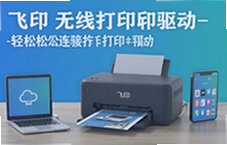
飞印无线打印机驱动下载安装,轻松连接助你快速打印
飞印无线打印机驱动官方下载安装教程,手把手教你快速完成驱动安装与无线连接,解决打印掉线、无法识别等常见问题,让飞印打印机






彩页虚拟打印机-轻量虚拟打印专家
大小:426.1M

艾奇RM/RMVB视频格式转换器-专业转换RMVB工具
大小:13.91G

华康少女体-可爱手写字体
大小:2.22G

超强照片恢复软件-专业救回误删照片
大小:3.11G

艾奇RM/RMVB视频格式转换器-全能视频转换专家
大小:13.91G

数据库设计伴侣-高效数据库建模工具
大小:1.35G

超音速屏保-炫酷动态壁纸工具
大小:3.11G

超级画笔-创意绘画神器
大小:1.98G

超强照片恢复软件-专业照片救援专家
大小:3.11G

互动英语大学四六级学习平台-高效备考助手
大小:20.79G
Adobe Photoshop 2021中文破解版v22.5.9.1101 电脑版
大小:2.43GAdobe Dreamweaver 2020直装破解版v20.0 简体中文版
大小:1.08Goffice2021中文免费版v最新电脑版
大小:4.33GAdobe Premiere Pro 2022中文破解版v22.6.2.2 免费版
大小:1.79Gps2026正版中文版(Adobe Photoshop 2026)v27.4.0.15 官方激活版
大小:5.21Goffice2019专业增强版中文免费版
大小:3.49GAutodesk AutoCAD 2023破解版v2023.1.5 简体中文版
大小:1.72GAdobe Premiere Pro 2023官方版v23.6.9.4 免费版
大小:9.88GPremiere Pro 2022中文免费版v直接下载非网盘
大小:1.78Goffice2021安装包中文免费版
大小:4.33G Photoshop 2026完整破解版
 ps2020(Adobe Photoshop 2020中文版)
 Adobe Dreamweaver CC 2015中文破解版
 夸克网盘PC电脑端
 UC网盘电脑端
 Adobe Photoshop 2021中文破解版














