


凌云屏幕分辨率设置电脑版是一款专为追求极致视觉体验的用户打造的屏幕分辨率专业调节工具。它突破了系统自带显示设置的局限,提供了从 800x600 到 8K 超高清的数百种分辨率自定义方案,核心解决游戏画面模糊、字体显示过小、软件界面错位等常见屏幕适配难题。无论是专业设计师对色彩与像素的苛刻要求,还是游戏玩家对帧率与画质的平衡追求,亦或是办公族缓解眼部疲劳的贴心需求,凌云屏幕分辨率设置都能以轻量、高效、稳定的表现,成为您电脑显示效果优化的得力助手。
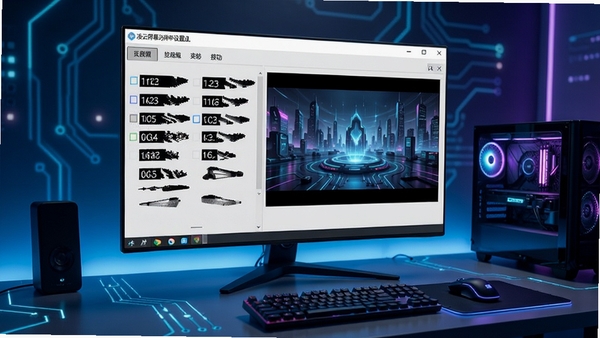
突破系统限制,支持手动输入任意分辨率数值,并自动计算刷新率与宽高比。针对特定游戏或专业软件,可创建专属配置文件,实现一键切换,完美适配各种非标准显示比例,彻底告别画面拉伸与黑边困扰。
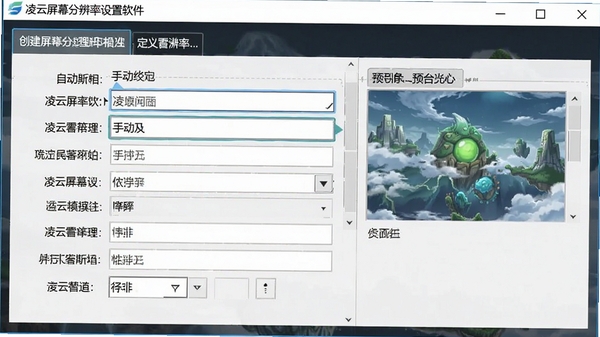
内置“游戏模式”、“办公模式”、“观影模式”等预设方案。当检测到指定应用程序启动时,可自动切换至对应的分辨率与刷新率设置,省去重复手动调节的繁琐步骤,让设备始终保持最佳显示状态,提升使用效率。
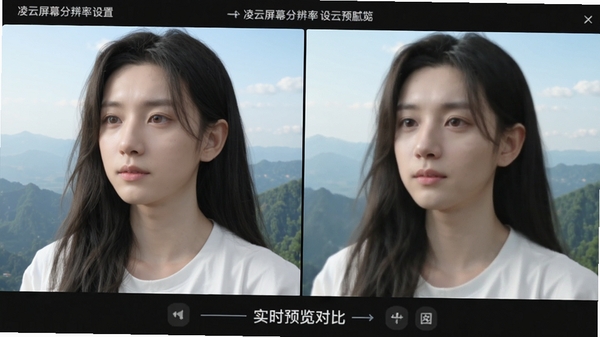
在调整分辨率的过程中,提供实时全屏预览功能。您可以通过分屏对比滑块,直观查看切换前后的画面细节、字体清晰度及色彩差异。调整满意后一键应用,避免因设置不当导致的黑屏或显示异常风险,操作安全无忧。
针对多屏办公或炒股用户,软件支持对每一台外接显示器进行独立的分辨率与缩放比例设置。可快速识别显示器型号与最佳支持范围,轻松搭建高效、协同的扩展桌面环境,让跨屏操作更加流畅自然。
| 功能模块 | 核心作用 | 适用场景 | 操作要点 |
| 基础分辨率调整 | 快速切换系统已支持的标准分辨率 | 日常办公、网页浏览 | 点击列表项即可应用,无需重启 |
| 高级时序设置 | 自定义像素时钟、消隐参数 | 专业显示器校色、老旧设备兼容 | 非专业人士建议使用“自动”模式 |
| 色彩深度增强 | 切换 8bit/10bit 色深输出 | 摄影后期、影视调色 | 需显卡与显示器均支持相应规格 |
| 屏幕旋转管理 | 支持 0/90/180/270 度旋转 | 竖屏显示器阅读代码、直播监看 | 配合物理支架调整方向,驱动级生效 |
| DPI 缩放修复 | 解决高分屏下软件字体模糊问题 | Windows 高缩放比下的旧版软件 | 可针对单个 exe 程序单独设置 |
高危强制操作:
安装前请务必关闭所有正在运行的显卡控制面板(如 NVIDIA Control Panel、AMD Software),否则可能导致驱动配置冲突,出现安装失败或分辨率列表空白。若遇到此情况,请先卸载显卡驱动并重启电脑后再安装本软件。
优化技巧:
针对电竞游戏,建议在“高级设置”中开启“独占全屏优化”,并将刷新率手动锁定至显示器面板标称的最高值(如 144Hz、165Hz)。此操作能有效降低画面撕裂与输入延迟,比系统默认的“窗口化全屏”模式响应速度提升约 30%。
基础温馨提示:
笔记本用户切换分辨率时,请确保电源模式为“最佳性能”,否则系统可能自动锁帧或强制恢复默认分辨率。若调整后出现黑屏,无需慌张,等待 15 秒系统将自动回滚设置,或按“Win + P”键选择“仅电脑屏幕”即可快速恢复。
在 Windows 11 系统下,若提示“缺少 .NET Framework 3.5”组件,请进入“设置-应用-可选功能-更多 Windows 功能”中手动勾选启用,或在本站搜索“微软常用运行库合集”一键安装修复。若使用移动端远程控制电脑调节分辨率,请确保远程软件版本已更新至最新,以避免虚拟显示器驱动不兼容导致的闪退问题。
Q:调整分辨率后屏幕出现黑边或画面模糊怎么办?
A:首先检查显示器硬件缩放模式,优先设置为“GPU 缩放”或“全屏”。若仍存在黑边,请尝试在凌云屏幕分辨率设置中调整“过扫描”滑块,修正显示区域溢出问题。
Q:软件无法识别我的二手杂牌显示器最佳分辨率?
A:这是由于显示器 EDID 数据缺失导致的。您可以通过软件中的“手动添加分辨率”功能,参考显卡支持列表输入标准参数(如 1920x1080@60Hz),强制写入驱动即可解决。
Q:为什么游戏内无法选择软件设置好的分辨率?
A:部分游戏启动时会校验系统默认显示模式。请确保在凌云屏幕分辨率设置中勾选“将当前分辨率写入系统注册表”,并关闭游戏的“全屏优化”选项后重启游戏。
Q:如何备份当前的显示配置以防丢失?
A:软件主界面点击“配置管理”,选择“导出配置文件”,生成 .json 格式文件保存即可。重装系统后,导入该文件即可一键恢复所有自定义分辨率与色彩方案。
硬核电竞玩家:追求 144Hz 以上高刷新率与 1ms 响应时间,通过自定义分辨率锁定最高帧率,消除画面撕裂,抢占先机。
专业影像设计师:需要 10bit 色深与 Adobe RGB 全色域输出,精准还原每一帧色彩,满足印刷级修图与视频调色需求。
多屏办公炒股族:通过独立分辨率管理不同尺寸的副屏,让 K 线图展示更完整,文档对比更高效,拒绝字体发虚。
怀旧游戏爱好者:针对老款 PS2/街机模拟器,设置 4:3 原始比例或扫描线效果,完美复刻 CRT 显示质感,找回童年记忆。
“用这款软件把笔记本的 2K 屏强制调成了 2560x1600 的带鱼屏比例,玩《地平线5》视野瞬间开阔,而且没有出现拉伸变形,比显卡驱动自带的功能好用多了,强推!”来自江苏的硬件发烧友
“公司配的显示器是 24 寸 1080P,但字体小得可怜。用凌云分辨率设置里的 DPI 修复功能,单独把办公软件的字号调大了,眼睛舒服多了,关键是 IT 管理员都不知道我怎么改的,非常实用。”来自上海的行政专员
“之前用其他工具超频显示器刷新率导致黑屏,这款软件有安全回滚机制,而且内置了 EDID 模拟器,让我安全地把老显示器超到了 75Hz,色彩还没有损失,国产软件越来越牛了。”来自广州的 CSGO 玩家
凌云屏幕分辨率设置在功能丰富度与操作便捷性之间找到了极佳的平衡点。相较于系统自带设置,其优势在于对非标准分辨率的灵活定义与多配置文件管理,这对于特定专业软件和游戏玩家而言具有极高的实用价值。软件体积小巧,无后台驻留进程,安装包纯净无捆绑,符合工具类软件的优良标准。虽然界面设计稍显极客风,但核心功能逻辑清晰,是一款值得常备的显示优化利器。
v3.2.1 修复了在部分 AMD 显卡上切换分辨率后颜色配置文件丢失的问题。
v3.2.0 新增对 Windows 11 23H2 的完整适配,优化深色模式显示效果。
v3.1.8 增加了对 8K 分辨率及 120Hz 刷新率组合的预设支持。
v3.1.5 改进了智能场景切换逻辑,修复了游戏启动时偶尔卡顿的故障。

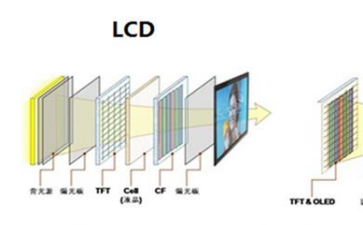
iPhone11Pro屏幕PWM调光方式优缺点一览
iPhone11Pro屏幕是采用了PWM的调光方式,很多的小伙伴都不知道具体的优缺点是什么,对看屏幕的我们有什么特别的好处,下
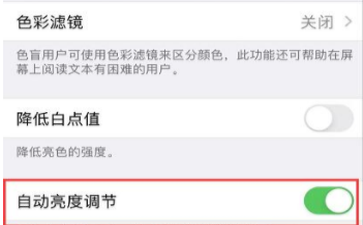
ios13更新后屏幕忽然变暗是怎么回事
ios13中很多的小伙伴在更新之后出现了屏幕忽然变暗的情况,那么具体是怎么回事呢,又要怎么去解决呢,赶紧跟随新绿小编一起来看看
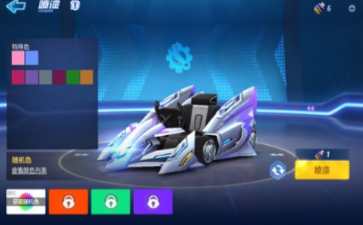
跑跑卡丁车手游刀锋特殊色与渐变色分辨详解
跑跑卡丁车手游中有很多的颜色,有刀锋特殊色叶有渐变色,比较的简单,那么跑跑卡丁车手游中颜色要怎么分辨才好呢,赶紧跟随新绿
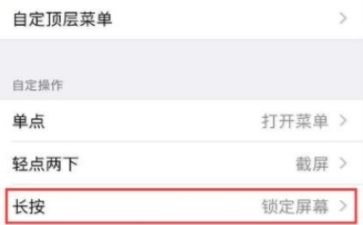
iOS13使用3DTouch快速锁定屏幕方法
在iOS13中更新了很多的功能,比如大家可以使用3Dtouch的功能来锁定屏幕,这样也会有多一种方法噢,而且很方便,下面小编就来给大
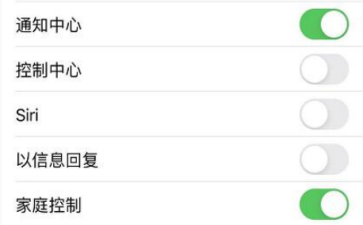
iPhone控制中心锁定屏幕关闭方法
使用手机的时候大家都会非常注意自己的隐私,所以有时候需要锁定屏幕,下面小编就来给大家介绍一下iPhone控制中心锁定屏幕关闭方






凌云屏幕分辨率设置-专业屏幕分辨率调节工具
大小:2.62G

雅金DVD播放器-专业影音播放工具
大小:1.05G

USBInfo - 专业的USB设备检测工具
大小:347.9M

武状元魔兽版本转换器-玩转魔兽的利器
大小:35.13G

武状元魔兽版本转换器-一键切换魔兽版本
大小:35.13G

亲宝儿歌播放器-宝宝最爱听的儿歌大全
大小:4.16G

韩语一典通-韩语学习好帮手
大小:27.10G

雅金DVD播放器-专业影音播放工具
大小:1.05G

巨量322个精美鼠标指针-炫酷光标美化工具
大小:372.2M

亲宝儿歌播放器-宝宝喜爱的儿歌大全
大小:4.16G
Adobe Photoshop 2021中文破解版v22.5.9.1101 电脑版
大小:2.43GAdobe Dreamweaver 2020直装破解版v20.0 简体中文版
大小:1.08Goffice2021中文免费版v最新电脑版
大小:4.33GAdobe Premiere Pro 2022中文破解版v22.6.2.2 免费版
大小:1.79Gps2026正版中文版(Adobe Photoshop 2026)v27.4.0.15 官方激活版
大小:5.21Goffice2019专业增强版中文免费版
大小:3.49GAutodesk AutoCAD 2023破解版v2023.1.5 简体中文版
大小:1.72GAdobe Premiere Pro 2023官方版v23.6.9.4 免费版
大小:9.88GPremiere Pro 2022中文免费版v直接下载非网盘
大小:1.78Goffice2021安装包中文免费版
大小:4.33G Photoshop 2026完整破解版
 ps2020(Adobe Photoshop 2020中文版)
 Adobe Dreamweaver CC 2015中文破解版
 夸克网盘PC电脑端
 UC网盘电脑端
 Adobe Photoshop 2021中文破解版














