


显卡检测GPUCapsViewer电脑版是一款专为硬件爱好者、游戏玩家和专业技术人员打造的显卡信息检测与性能评估工具。它能够深度读取GPU核心架构、显存容量、驱动版本、DirectX支持特性等关键参数,并以清晰直观的界面呈现。无论是装机前验证显卡真伪,还是超频后检验稳定性,GPUCapsViewer都能提供准确、详实的硬件数据,是您不可或缺的硬件诊断助手。
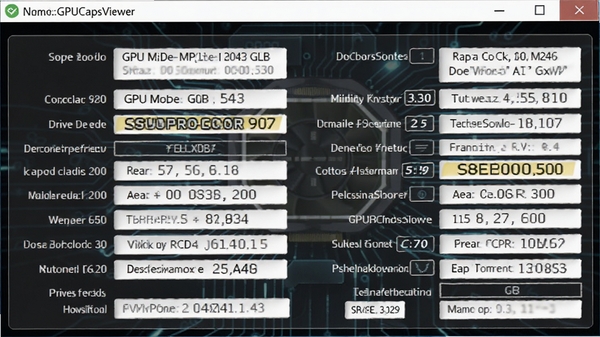
显卡检测GPUCapsViewer能够快速识别显卡的型号、核心代号、制程工艺、显存类型、显存容量、显存位宽、核心频率、显存频率、驱动版本、BIOS版本等基础信息,并支持多显卡(NVIDIA SLI / AMD CrossFire)环境下的独立检测,让您对显卡硬件了如指掌。
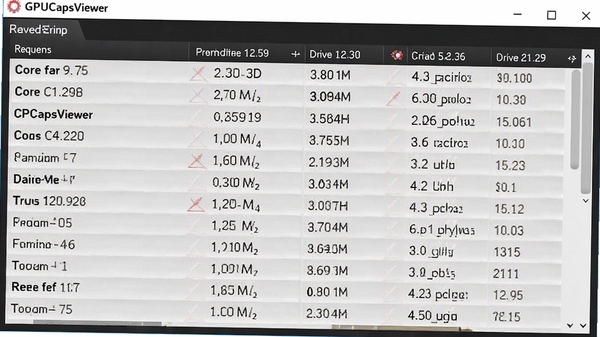
软件内置了庞大的DirectX特性数据库,能够逐项检测并列出显卡所支持的DirectX 12 Ultimate、光线追踪、可变速率着色、网格着色器等高级图形特性,帮助您判断显卡能否流畅运行最新的3A大作,并了解其在图形技术上的真实实力。
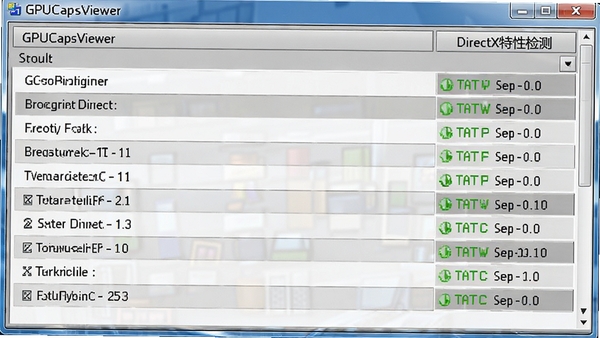
除了静态信息检测,GPUCapsViewer还提供了实时的GPU负载、温度、显存占用监控功能,并内置了简单的压力测试模块,让您在高负载场景下观察显卡的稳定性与散热表现,为超频调校和故障排查提供数据参考。
检测结果可以一键导出为TXT或HTML格式的报告文件,方便您保存、打印或分享给其他用户。在购买二手显卡或进行远程技术诊断时,这份详尽的报告就是最有说服力的凭证。
| 操作项目 | 具体步骤 | 注意事项 |
|---|---|---|
| 安装软件 | 1. 双击安装包,选择安装路径。 2. 点击“下一步”直至完成。 | 安装时建议关闭杀毒软件,避免误报误删。 |
| 检测显卡 | 1. 启动GPUCapsViewer。 2. 软件自动读取显卡信息,并显示在“Graphics Device”区域。 | 若检测不到,请更新显卡驱动后重试。 |
| 查看DirectX特性 | 1. 点击“DirectX”选项卡。 2. 查看各项特性支持状态。 | 绿色勾选代表支持,红色叉号代表不支持。 |
| 压力测试 | 1. 点击“Render Test”按钮。 2. 选择测试分辨率和场景。 3. 点击“Start”开始测试。 | 测试时GPU将满载,请注意散热。 |
| 导出报告 | 1. 点击“File”菜单。 2. 选择“Save Report”。 3. 选择格式(TXT/HTML)并保存。 | 报告文件可分享给他人查看。 |
高危避坑:请务必从官方网站或可信渠道下载GPUCapsViewer,避免第三方捆绑插件。安装时注意取消勾选捆绑软件,防止系统被垃圾软件入侵。
优化技巧:若软件无法正常读取显卡信息,请先更新显卡驱动至最新版本,并确保系统已安装最新版DirectX运行库。建议在“Options”菜单中开启“Always on Top”功能,方便监控。
温馨提示:在运行压力测试时,请确保电脑散热良好,并监控GPU温度。若温度超过90℃,请立即停止测试,以免损坏硬件。
针对移动端(笔记本)用户,建议在接通电源并开启高性能电源计划的情况下运行GPUCapsViewer,以获得更准确的性能数据。若出现黑屏或闪退,请尝试以管理员身份运行软件,或检查显卡驱动是否兼容。
若软件启动时提示缺少DLL组件,请下载并安装“微软常用运行库合集”或“.NET Framework”,即可解决。
Q:GPUCapsViewer无法检测到显卡怎么办?
A:请先检查显卡驱动是否安装正确,建议使用DDU卸载旧驱动后重装最新版驱动。同时确保软件以管理员身份运行,部分精简版系统可能缺少组件,请安装微软常用运行库。
Q:软件显示的显存容量与实际不符?
A:该情况多见于共享显存技术(如NVIDIA Optimus),GPUCapsViewer默认显示独立显存,请查看“Memory Type”和“Memory Size”项确认。若使用核芯显卡,则显示系统内存分配值。
Q:压力测试时电脑黑屏或重启?
A:这是显卡供电或散热不足的典型表现。请检查电源功率是否充足,显卡温度是否过高,并适当降低测试分辨率。若问题依旧,建议送修检测硬件。
Q:导出的报告文件如何打开?
A:TXT格式可使用记事本打开,HTML格式使用浏览器打开。若报告内容为乱码,请尝试更换导出编码格式(在“File”菜单中调整)。
硬件DIY爱好者:组装新电脑时,使用GPUCapsViewer验明显卡真伪,核对参数与官方规格是否一致,确保买到的是正规产品。
游戏玩家:在购买游戏前,检测显卡是否支持游戏所需的DirectX特性,判断是否能流畅运行,并可监控游戏过程中的GPU温度与负载。
超频玩家:超频后通过压力测试验证稳定性,观察频率、温度变化,确保超频安全,同时可导出报告与其他玩家交流超频经验。
电脑维修技术人员:快速检测故障显卡的详细参数,判断是否存在硬件缩水、驱动异常等问题,为维修方案提供数据支撑。
用户“装机小王子”:GPUCapsViewer真的非常实用,参数读取很全面,连显存颗粒型号都能显示,帮我成功识别了一张刷BIOS的翻新卡,强烈推荐!
用户“游戏发烧友”:软件体积小,运行流畅,压力测试功能虽然简单但够用,游戏前测一下心里踏实,比那些臃肿的测试软件好多了。
用户“数码老猫”:界面简洁,操作简单,导出报告功能很好用,我经常用它给客户出硬件检测报告,专业又有说服力。
小编在多种显卡平台上实测了GPUCapsViewer,其检测速度极快,信息读取准确,尤其是DirectX特性检测非常详细。软件界面虽然朴素,但功能实用,没有任何广告和捆绑。压力测试功能对显卡的负载较高,能有效检验散热和稳定性。总的来说,这是一款轻量、高效的显卡检测工具,适合所有对硬件有需求的用户。
1. 新增对最新RTX 50系列显卡的完整支持。
2. 优化DirectX 12 Ultimate特性检测算法,提高准确性。
3. 修复部分AMD显卡显存频率显示错误的Bug。
4. 改进压力测试的稳定性,优化了GPU负载曲线。


闪电3GP视频转换器,手机视频格式转换专家工具
闪电3GP手机视频转换器是一款专业视频转换助手,支持3GP、MP4、AVI等多种格式互转,专为手机用户打造。操作简单,转换速度快,画
途悦OBD智能汽车诊断助手,车载故障检测仪精准定位
途悦OBD智能汽车诊断助手,插上就能用的车载故障检测仪。老司机实测分享,从读故障码到清故障灯,操作简单不伤车。家里有台老车的

安卓版Copus小章鱼最新版下载安装2025
安卓版Copus小章鱼最新版下载安装2025,小编亲测分享安装步骤、避坑提醒和上手体验。没有复杂操作,跟着一步步来就能搞定。不管是
硬件超频检测专家OverClock Checking Tool超频稳定性测试工具
本文详细介绍OverClock Checking Tool硬件超频检测专家的下载安装、核心功能与实战经验,教你用它轻松检测CPU、显卡、内存超频后
Intel Processor Identification专业处理器检测工具下载安装
Intel Processor Identification-专业处理器检测工具是英特尔官方出品的CPU信息识别软件,能快速查看处理器型号、主频、核心数及






显卡检测GPUCapsViewer-专业显卡性能检测工具
大小:3.43G

优盘万能驱动程序-让U盘即插即用
大小:23.9M

手机usb万能驱动-解决手机连接电脑难题
大小:114.5M

飞速WORD转换成PDF转换器-高效文档转换利器
大小:224.8M

小孩桌面便签-桌面便签小工具
大小:7.00G

VIAAC97声音芯片Combo驱动-经典声卡驱动
大小:3.23G

PP越狱助手-专业iOS设备管理工具
大小:13.54G

显卡检测GPUCapsViewer-专业显卡性能检测工具
大小:3.43G

手机内存卡修复软件工具-专业SD卡修复专家
大小:1.39G

福昕阅读器专业版-高效耐用的PDF编辑器
大小:133.17G
Adobe Photoshop 2021中文破解版v22.5.9.1101 电脑版
大小:2.43GAdobe Dreamweaver 2020直装破解版v20.0 简体中文版
大小:1.08Goffice2021中文免费版v最新电脑版
大小:4.33GAdobe Premiere Pro 2022中文破解版v22.6.2.2 免费版
大小:1.79Gps2026正版中文版(Adobe Photoshop 2026)v27.4.0.15 官方激活版
大小:5.21Goffice2019专业增强版中文免费版
大小:3.49GAutodesk AutoCAD 2023破解版v2023.1.5 简体中文版
大小:1.72GAdobe Premiere Pro 2023官方版v23.6.9.4 免费版
大小:9.88GPremiere Pro 2022中文免费版v直接下载非网盘
大小:1.78Goffice2021安装包中文免费版
大小:4.33G













