


MiniVCap(摄像头监控软件)电脑版是一款专为个人及小型办公场景打造的轻量级摄像头监控与录像工具。它体积小巧、启动迅速,支持多路摄像头同时接入,能够实现实时预览、运动检测、定时录像、画面抓拍等核心功能,广泛应用于家庭安防、店铺看护、宠物观察等日常场景。软件界面简洁直观,操作门槛极低,即使是初次接触监控软件的用户也能在几分钟内完成部署并开始使用。无论是用于临时查看家中情况,还是搭建一套简易的安防系统,MiniVCap都能提供稳定可靠的监控体验,是您身边值得信赖的摄像头监控小助手。
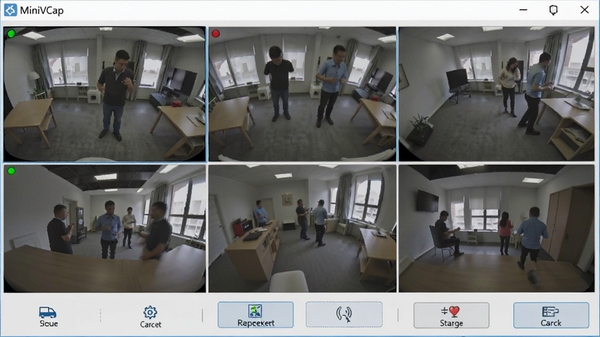
MiniVCap支持同时连接和管理多个USB摄像头或网络摄像头,您可以在一个窗口内自由切换或分屏查看所有画面,无需频繁插拔设备或切换软件,大幅提升监控效率。
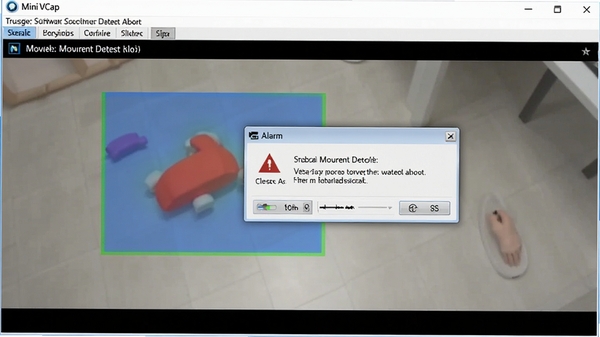
开启运动检测功能后,当监控画面中出现物体移动时,软件会自动触发报警提示,并进行录像或抓拍,确保您不会错过任何异常情况。检测灵敏度可自由调节,有效减少误报。
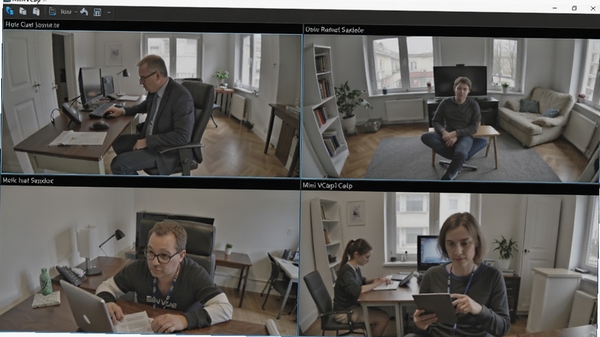
您可以根据实际需求,为不同摄像头设置独立的录像计划,例如仅在白天或夜间特定时段进行录像,既节省存储空间,又能确保关键时段有据可查。
监控过程中可随时一键抓拍当前画面,保存为高清图片。软件内置简易回放功能,支持按时间轴快速浏览历史录像,方便事后追溯。
| 操作项 | 具体说明 | 适用场景 |
| 添加摄像头 | 点击“添加设备”,选择摄像头类型(USB/网络),按提示输入IP或选择设备即可完成接入 | 首次使用或增加监控点位 |
| 开启运动检测 | 在“设置”中勾选“启用运动检测”,并调整灵敏度滑块 | 无人值守时异常报警 |
| 设置录像计划 | 进入“录像计划”,选择摄像头,勾选需要录像的时间段(如周一至周五 9:00-18:00) | 周期性自动录像,节省存储 |
| 手动录像/抓拍 | 在预览画面点击“录像”按钮开始/停止录像,点击“相机”图标抓拍当前画面 | 临时需要记录或保存证据 |
| 查看回放 | 点击“回放”按钮,选择日期和时间轴,拖动进度条即可播放录像 | 事后查看历史监控内容 |
| 导出录像 | 在回放界面选择“导出”,设置导出时间段和格式,保存到本地文件夹 | 需要将录像分享或存档 |
电脑端使用:安装后首次启动,请根据向导完成摄像头权限授权(Windows系统需在“设置-隐私-相机”中允许应用访问相机)。连接摄像头时,优先选择USB直连以减少延迟,网络摄像头请确保同一局域网内。录像存储建议选择剩余空间较大的磁盘分区,避免系统盘满导致卡顿。若出现画面卡顿,可尝试降低分辨率或帧率设置,并关闭其他占用网络的应用。
移动端使用:MiniVCap目前暂无官方移动端APP,但您可以通过电脑端开启“局域网共享”功能,使用手机浏览器访问电脑IP地址即可实时查看监控画面(需在同一WiFi下)。移动端查看时注意保持网络稳定,点击画面可切换清晰度以节省流量。
高危避坑:请务必在软件设置中开启“开机自启”和“异常断线重连”功能,否则电脑重启后监控将停止工作。同时,禁止将录像文件保存到C盘系统盘,以免系统盘空间耗尽导致系统崩溃。
优化技巧:建议开启“移动侦测录像”而非“连续录像”,可大大节省硬盘空间。在“高级设置”中调整关键帧间隔为2秒,可提升回放时的拖动流畅度。
温馨提示:首次运行如提示缺少“Microsoft Visual C++ 运行库”,请前往微软官网下载并安装相应组件,否则软件可能无法正常启动。
若遇到闪退或黑屏问题,请检查显卡驱动是否为最新版,并尝试以兼容模式(Windows 7/8)运行软件。网络摄像头无法连接时,请检查IP地址是否冲突,并关闭防火墙或添加信任规则。
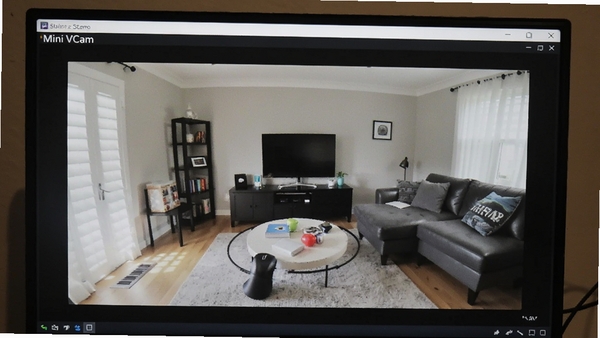
A:MiniVCap支持市面上绝大多数USB摄像头(如罗技、奥尼等品牌)以及支持RTSP协议的IP网络摄像头。在添加设备时选择对应类型即可快速接入。
A:默认录像保存路径为“文档\MiniVCap\Recordings”,您可以在“设置-存储管理”中自定义更改保存位置,建议选择非系统盘以节省C盘空间。
A:画面卡顿通常与网络带宽或电脑性能有关。对于USB摄像头,建议将分辨率调至720P或以下,关闭不用的后台程序;对于网络摄像头,确保网线连接稳定,并降低帧率设置。
A:可以。每个摄像头都可以独立设置不同的录像时间段和录像模式(连续录像、移动侦测录像),满足不同场景的监控需求。
A:请检查摄像头是否正确连接到电脑,并尝试更换USB接口。对于网络摄像头,请确认IP地址输入无误,且摄像头与电脑在同一局域网内。在设备管理器中查看摄像头驱动是否正常安装。
用于看护老人、小孩或宠物,当您外出时随时通过电脑查看家中情况,异常移动即时报警,让家更安全。
在店内安装摄像头,通过MiniVCap进行全天候录像,有效防范盗窃纠纷,同时可回放查看顾客动线,辅助经营决策。
监控办公室入口、仓库等关键区域,确保公司财产安全,规范员工行为,提升管理效率。
喜欢自己动手搭建监控系统的用户,MiniVCap轻量灵活,可配合树莓派等设备实现个性化监控方案,满足技术探索乐趣。
用户“数码小达人”评价:MiniVCap真的非常轻便,安装包才几兆,但功能一点不少,运动检测特别灵敏,家里用了半个月,再也没有担心过快递被偷的问题。
用户“店铺掌柜老张”评价:我店里装了四个摄像头,用MiniVCam统一管理,设置好计划录像后完全不用管,回放查找也方便,比那些收费软件实在多了。
用户“技术宅阿凯”评价:作为一款免费工具,MiniVCap能支持多路RTSP流接入已经很良心了,偶尔用Python脚本调用它的录像文件做分析,可玩性很高。
经过一周的深度体验,MiniVCap在易用性和稳定性上的表现超出预期。软件启动速度极快,界面没有冗余设计,所有功能一目了然。多摄像头管理顺畅,切换无卡顿;运动检测算法精准,误报率低。录像画质清晰,文件体积控制合理,对存储空间友好。虽然缺少云存储和手机APP推送等高级功能,但作为一款本地监控工具,其核心体验已经足够完善。非常适合追求实用、不想折腾复杂配置的用户。
v2.8.6 优化网络摄像头连接稳定性,修复部分设备无法识别的问题。
v2.8.5 新增录像文件按月自动归档功能,提升文件管理效率。
v2.8.4 改进运动检测算法,减少光线变化引起的误报。
v2.8.3 支持自定义录像水印,增加监控画面版权保护。
v2.8.2 修复了在Windows 11系统下最小化窗口后预览画面卡死的问题。


Win8优化大师系统优化专家,让电脑运行更流畅
Win8优化大师系统优化专家是一款专为Win8/Win8.1用户打造的电脑优化工具,能有效清理垃圾、加速开机、修复系统故障。本文分享真实

EasyLink极简智能互联工具,高效文件传输与多设备无缝协同
EasyLink极简智能互联工具,专注高效文件传输与多设备无缝协同,无需复杂设置,轻松实现手机、电脑、平板之间的快速互传。无论是

Linux数据恢复工具推荐,专业找回误删文件
还在为误删Linux文件发愁?本文实测推荐多款专业数据恢复工具,从命令行神器到图形化软件全覆盖,帮你快速找回重要数据。无论你是

Apache HTTP Server稳定高效开源Web服务器部署教程
Apache HTTP Server作为全球使用率极高的开源Web服务器,凭借稳定高效、跨平台等特性深受站长青睐。本文面向新手与运维人员,结合

云教材官方app下载安装手机版学习平台
云教材官方app怎么下载安装?这篇手把手教你找到正版手机学习平台,避开各种坑。从安卓到苹果,从安装到使用,分享真实体验和常见






MiniVCap(摄像头监控软件)-轻巧实用的摄像头监控工具
大小:3.63G

秃鹫定时关机-轻巧精准的电脑定时工具
大小:435.2M

计价优-高效智能的计价软件
大小:71.40G

TimingLaba(定时喇叭)- 定时提醒小助手
大小:30.04G

PLuckyDraw(年会抽奖软件)-高效大屏互动抽奖工具
大小:22.57G

景桥播放器-全能影音播放专家
大小:8.44G

PSearcher(图片批量下载器)-高效图片批量采集工具
大小:33.25G

凝逸安全浏览器-守护上网安全的纯净浏览器
大小:1.44G

talk系列英语口语900句-高效口语陪练专家
大小:62.13G

聚宝盆店铺管理-高效店铺运营管家
大小:1.49G
Adobe Photoshop 2021中文破解版v22.5.9.1101 电脑版
大小:2.43GAdobe Dreamweaver 2020直装破解版v20.0 简体中文版
大小:1.08Goffice2021中文免费版v最新电脑版
大小:4.33GAdobe Premiere Pro 2022中文破解版v22.6.2.2 免费版
大小:1.79Gps2026正版中文版(Adobe Photoshop 2026)v27.4.0.15 官方激活版
大小:5.21Goffice2019专业增强版中文免费版
大小:3.49GAutodesk AutoCAD 2023破解版v2023.1.5 简体中文版
大小:1.72GAdobe Premiere Pro 2023官方版v23.6.9.4 免费版
大小:9.88GPremiere Pro 2022中文免费版v直接下载非网盘
大小:1.78Goffice2021安装包中文免费版
大小:4.33G













