


PDF-XChange Viewer电脑版是一款备受赞誉的轻量级PDF阅读与编辑工具,它以极快的启动速度和丰富的功能著称,被誉为“PDF阅读器中的轻骑兵”。该软件不仅支持PDF文件的查看、打印和批注,还内置了虚拟打印机、OCR文字识别、表单填写等实用功能,满足从普通用户到专业办公人士的多样化需求。无论您是需要快速查阅文档、标注重点,还是进行简单的编辑操作,PDF-XChange Viewer都能提供流畅、高效的体验,是替代体积庞大的Adobe Acrobat Reader的绝佳选择。其强大的渲染引擎确保了文档显示的清晰度,同时占用系统资源极少,让老旧电脑也能轻松运行。
PDF-XChange Viewer采用独特的渲染引擎,打开大型PDF文件几乎无需等待,页面缩放和滚动操作丝般顺滑,即使面对数百页的扫描文档也能快速响应,极大提升文档查阅效率。
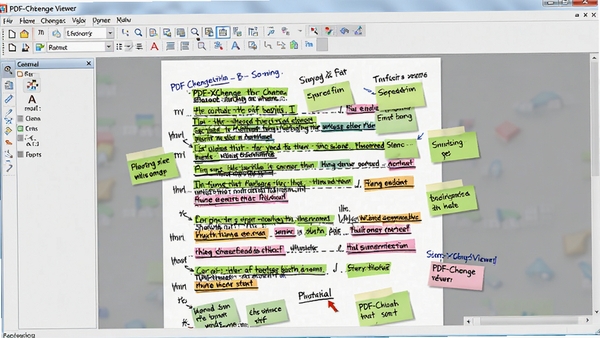
软件提供了包括高亮、下划线、删除线、便签、文本框、图章、线条、箭头等在内的丰富批注工具,并支持自定义样式和属性。您可以在文档上自由圈划重点、添加评论,方便团队协作与个人学习。
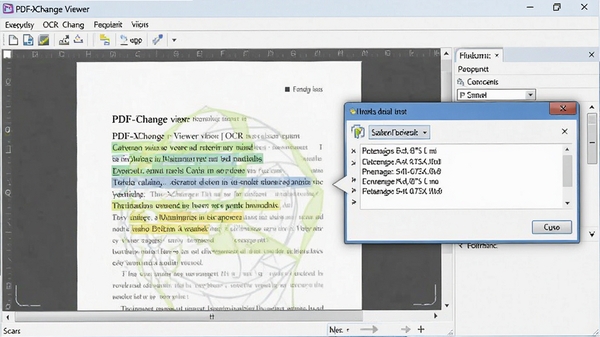
内置的OCR引擎可以将扫描件或图片型PDF转换为可搜索、可编辑的文本。支持多种语言识别,准确率高,让您轻松提取图片中的文字信息,实现文档的数字化再利用。
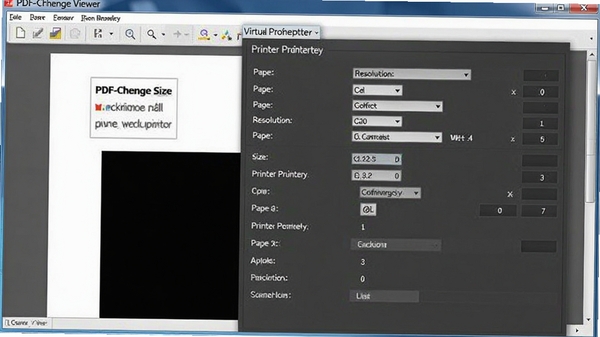
安装软件后会自动生成一个名为“PDF-XChange”的虚拟打印机。任何支持打印的应用程序(如Word、Excel、浏览器)都可以通过它快速输出为PDF文件,方便文档格式统一与分享。
| 功能模块 | 操作说明 | 适用场景 |
|---|---|---|
| 文档打开与浏览 | 点击“文件”菜单或直接拖拽PDF文件到窗口即可打开。通过顶部工具栏的缩放按钮或Ctrl+滚轮调整视图,右侧面板可快速跳转页面。 | 日常阅读、资料查阅 |
| 批注与标记 | 在“注释”工具栏选择所需工具(如高亮、便签),在页面相应位置单击或拖拽即可添加。双击已添加的批注可编辑文字。 | 学习笔记、文档审阅 |
| OCR文字识别 | 点击“工具”菜单下的“OCR”选项,选择识别页面范围及语言,点击“识别”后即可生成可搜索文本层。 | 扫描文档转换、图片文字提取 |
| 表单填写 | 打开包含表单的PDF,点击表单域直接输入内容,支持文本、复选框、下拉列表等,填写完成后可保存副本。 | 电子表单提交 |
| 虚拟打印 | 在任意应用程序中执行“打印”,选择打印机为“PDF-XChange”,设置好参数后点击“确定”,即可生成PDF文件。 | 文档格式转换、网页保存 |
PDF-XChange Viewer电脑版安装过程简单,但为充分发挥其性能并避免常见问题,请留意以下要点。对于电脑端,安装时建议选择“自定义安装”,以便自主选择安装路径和组件,避免默认安装到系统盘导致空间不足。
移动端(如通过模拟器使用)需注意文件访问权限,确保软件能够读取存储设备中的PDF文件。
安装过程中请勿勾选捆绑的第三方软件,保持安装纯净。
若遇到启动闪退,请检查系统是否安装有VC++运行库,缺失时可前往本站搜索“VC++运行库”下载安装。
软件默认开启自动保存功能,但建议在编辑重要文档前手动另存一份副本,以防误操作。
使用OCR功能时,若识别率不理想,可尝试调整扫描分辨率至300dpi以上。
若打开加密PDF提示密码错误,请确认文档是否被所有者设置了安全策略。
当打印出现乱码时,尝试更改打印机驱动程序为“XChange”系列驱动。
定期清理软件缓存可提高大文件加载速度,点击“编辑-首选项-常规”中的“清理缓存”按钮即可。
对于超大型文档,建议在“首选项-页面显示”中启用“使用内存映射文件”选项,以提升性能。
如遇软件卡顿,检查是否同时开启了多个大型文档,关闭不用的窗口可释放内存。
软件支持多标签页浏览,可拖拽标签页分离窗口,便于对比查看。
快捷键“Ctrl+E”可快速打开文本编辑工具,提高批注效率。
当软件界面文字显示异常时,请在“首选项-常规”中调整界面语言并重启软件。
处理含大量图片的PDF时,降低显示分辨率可加速滚动,不影响实际打印质量。
导出高亮文本时,可使用“文件-导出-注释”功能,将批注保存为文本或表格格式。
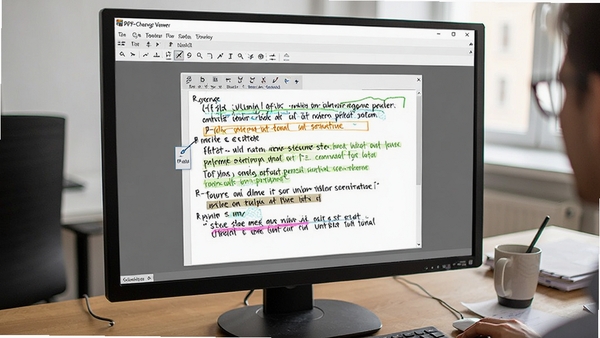
Q:PDF-XChange Viewer如何添加高亮批注?
A:打开PDF文档,在顶部工具栏的“注释”区域点击“高亮”工具,然后在文本上拖拽鼠标即可。若需调整颜色,双击高亮区域在属性中修改。
Q:为什么打开某些PDF文件时文字显示为乱码?
A:这通常是因为PDF文件使用的字体未嵌入且系统中缺少该字体。可以安装相应字体,或尝试在“首选项-页面显示”中调整渲染模式。
Q:软件是否支持PDF转Word功能?
A:PDF-XChange Viewer本身不支持直接转换为Word,但可以使用其虚拟打印机将PDF打印为图片,再配合OCR功能识别文字,或使用其他转换工具。
Q:如何提取PDF中的页面为单独文件?
A:在“文档”菜单下选择“拆分文档”,设置提取的页码范围,即可将指定页面保存为新文档。
办公白领:日常处理合同、报告、标书等PDF文件,快速批注、填写表单、合并拆分文档,提升工作效率。
学生学者:阅读电子书、论文、课件时高亮重点、添加笔记,OCR功能便于摘录文字,辅助学习研究。
设计师与出版人员:预览印刷样稿、检查页面元素,借助精确的测量工具和快照功能进行校对。
法律与金融从业者:处理大量合同文件,使用高级搜索功能快速定位条款,通过数字签名功能保障文档安全。
用户“飞翔的骆驼”:用了很多年PDF软件,XChange Viewer是唯一让我满意的,启动快,功能一点不比Acrobat少,而且免费版就很够用!
用户“蓝色心情”:OCR功能非常强大,扫描的书籍都能准确识别,编辑批注也方便,是学习的好帮手。
用户“TechNerd”:轻量级首选,没有之一。资源占用极小,老电脑也能流畅运行,强烈推荐。
编辑在Windows 11系统上对PDF-XChange Viewer进行了实测。安装包仅几十MB,安装过程迅速且无捆绑。打开一份50页的图文混排PDF,几乎瞬间完成加载,缩放和翻页流畅度优于同类产品。批注工具种类丰富,自定义程度高,OCR识别准确率令人惊喜,整体体验极佳。唯一遗憾的是,部分高级编辑功能需要升级至Pro版,但标准版已能满足绝大多数应用场景。
版本2.5.322.10:优化了OCR引擎的识别速度和准确性,修复了在高DPI显示器下界面显示模糊的问题。
版本2.5.322.10:增加了对新版PDF 2.0规范的支持,改进了对含大量图像的PDF文件的渲染性能。
版本2.5.322.10:修复了某些情况下虚拟打印机输出文件体积异常增大的问题,提升了打印稳定性。

硬件超频检测专家OverClock Checking Tool超频稳定性测试工具
本文详细介绍OverClock Checking Tool硬件超频检测专家的下载安装、核心功能与实战经验,教你用它轻松检测CPU、显卡、内存超频后

QQ空间归档怎么看?QzoneArchive查看方法
本文详细介绍QzoneArchive查看QQ空间归档的方法,包括电脑端和手机端操作步骤,适合想整理回忆、查找旧动态的用户,图文并茂,简

比特门诊部管理系统BITOPD网络版,专业门诊管理专家
比特门诊部管理系统BITOPD网络版是一款专业门诊管理专家软件,专为中小型门诊部、诊所设计。它整合了挂号收费、电子病历、药房库

Hanime动漫app官方下载安装2025最新版免费追番神器
Hanime动漫app官方下载安装2025最新版来了!这款免费追番神器资源超全,新番旧番都能看,高清流畅不卡顿。小编实测下载安装超简单

Gacha Studio2026最新版怎么下载安装
GachaStudio2026最新版怎么下载安装?本文整理安卓与iOS下载渠道、安装步骤及常见问题,适合新手玩家快速上手,避开山寨版本,顺







 Windows 10
聪聪宝宝动画盒-儿童动画启蒙好帮手
大小:1.11G

聪聪识字-趣味早教认字助手
大小:3.02G

爱不释手-经典单机游戏合集
大小:584.3M

大牛全自动打铃系统-智能校园铃声助手
大小:25.95G

Office资源宝库-SoEasy办公效率平台-高效办公必备
大小:7.32G

财智7-专业家庭理财管家
大小:27.15G

UltraEdit-全能文本编辑器
大小:82.54G

搜虎手机号搜索-精准高效的号码信息查询工具
大小:285.2M

三茅招聘管理软件-一站式HR招聘管理工具
大小:109.96G

红苹果电子记账本-便捷的电脑记账管家
大小:891.4M
Adobe Photoshop 2021中文破解版v22.5.9.1101 电脑版
大小:2.43GAdobe Dreamweaver 2020直装破解版v20.0 简体中文版
大小:1.08Goffice2021中文免费版v最新电脑版
大小:4.33GAdobe Premiere Pro 2022中文破解版v22.6.2.2 免费版
大小:1.79Gps2026正版中文版(Adobe Photoshop 2026)v27.4.0.15 官方激活版
大小:5.21Goffice2019专业增强版中文免费版
大小:3.49GAutodesk AutoCAD 2023破解版v2023.1.5 简体中文版
大小:1.72GAdobe Premiere Pro 2023官方版v23.6.9.4 免费版
大小:9.88GPremiere Pro 2022中文免费版v直接下载非网盘
大小:1.78Goffice2021安装包中文免费版
大小:4.33G
 Adobe Premiere Pro 2022中文破解版
 office2021安装包
 office2021中文免费版
 Adobe Photoshop 2021中文破解版
 Adobe Dreamweaver 2020直装破解版
 office2019专业增强版中文免费版
 Autodesk AutoCAD 2023破解版
 Adobe Premiere Pro 2023官方版
 Premiere Pro 2022中文免费版
 Autodesk AutoCAD 2022中文激活版免费版
 Adobe Photoshop 2020中文版
 Dreamweaver 2021超小包体





