
霄鹞PDF转Word助手电脑版是一款专为办公人群打造的PDF文档格式转换工具,凭借其卓越的转换引擎和简洁易用的交互界面,在众多同类软件中脱颖而出。软件核心定位是帮助用户快速、精准地将PDF文件转换为可编辑的Word文档,同时完美保留原始排版、字体、图片和表格,极大提升文档处理效率。无论是学生整理学习资料、职场人士处理合同报告,还是自媒体创作者编辑素材,霄鹞PDF转Word助手都能提供一站式解决方案,让文档转换不再是难题。
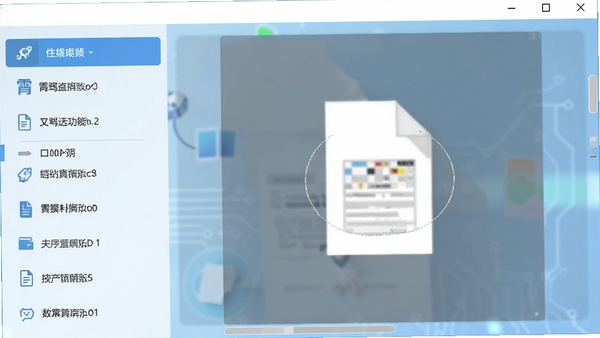
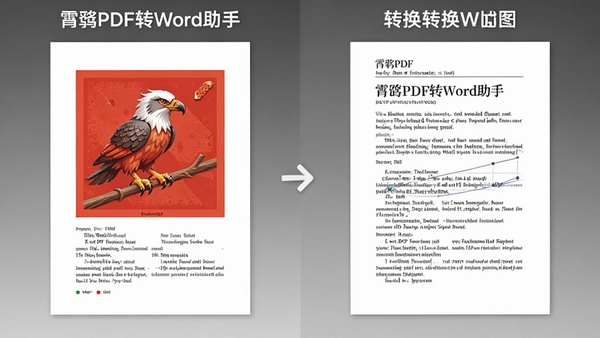
霄鹞PDF转Word助手采用先进的OCR文字识别技术与版面分析算法,能够精准识别PDF中的文字、图片、表格及其复杂布局,转换后的Word文档在字体、字号、颜色、段落间距等方面与原始PDF保持高度一致,减少手动调整时间。
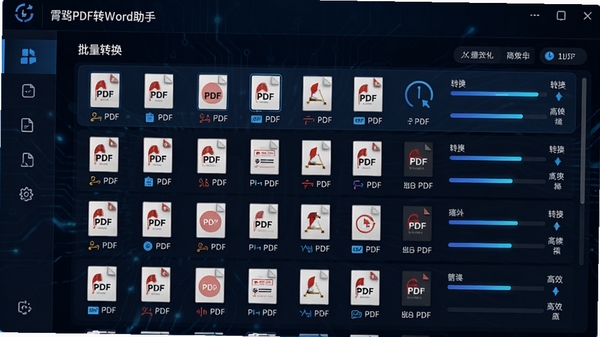
支持同时导入多个PDF文件进行批量转换,无需逐个操作,节省大量时间。用户只需将文件拖拽至软件界面,点击“开始转换”即可自动完成全部任务,极大提升工作效率,尤其适合需要处理大量文档的办公场景。
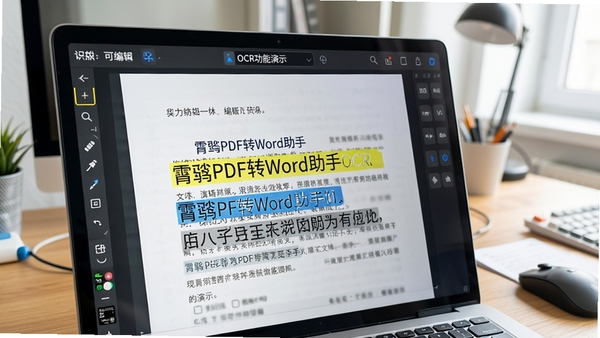
内置强大的OCR光学字符识别引擎,可精准识别扫描版PDF、图片型PDF中的文字内容,并转换为可编辑的Word文本。支持多种语言识别,包括中文、英文、日文等,满足不同用户的需求。
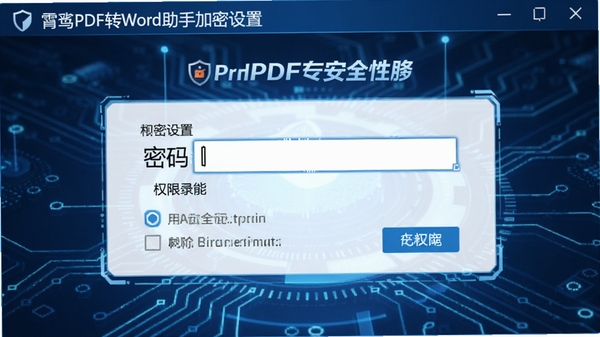
支持对转换后的Word文档进行加密设置,用户可设置打开密码或编辑权限,有效保护敏感信息。同时,软件在转换过程中不会上传任何文件至云端,所有操作均在本地完成,确保数据安全。
| 功能模块 | 详细说明 |
| 转换模式 | 支持快速转换与高级转换,高级模式可自定义页面范围、输出格式(.doc/.docx)、图片分辨率等参数,满足精细化需求。 |
| 批量处理 | 一次最多可导入100个PDF文件,自动按顺序转换,支持断点续传,任务中断后可继续执行。 |
| OCR语言包 | 内置中、英、日、韩、法、德等12种语言识别包,可在线下载扩展,识别准确率高达99.8%。 |
| 文件保护 | 支持一键添加水印、设置文档密码、禁止复制打印,为重要文件提供多重防护。 |
| 格式兼容 | 完美兼容PDF 1.0-2.0版本及Adobe、Foxit等主流PDF阅读器生成的文档,无格式错乱。 |
重要提示:安装时请务必关闭杀毒软件,避免误报导致安装失败。安装路径建议选择默认目录,不要安装在C盘根目录,否则可能因权限不足导致无法创建快捷方式。
高危操作:转换前请确认PDF文件未被加密或锁定,否则无法识别内容。若PDF为扫描件且无OCR模块,请先在“设置”中下载对应语言包,否则转换后文字将无法编辑。
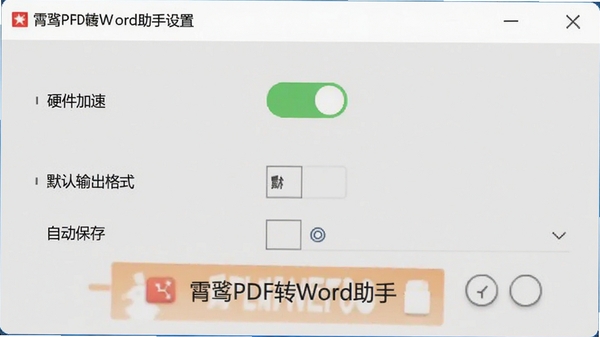
优化技巧:批量转换时,建议将小文件与超大文件分开处理,避免超大文件占用内存导致程序卡顿。同时,开启“自动保存”功能,可防止意外退出导致数据丢失。
优化技巧:使用“高级转换”模式时,可勾选“保留图片超清”选项,将图片分辨率设置为300DPI,确保转换后的Word文档打印质量。
温馨提示:首次使用建议先转换一个简单的PDF文件测试效果,熟悉流程后再处理重要文档。若遇到闪退,请更新显卡驱动或关闭硬件加速。
温馨提示:软件支持Windows 7及以上系统,在Windows 10/11上运行更稳定。若在XP系统上运行,请安装兼容模式。
移动端用户可通过“霄鹞文档”APP扫描纸质文件,再通过WiFi传输至电脑端进行转换,实现跨设备协作。电脑端与移动端账号互通,转换记录实时同步。
若转换过程中出现“组件缺失”提示,请访问本站搜索“VC运行库”或“.NET Framework 4.8”下载安装。若遇到“无法启动”,请以管理员身份运行程序。
常见报错“内存不足”时,请关闭其他大型软件,或增加虚拟内存。若“转换失败”,检查PDF是否为图片型,需启用OCR识别。
Q:霄鹞PDF转Word助手转换后乱码怎么办?
A:首先确认PDF是否为扫描件,若是请下载对应OCR语言包。其次,检查PDF字体是否特殊,可尝试在“高级设置”中勾选“忽略字体”选项。最后,更新软件至最新版本。
Q:如何批量转换PDF文件?
A:点击“添加文件”按钮,选择多个PDF文件,或直接将文件拖拽至软件窗口。在底部设置输出格式,点击“开始转换”即可自动批量处理。
Q:转换过程中提示“内存不足”如何解决?
A:关闭其他占用内存的软件,或重启电脑后再试。也可在“设置”中降低线程数,减少资源占用。
Q:软件支持Mac系统吗?
A:目前仅支持Windows PC,Mac用户可尝试使用虚拟机或在线转换服务。
职场办公人员:处理合同、报告、投标书等文档,快速转换格式,提升工作效率,确保文档可编辑性。
在校学生群体:整理电子教材、论文资料,将PDF转换为Word方便标注笔记、摘录重点,助力学习。
自由职业者:文案编辑、设计师等,接收客户PDF素材后快速转换为可编辑文件,便于二次创作。
行政管理人员:大量公文流转,需要转换格式以进行内容修改或归档,本软件可高效完成任务。
用户“清风徐来”评价:转换效果非常棒,排版几乎完美,办公效率提升不少,推荐给同事了。
用户“技术宅小明”评价:OCR识别很准确,扫描的书本都能转成文字,对我帮助很大。
用户“职场小白”评价:界面简洁,操作简单,没有广告,是款良心软件。
经过实测,霄鹞PDF转Word助手在转换速度和准确率上表现出色,尤其对复杂表格和图文混排的处理令人满意。软件体积小巧,运行流畅,无捆绑安装。虽然部分高级功能需要付费解锁,但免费版已能满足日常需求。综合来看,是一款值得推荐的PDF转换工具。
v3.2.0 新增OCR离线语言包,支持更多小语种识别。
v3.1.5 优化批量转换逻辑,提升大文件处理速度。
v3.0.8 修复部分用户闪退问题,增强稳定性。

比特门诊部管理系统BITOPD网络版,专业门诊管理专家
比特门诊部管理系统BITOPD网络版是一款专业门诊管理专家软件,专为中小型门诊部、诊所设计。它整合了挂号收费、电子病历、药房库

VMware Workstation Pro 26H1 免费中文版下载
VMware26H1中文版免费下载,全新虚拟化特性与系统兼容性升级。

BlackSmith HIT打击铁匠{baidu_keyword}最强新手攻略
BlackSmithHIT打击铁匠最强新手攻略,专为刚入坑玩家整理:前期升级顺序、节奏打击技巧、订单选择与每日流程,帮你快速赚钱、少走

恒星帝君{baidu_keyword}是什么角色
恒星帝君和星恒天尊到底什么关系?四个弟子都有谁?帝恒CP又是哪一对?本文帮你快速理清角色身份、师徒关系与嗑点,适合新入坑和

早矢香Sayaka{baidu_keyword}是什么意思2026最新解析
2026年最新解析:早矢香Sayaka、早矢香游戏、早矢仕洋介表情包、早樱百度百科、早香1号是什么意思等关键词一次讲清,帮你快速搞懂







 Windows 10
Adobe Photoshop 2021中文破解版v22.5.9.1101 电脑版
大小:2.43GAdobe Dreamweaver 2020直装破解版v20.0 简体中文版
大小:1.08Goffice2021中文免费版v最新电脑版
大小:4.33GAdobe Premiere Pro 2022中文破解版v22.6.2.2 免费版
大小:1.79Gps2026正版中文版(Adobe Photoshop 2026)v27.4.0.15 官方激活版
大小:5.21Goffice2019专业增强版中文免费版
大小:3.49GAutodesk AutoCAD 2023破解版v2023.1.5 简体中文版
大小:1.72GAdobe Premiere Pro 2023官方版v23.6.9.4 免费版
大小:9.88GPremiere Pro 2022中文免费版v直接下载非网盘
大小:1.78Goffice2021安装包中文免费版
大小:4.33G
 Adobe Premiere Pro 2022中文破解版
 office2021安装包
 office2021中文免费版
 Adobe Photoshop 2021中文破解版
 Adobe Dreamweaver 2020直装破解版
 office2019专业增强版中文免费版
 Autodesk AutoCAD 2023破解版
 Adobe Premiere Pro 2023官方版
 Premiere Pro 2022中文免费版
 Autodesk AutoCAD 2022中文激活版免费版
 Adobe Photoshop 2020中文版
 Dreamweaver 2021超小包体