发布时间:2026/10/21 12:32:53来源:本站整理

最近好几个朋友问我闪越-极速下载工具到底去哪儿下、怎么装,说在网上搜一圈,出来的页面五花八门,点进去不是捆绑一堆东西就是下到个打不开的安装包。我前阵子自己也折腾过一遍,踩了点小坑,索性把整个过程整理出来,从找官方渠道到装完能用,一步一步说清楚,你照着做基本不会出问题。这篇就围绕闪越-极速下载工具官方下载安装这件事来讲,顺带说说装好之后怎么简单设置一下,让它跑得更顺手。
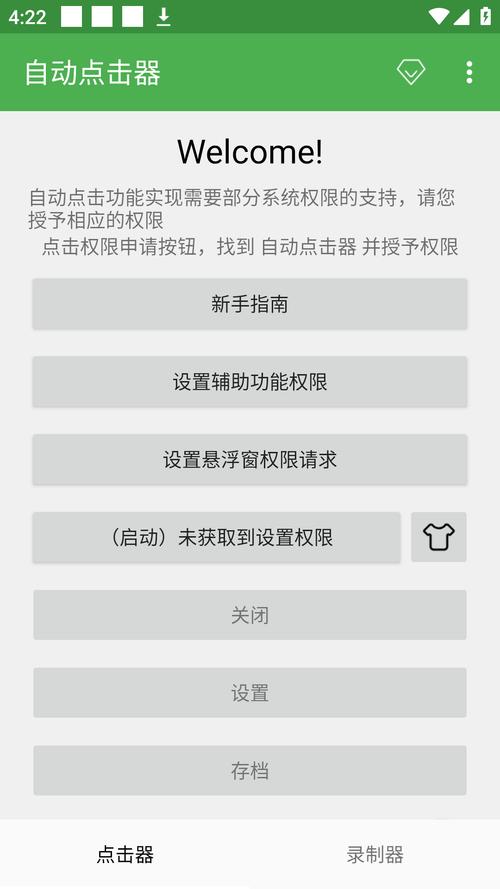
很多人第一步就栽了。搜闪越-极速下载工具,前面几条结果里混着不少仿冒的下载站,页面做得挺像回事,但下载按钮点下去往往先给你塞个下载器,再顺带装几个你压根不需要的软件。我的经验是,认准带官方标识的入口,或者直接去官网找下载页,别图省事点那些花里胡哨的“高速下载”按钮。
另外提醒一句,下载之前先看一眼文件大小和版本号,正规的闪越-极速下载工具安装包体积不会离谱地小,版本号也能对上官方说明。要是下下来是个几十KB的exe,那基本可以删了,多半是引导程序。还有,下载路径最好自己选一个固定的文件夹,别默认丢在下载目录里,回头找安装包又得翻半天。
下完之后别急着双击,先右键看一下属性,确认是正规签名的安装程序再动手。这一步花不了几秒,但能帮你避开不少麻烦。
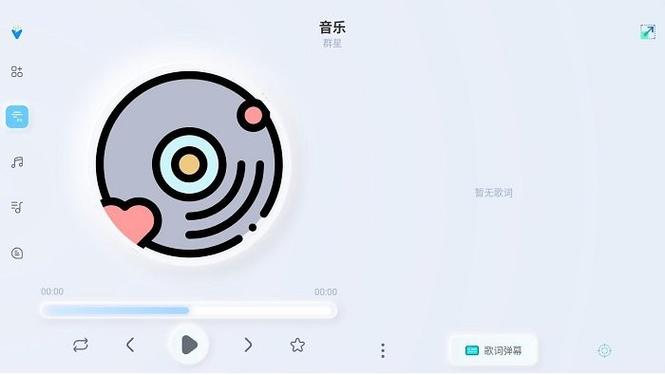
双击安装包之后,闪越-极速下载工具的安装向导会一步步引导你。前面几步就是同意协议、选安装位置,这些都常规操作。真正要留心的是中间那些默认勾选的附加项,比如“创建桌面快捷方式”“开机自启动”之类的,按自己习惯来就行,不需要的取消掉,省得装完桌面一堆图标。
安装路径这块我建议别放在C盘根目录,选个空间大点的盘,建个单独的文件夹。虽然闪越-极速下载工具本身占不了多少地方,但下载任务多了以后缓存文件会攒起来,提前规划好能省心。点安装之后等进度条走完,一般一两分钟的事,快的话几十秒就结束了。
装完第一次启动,可能会弹个防火墙提示或者默认下载目录的设置,按提示点允许、选好目录就成。到这儿,闪越-极速下载工具官方下载安装算是完成了,接下来就能正常用了。

打开闪越-极速下载工具,先进设置里把默认下载路径改成你常用的文件夹,这样下东西不用每次手动挪。然后看看同时下载任务数,默认值一般够用,要是你网络稳、想快一点,可以适当调高,但别拉太满,不然反而互相抢带宽。
还有个小细节,如果你平时下的文件类型比较杂,可以在设置里把分类保存打开,视频、压缩包、文档自动分开放,回头找起来方便。这些设置都不复杂,花两分钟调好,后面用闪越-极速下载工具下东西会顺手很多。整个流程走下来,从下载到装好能用,熟练的话几分钟就搞定,新手照着做也不容易出错。

皇石坊精品手游下载平台热门游戏合集推荐
皇石坊-精品手游下载平台热门游戏合集推荐,帮玩家挑出真正耐玩、不氪金也能玩得爽的手游。从下载安装到避坑技巧一次说清,适合上

记账好简单随手记账小工具让日常记账零压力
记账好简单-随手记账小工具实测分享,专治月光族和懒人党。不用学会计、不用建表格,打开就能记,三秒一笔账,月底自动出报表。日

飞索火柴人手游最新版下载安装攻略
想玩飞索火柴人手游最新版却找不到靠谱下载渠道?这篇攻略把安卓和苹果的安装步骤、常见报错解决办法、新手开局技巧全整理好了,

电销精灵智能电销辅助工具提升外呼效率
电销精灵智能电销辅助工具怎么提升外呼效率?本文从真实使用角度聊透自动拨号、客户管理、话术辅助这些实用功能,帮电销新人和团

轻量习惯打卡助手养成好习惯的实用工具
想养成好习惯又怕麻烦?习惯印记-轻量习惯打卡助手帮你搞定。不用注册、不占内存,每天点一下就能记录坚持天数,适合学生、上班族

红果短剧桌面版PC怎么下载安装使用全攻略
想在电脑大屏刷红果短剧?这篇攻略手把手教你红果短剧桌面版PC怎么下载安装使用,从找安装包到登录追剧全流程,避开来路不明链接

手机变声器免费实时语音趣味变声工具推荐
手机变声器免费怎么选?实测多款实时语音趣味变声工具,覆盖游戏开黑、语音聊天、搞笑整蛊等场景,告诉你哪些免费变声器无广告、

云织讯资讯聚合阅读工具一键追热点
云织讯资讯聚合阅读工具怎么一键追热点?实测这款资讯聚合阅读工具的多源订阅、热点监控和推送提醒,帮你少装App、少刷无效信息,