发布时间:2026/10/17 17:00:23来源:本站整理

最近老有人问小灵岛软件怎么用,说下载完了打开一脸懵,不知道点哪。我一开始也这样,摸索了半天才搞明白。这篇就把我自己踩过的坑和实际操作步骤捋一遍,尽量说人话,你跟着做基本就能上手了。先说清楚,小灵岛软件本身不算复杂,难的是第一次接触找不到入口,把几个关键位置记住就顺了。
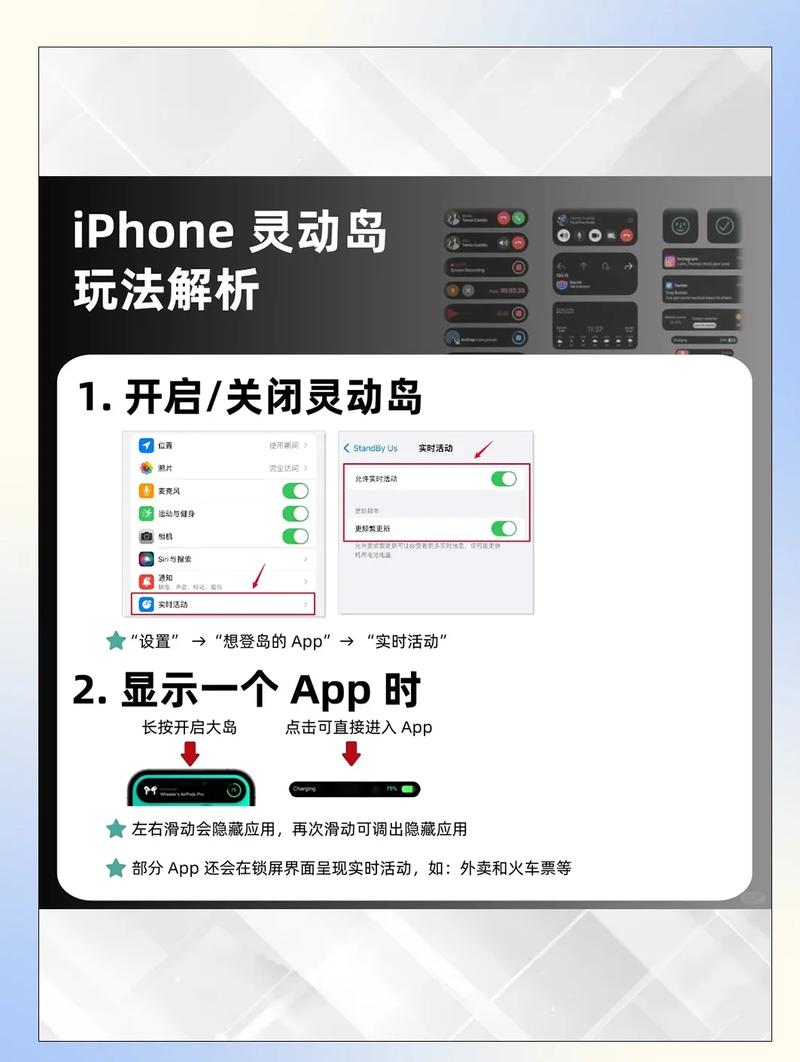
第一步别急着到处找安装包。很多人搜小灵岛软件下载,结果点进一些乱七八糟的站点,装完发现捆绑了一堆东西。我建议直接走官方渠道或者应用商店,认准版本号,别贪所谓的破解版。安装的时候留意一下自定义选项,把不需要的勾去掉,这一步能省不少后续麻烦。装好之后第一次打开,小灵岛软件会提示一些基础设置,比如语言、存储路径之类的,按自己习惯选就行,不用纠结太久,后面都能改。
还有个小细节,安装路径尽量别放C盘,尤其是你电脑空间本来就紧张的话。我当初随手默认装了,后来清理的时候才发现占了不少地方。移动端的话就更简单了,应用商店搜名字,看下载量和评论数挑正版那个,装完给必要权限就能跑起来。
打开小灵岛软件之后,主界面一般分几块:顶部是功能入口,中间是内容区,侧边或者底部是设置。新手最容易卡在找不到某个功能,其实多数按钮都藏在右上角或者菜单里,多点两下就出来了。我自己的习惯是先把设置过一遍,把常用功能拖到顺手的位置,这样后面用起来快很多。
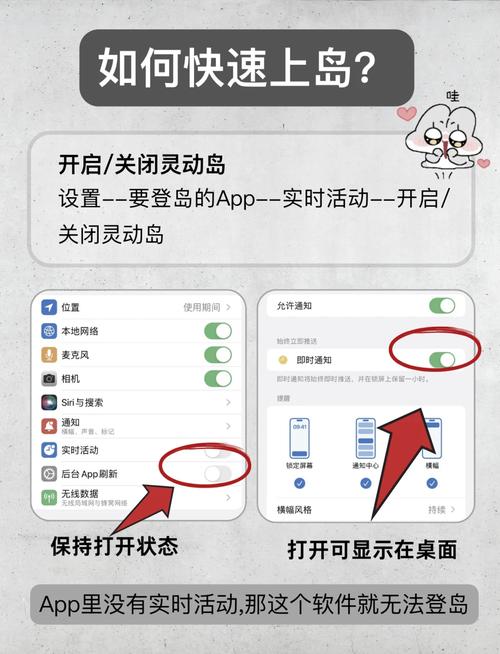
具体到操作,小灵岛软件的流程基本是“选功能填参数确认执行”。别被参数吓到,大部分保持默认就能用,等你熟悉了再慢慢调。遇到不确定的选项,鼠标悬停一般有提示,移动端就长按看说明。我第一次用的时候硬是把每个参数都改了一遍,结果反而出错,后来老老实实默认跑,一次就成。所以新手阶段,小灵岛软件怎么用这个问题,答案就是先跑通默认流程,再谈优化。
用久了总会碰到几个小毛病。比如打开没反应,先别急着重装,试试右键以管理员身份运行,或者检查一下是不是被安全软件拦了。再比如功能点了没效果,多半是参数没填全或者权限没给够。我之前就遇到过保存失败,折腾半天发现是存储路径没写权限,换了个文件夹就好了。
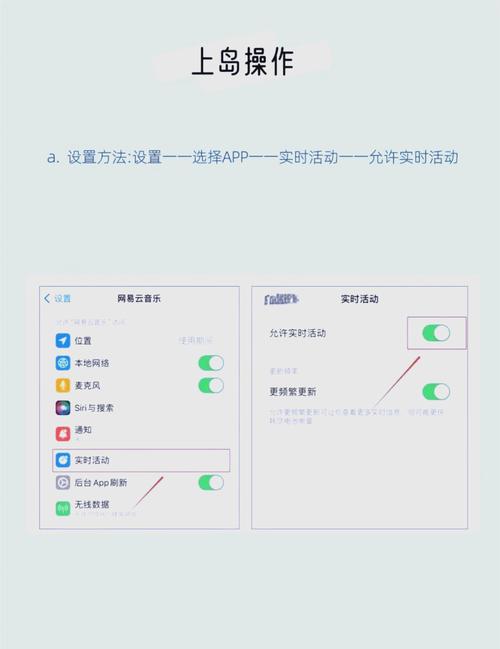
另外分享两个实用小技巧。一是小灵岛软件的快捷操作,记住几个常用组合键能省不少点击;二是定期清理缓存和旧数据,不然用久了会变卡。还有,版本更新别每次都追最新,等一两天看看别人反馈再升,稳一点。说到底,小灵岛软件上手门槛不高,关键是把基础流程走一遍,剩下的就是熟能生巧。你要是刚接触,按上面这几步来,基本不会再问“小灵岛软件怎么用”了。

蓝语安全聊天通讯工具哪个好怎么选才靠谱
蓝语安全聊天通讯工具哪个好怎么选才靠谱?本文从加密方式、隐私政策、实际使用体验几个方面聊起,帮你避开选错工具的坑,找到适

卡秘会员卡记账功能怎么用最方便
卡秘会员卡记账功能怎么用最方便?这篇教程手把手教你从开卡、绑定到日常记账的完整流程,还分享了几个实测好用的小技巧,帮你少

桃木剑大战僵尸游戏怎么玩才过瘾
桃木剑大战僵尸游戏怎么玩才过瘾?这篇攻略从实战角度出发,分享桃木剑与僵尸游戏的技能搭配、关卡推进和隐藏彩蛋,手把手教新手

电视家6电视直播软件免费安装最新版
电视家6电视直播软件免费安装最新版教程来了,手把手教你下载安装电视家6,支持央视卫视地方台,手机电视盒子都能用,亲测稳定流

中信信托传家宝家族财富管理助手怎么用
中信信托传家宝-家族财富管理助手怎么用?手把手教你从下载注册到家族信托设立、资产查看、受益人管理的完整操作流程,适合高净值

闪话app怎么玩新手必看闪话交友聊天全攻略
闪话app怎么玩?这篇新手攻略手把手教你闪话交友聊天的正确打开方式,从注册设置到匹配聊天、避坑技巧全都有,刚下载不知道咋上手

爱托付老师幼儿园家校沟通助手怎么用
爱托付老师-幼儿园家校沟通助手怎么用?这篇教程手把手教你从下载注册到发通知、传照片、收反馈的完整流程,帮幼师和家长快速上手
Flow输入法app怎么用新手入门教程
Flow输入法app怎么用?这篇新手入门教程手把手教你从下载安装到打字技巧,包含语音输入、手势操作、个性化设置等实用内容,帮你快