发布时间:2026/10/13 4:41:31来源:本站整理

说真的,谁手机里还没几个不想让人随便点开的应用。借手机给朋友打个电话、给家里人看个照片,结果人家顺手往左右一划,某些应用就那么明晃晃躺在那儿,那场面想想都尴尬。我前阵子就为这事折腾了好几天,试了好几个办法,最后靠应用隐藏专家-隐私应用隐身助手才算彻底解决。今天就把我踩过的坑和实际用法一次性说清楚,想藏应用的朋友可以照着弄。
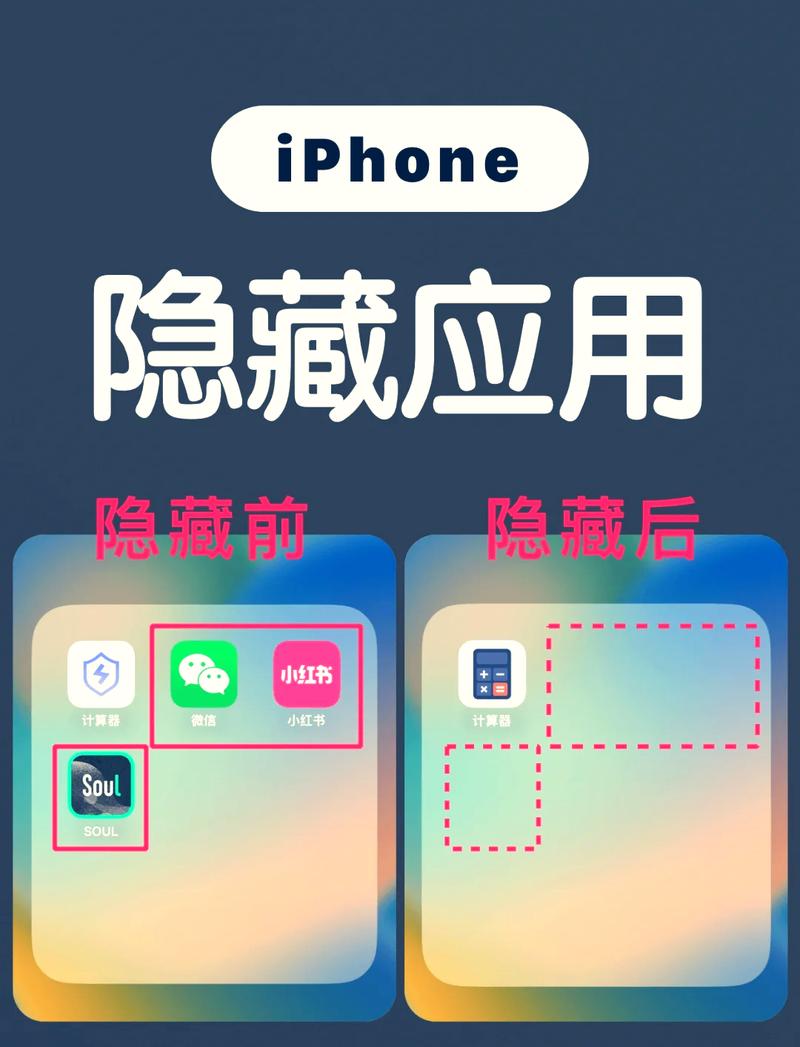
很多人第一反应是把应用图标从桌面删掉,觉得眼不见心不烦。我一开始也这么干,结果发现两个问题。一是删了图标应用还在后台跑,通知照样弹出来,锁屏上一条消息就把你卖了。二是有些手机删图标等于卸载,聊天记录、登录状态全没了,想恢复还得重新折腾一遍。所以单纯藏图标属于自欺欺人,真要看的人稍微翻一下应用列表就露馅。
后来我才明白,真正靠谱的思路是让应用本体也“隐身”。隐私应用隐身助手这类工具干的就是这个事,它不是简单挪个位置,而是把应用从桌面、最近任务、通知栏这些容易被看到的地方一起处理掉。说白了,别人拿你手机随便滑,压根找不到入口在哪。
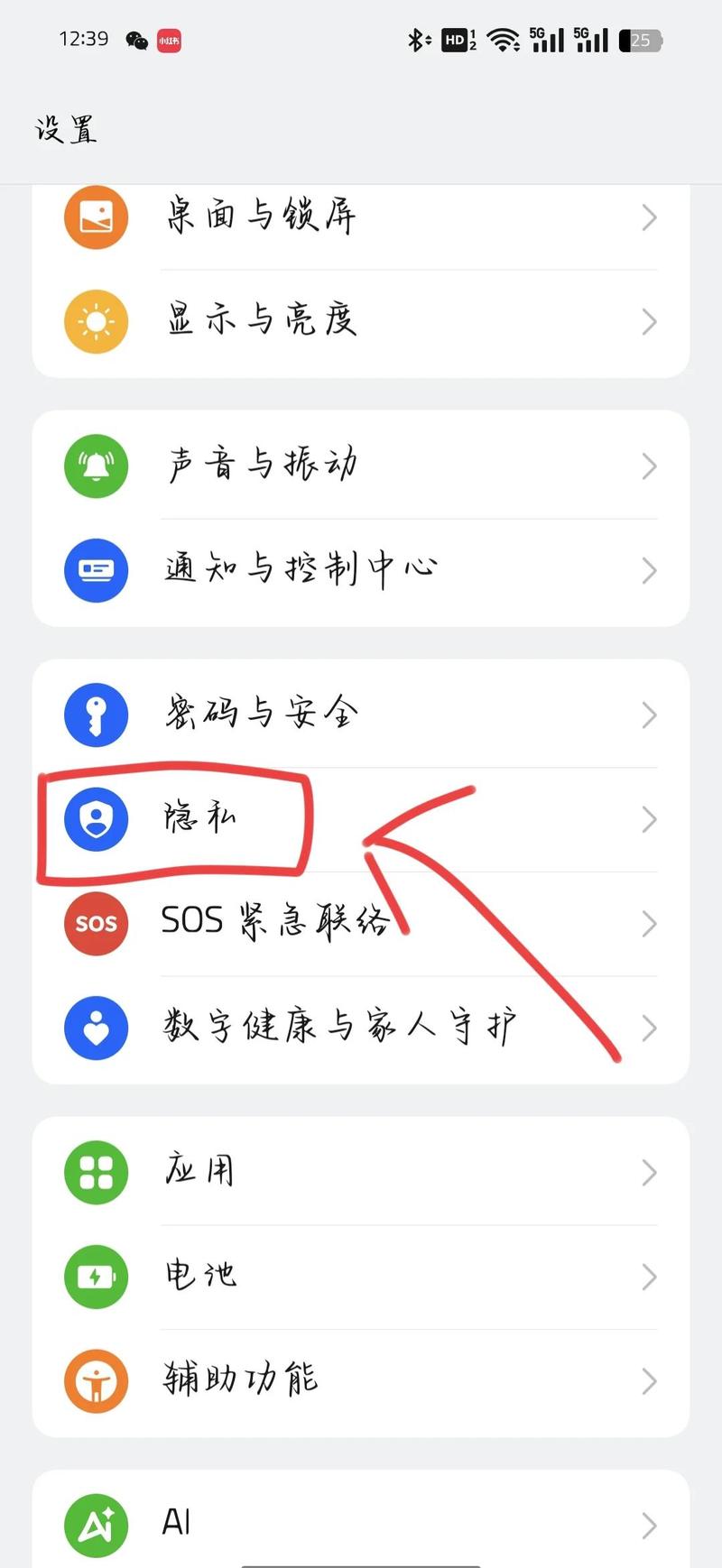
下载打开之后界面不算花哨,这点我挺喜欢,最烦那种一进去全是广告的。第一次用会让你设一个访问密码或者图案,这个密码一定要记牢,因为后面想进隐藏空间全靠它。设置完把想藏的应用勾上,点确认,桌面图标立马就没了。
重点来了,想看这些应用的时候怎么办。一般是两种方式,一种是在拨号盘输入特定指令,另一种是双指在桌面某个位置划一下。我自己用的双指下滑,习惯了挺顺手。进去之后应用都在,正常用,退出来又恢复原样。应用隐藏专家-隐私应用隐身助手还有个我比较满意的点,就是最近任务列表里不会显示被隐藏应用的内容,之前用别的办法藏,切换后台一眼就被看到了。
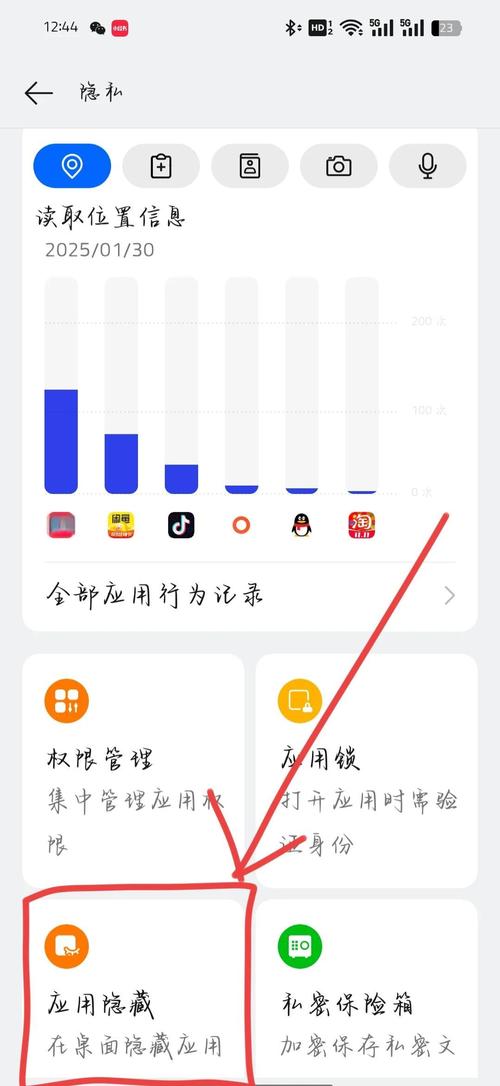
另外提醒一句,有些手机自带应用隐藏功能,但藏得不彻底,通知还是会漏。这种第三方工具在细节上确实更细一些,当然前提是选对靠谱的。
第一,密码别设成生日或者1234,这个不用多说。第二,隐藏之前把该关的通知权限关一下,虽然工具会处理,但自己再确认一遍更保险。第三,如果手机开了应用双开或者分身,记得两边都检查,我有次就漏了一个分身里的应用,差点白忙活。
还有人说藏完应用耗电变快,我实测下来差别不大,可能跟具体手机有关。真要介意就少藏几个,只藏最需要的那两三个。总的来说,隐私应用隐身助手解决的是“不想被随手翻到”这个核心需求,做不到百分之百防黑客,但应付日常借手机的场景绰绰有余。
如果你也受够了借手机时的心惊胆战,不妨试试应用隐藏专家-隐私应用隐身助手,花几分钟设置好,后面省心不少。记住密码别忘,剩下的交给它就行。

购购健康购物好帮手教你科学选购不踩坑
购购-健康购物好帮手手把手教你科学选购不踩坑,从食品看配料表到日用品避雷,全是普通人能上手的实操经验,帮你少花冤枉钱、买得

私趣盒子精品应用集合平台热门推荐
私趣盒子-精品应用集合平台热门推荐来了,整理了平台里最近大家都在用的实用应用和工具,不管你是找日常软件还是想淘点小众好货,

私趣盒子精品应用集合平台推荐
私趣盒子-精品应用集合平台到底值不值得用?本文从普通用户角度聊聊这个应用集合平台的实际体验,包括资源丰富度、下载速度、分类

守赚应用市场省钱购物返利助手帮你购物省钱
守赚应用市场-省钱购物返利助手实测体验分享,手把手教你用返利助手购物省钱。适合经常网购、想省点生活费的朋友,从注册到提现全

工资随心记教你轻松搞定每月薪资管理
每个月工资到手就稀里糊涂花完了?工资随心记-薪资管理小助手帮你把每一笔薪资安排得明明白白。这篇教程手把手教你用工资随心记做

全通百宝盒多开分身助手一键双开应用
全通百宝盒多开分身助手一键双开应用,支持微信QQ游戏等多账号同时在线,不用来回切换,工作生活分开更省心。本文整理实测安装步

全通百宝盒多开分身助手一键双开应用
全通百宝盒多开分身助手一键双开应用实测分享,帮你把微信、游戏、社交账号同时在线,工作生活分开不打架。安卓手机用户、微商、

深渊星辰游戏新手开局攻略与隐藏玩法解析
深渊星辰游戏新手开局怎么玩?这篇攻略手把手教你前期资源分配、角色培养优先级,还挖出了几个官方没明说的隐藏玩法,帮你少走弯