发布时间:2026/10/10 16:33:03来源:本站整理

最近好多人在问猫头音里的热门铃声到底怎么设置成自己的来电铃声,说实话这个事真没大家想的那么复杂。我自己前阵子也折腾过,一开始以为要下载到电脑再用助手导入,结果走了不少弯路。后来摸清楚了才发现,猫头音本身就带了比较顺手的设置入口,猫头音-热门铃声一键设这个功能用起来比想象中简单。下面把我自己实测的流程整理出来,安卓和苹果都说说,看完基本就能自己搞定。
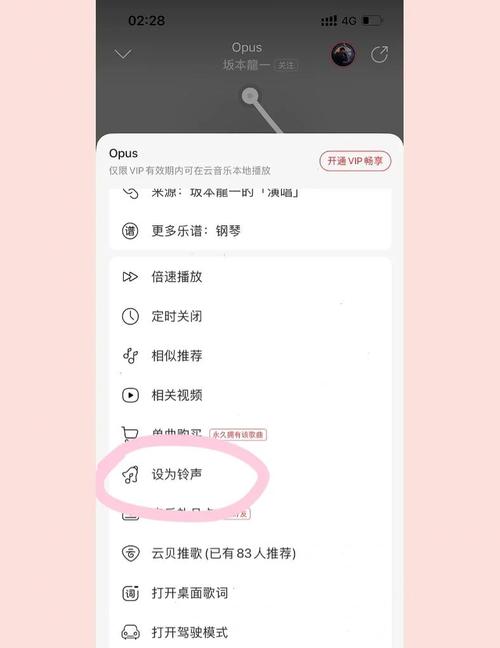
打开猫头音之后,首页往下滑一点就能看到铃声专区,有些版本在底部导航栏里直接有个“铃声”的入口。点进去之后会看到各种分类,比如热门、搞笑、影视、伤感之类的。你想找最近大家都在用的那种,直接看热门榜就行,排在前面的基本都是当下搜索量比较高的。
找到喜欢的铃声之后别急着点设置,先试听一下。因为有些铃声高潮部分在前面,有些在后面,你设置成来电铃声之后,手机响的时候只会播放前面一段。所以试听的时候留意一下前奏是不是你想要的。我一开始就吃过这个亏,设了一首前奏特别长的,结果来电响了好几秒才到好听的部分,体验不太好。另外提醒一句,猫头音里有些铃声是带视频的,那种设置成来电铃声需要先转成音频格式,后面会说怎么处理。
安卓这边相对省事,因为系统开放程度高一些。在铃声播放页面一般会看到一个“设置”或者“设为铃声”的按钮,点下去之后会让你选用作来电铃声、通知铃声还是闹钟。选来电铃声之后,有些手机会弹出一个确认框,问你是只设置还是同时设置给某个联系人。这里建议先选“仅设置为默认来电铃声”,等确认没问题了再去单独给重要联系人设置专属铃声。
不过不同品牌的安卓手机在这个环节会有点差别。比如小米、华为、OPPO这些,有时候会跳转到系统自带的铃声设置页面,需要你再手动确认一次。这不是猫头音的问题,是系统权限管控导致的。猫头音-热门铃声一键设在大部分主流安卓机型上都能走通,但如果遇到跳转后找不到刚选的铃声,可以去系统设置里的声音与振动里面找找,通常会在“本地铃声”或者“我的铃声”这个分类下。
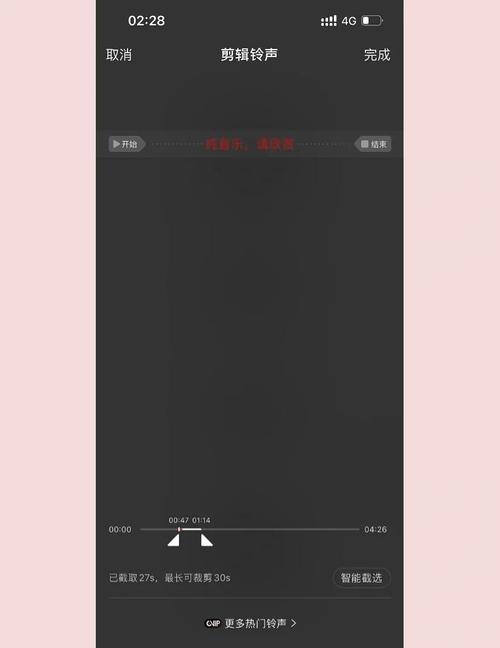
用iPhone的朋友要注意了,苹果系统对铃声设置限制比较多,不能像安卓那样直接一键搞定。猫头音里的铃声要设置到苹果手机上,一般需要借助库乐队这个自带App来中转一下。具体操作是:在猫头音里把喜欢的铃声下载到本地,然后打开库乐队,新建一个项目,把音频拖进去,再导出为电话铃声。整个过程大概两三分钟,不算太难,但第一次操作可能会觉得步骤有点多。
如果你觉得库乐队太麻烦,也可以用一些第三方的铃声助手类工具,不过那些工具往往需要连电脑,反而更折腾。我自己的经验是,苹果用户如果经常换铃声,花几分钟学会库乐队的方法一劳永逸。另外苹果手机对铃声长度有限制,不能超过30秒,所以下载铃声的时候尽量选短一点的,或者自己截取一下。
铃声设置好了别以为就完事了,有几个地方要确认一下。第一是音量,有些铃声本身音量偏小,你设置完之后最好让别人给你打个电话试试,听听实际效果。第二是震动模式,如果你手机常年静音,那铃声设了也白设,记得把静音模式关掉或者给特定联系人设置例外。
第三点比较容易被忽略,就是有些手机在设置完自定义铃声之后,重启会恢复成默认铃声。这种情况一般是铃声文件存放的位置不对,安卓手机建议把铃声文件放到系统识别的Ringtones文件夹里,而不是随便放在下载目录。苹果手机通过库乐队设置的铃声一般不会丢,这点倒是省心。
总的来说,猫头音-热门铃声一键设这个功能对于想快速换铃声的人来说确实方便,安卓用户基本可以做到几步搞定,苹果用户稍微多花点时间学一下库乐队的方法也不难。关键是找到自己喜欢的铃声之后别急着设,先试听、再确认格式、最后检查音量,这样设置出来的效果才符合预期。希望这篇教程能帮到正在折腾铃声的你,有问题欢迎在评论区交流。

猫头音热门铃声一键设置教程
猫头音热门铃声一键设置教程,手把手教你快速把喜欢的铃声设成手机来电。不管安卓还是苹果,跟着步骤走,几分钟就能搞定,不用再

每日短剧热门随心看精选推荐
每日短剧热门随心看精选推荐,帮你告别剧荒烦恼。每天更新当下最火的短剧资源,甜宠、逆袭、悬疑、古装全都有,不用到处翻找,打

千悦集精品应用聚合平台海量热门应用一键下载
千悦集-精品应用聚合平台主打海量热门应用一键下载,聚合各类实用工具、游戏与资讯软件。本文实测下载速度、资源更新频率与安装体
全民来电铃声一键设置个性铃声教程
想换个有特色的来电铃声?这篇教程手把手教你用全民来电铃声一键设置个性铃声,安卓苹果都能用,几步搞定,不用电脑不用剪辑,看

全民来电铃声一键设置个性铃声超简单
全民来电铃声怎么设置个性铃声?本文手把手教你用全民来电铃声一键设置专属来电铃声,安卓苹果都能用,几步搞定,不用电脑不用剪

酷炫铃声个性手机铃声助手一键设置专属来电
想换个酷炫铃声又懒得折腾?这篇分享个性手机铃声助手的使用体验,教你一键设置专属来电,安卓苹果都能用,几步搞定不踩坑,告别

酷炫铃声个性手机铃声助手一键设置专属来电
酷炫铃声-个性手机铃声助手怎么用?本文分享一键设置专属来电铃声的实操经验,从铃声挑选、剪辑到导入手机全流程,帮你告别千篇一

酷炫铃声助手个性手机铃声一键设置超简单
酷炫铃声助手教你一键设置个性手机铃声,不用电脑不用数据线,安卓苹果都能用。海量热门铃声免费换,操作超简单,几步就能搞定专