发布时间:2026/10/9 12:29:06来源:本站整理

最近老有朋友问我,想录个网课、录段游戏精彩操作,或者把直播回放存下来,到底用啥工具省事。我前前后后试过好几款,最后留在电脑里的就是风云录屏大师-高清录屏工具。说实话,它不算那种花里胡哨的软件,但胜在稳、清晰、上手快。今天我就把自己折腾出来的使用经验掰开揉碎讲一遍,不管你是刚接触录屏的新手,还是换过好几个工具没找到顺手的,跟着这篇教程走,基本能解决九成录制问题。
第一步其实最容易被忽略。网上搜风云录屏大师-高清录屏工具,能出来一堆下载站,有些捆绑了全家桶,装完桌面多出七八个图标,烦得很。我的建议是直接去官网下,安装包不大,几十兆的事。安装路径别选C盘默认,改到D盘或者E盘,以后录的视频默认也存那儿,省得系统盘爆满。
装完之后先别急着录,打开设置看一眼。有个“开机自启”的选项,如果你不是天天录,建议关掉,不然开机慢还占内存。还有那个“默认保存文件夹”,顺手改成你习惯的位置,比如桌面或者专门的视频文件夹,后面找文件方便。
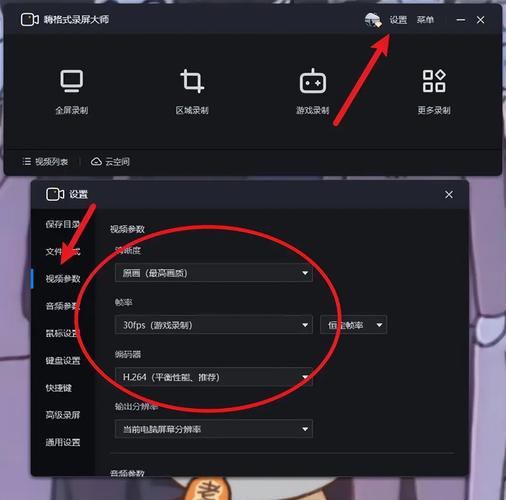
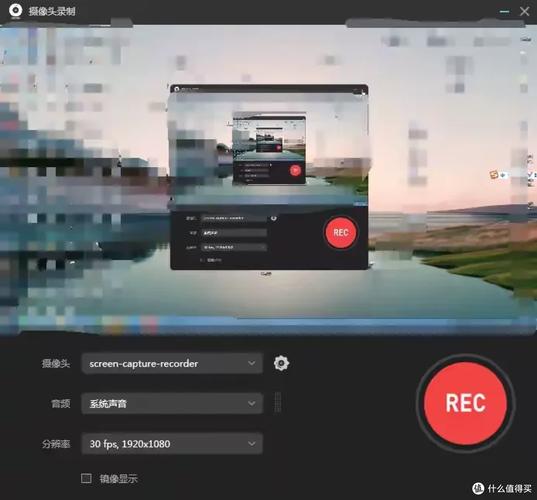
打开风云录屏大师-高清录屏工具主界面,能看到几个模式:全屏、区域、游戏、摄像头。录网课一般选区域或者全屏,录游戏就选游戏模式,它会自动识别窗口。我重点说画质设置,很多人录出来模糊,就是这儿没调对。
帧率选30还是60?如果你录的是静态PPT或者文档操作,30帧足够,文件还小。录游戏或者快速翻页的动作,直接上60帧,不然画面拖影看着难受。码率这块,默认是“标准”,想更清晰就拉到“高清”或者“超清”,但别拉满,拉满文件大得吓人,上传网盘都费劲。
声音设置是新手翻车重灾区。系统声音和麦克风声音是两个独立开关,录网课要开系统声音(放PPT里的音频),同时开麦克风(你讲课的声音)。如果只想录电脑里的声音,麦克风就关掉,不然会把环境杂音也录进去。我一开始没注意,录完发现键盘敲击声比人声还大,白录了半小时。
设置调好之后,点那个大大的“开始录制”按钮,或者用快捷键,默认是Ctrl+F1,也可以自己改。录制过程中,风云录屏大师-高清录屏工具会在屏幕边缘显示一个小悬浮条,能看到录制时长和暂停按钮。这个悬浮条可以拖动,别让它挡住你要录的内容。
有个细节挺贴心,录制时可以用画笔工具在屏幕上圈重点。比如录教程的时候,讲到关键步骤,随手画个红圈,后期省得再剪辑加标注。暂停和继续也是快捷键,Ctrl+F2,中间接电话或者喝水就按一下,不会录进去一堆废片段。
录完按Ctrl+F3停止,软件会自动跳到预览界面。这时候别急着关,先拖进度条看一遍,确认声音画面都对得上。没问题就点保存,选好格式,MP4最通用,手机电脑都能放。
有时候录完发现文件特别大,一个十分钟的视频好几个G。可以在导出设置里选“压缩”或者调低码率再导一次。风云录屏大师-高清录屏工具自带的剪辑功能虽然简单,但剪掉头尾、掐掉中间不要的片段够用了,不用再开别的软件。
还有啊,如果你录的是游戏,建议把游戏本身的声音调小一点,麦克风人声调大,不然解说被背景音乐盖住。这个在声音设置里能单独调音量,多试两次就有数了。
总的来说,风云录屏大师-高清录屏工具属于那种用一次就能记住操作逻辑的软件。不用看说明书,自己点两下就明白。关键是把画质、帧率、声音这三样按自己需求调好,后面录啥都顺手。你要是刚装好,不妨先录个一分钟的小片段试试水,熟悉了再录长的。有啥问题评论区聊,我看到就回。
古筝调音器大师专业便捷助手
古筝调音器大师是一款专业便捷的古筝调音助手,专为古筝爱好者和初学者打造。无论你是刚入门还是考级演奏,都能借助它快速精准完

古筝调音器大师一键精准调音专业便捷助手
古筝调音器大师是一款专业便捷的古筝调音助手,一键精准调音,支持多种调式,适合初学者和演奏者使用。手机打开就能用,不用买额

古筝调音器大师专业便捷助手
古筝调音器大师是一款专业便捷的古筝调音助手,手机打开就能用,不用买实体调音器。不管你是刚学古筝的新手还是教琴的老师,都能
VR实景卫星地图带你高清街景探索全球
想足不出户看遍全球街景?这款VR实景卫星地图支持高清街景探索,覆盖多国城市乡村,手机电脑都能用。本文分享实测体验、清晰度对

中文世界地图高清卫星导航实景查看
想在电脑或手机上直接看中文世界地图高清卫星导航?这篇经验贴手把手教你用实景查看功能,找路、看地形、查街景都方便,普通用户
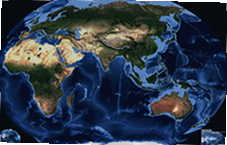
中文世界地图高清卫星导航精准定位
找了好久终于找到一款好用的中文世界地图,支持高清卫星导航和精准定位,出门旅游、跑业务、看地形都特别方便。这篇就聊聊我实测
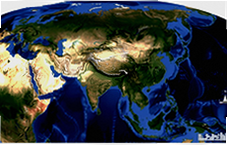
中文世界地图高清卫星导航实时查看
想在电脑手机上直接看中文世界地图高清卫星导航?这篇给你讲清楚怎么实时查看、怎么切换卫星图层、怎么找街道和地标,普通用户也
中文世界地图高清卫星导航实时查看
想找一款能实时查看的中文世界地图高清卫星导航?这篇文章手把手教你用手机和电脑快速打开高清卫星图,覆盖出行规划、地理学习、