发布时间:2026/10/9 3:01:26来源:本站整理

平时开会、上课或者突然来灵感的时候,很多人习惯用手机录一段语音备忘。但录完回头整理就头疼了,几十分钟的录音要反复听、暂停、打字,折腾半天。最近在用Lingke-智能语音备忘录,它那个一键转文字的功能确实帮了大忙。下面把我自己用的真实感受和具体操作步骤写出来,给同样有语音整理需求的朋友做个参考。
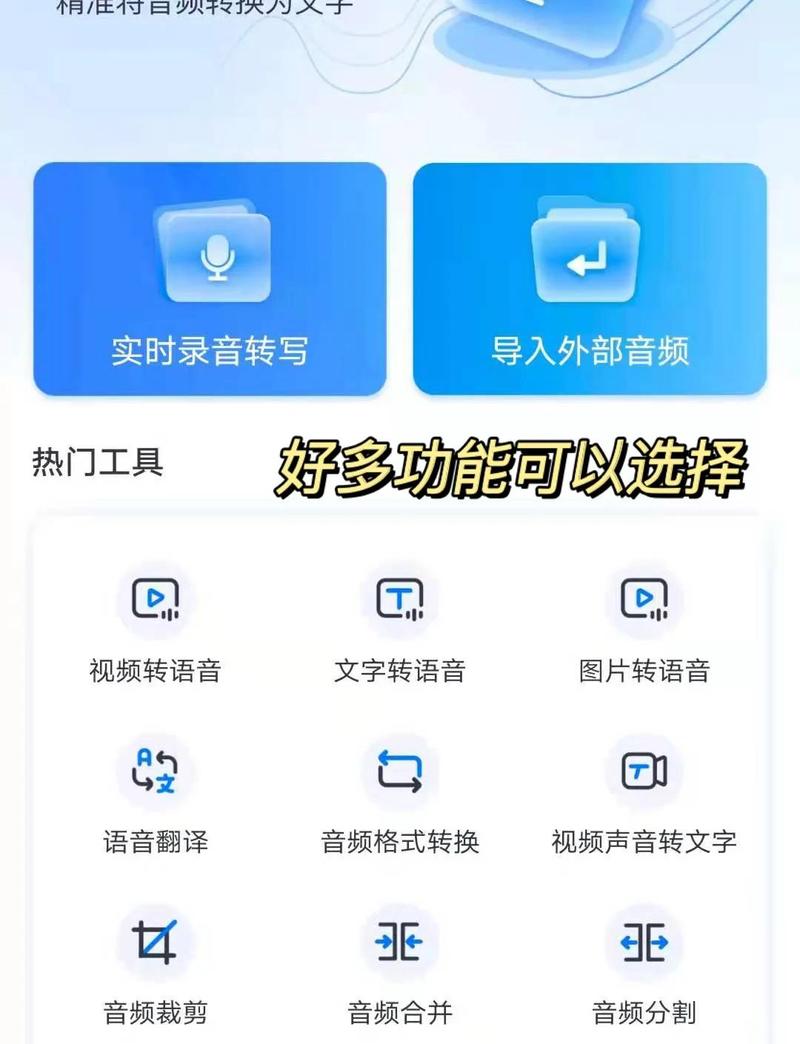
以前我用手机自带的录音机,录完就扔在那了。不是不想整理,是太费时间。一段半小时的会议录音,边听边打字至少得花一个小时,中间还得反复拖进度条。后来试过几个转文字工具,要么识别率不行,要么收费套路多。换到Lingke-智能语音备忘录之后,最大的感受就是省心。它不需要你先把录音导出来再上传到别的平台,录完直接就在备忘录里点转文字,几秒钟结果就出来了。
而且它转出来的文字不是那种乱糟糟的一坨。会自动分段,标点也加得比较合理,稍微改改就能直接用。像我们做会议纪要的,以前最怕听到方言口音重的同事发言,现在Lingke-智能语音备忘录对普通话带点口音的识别也还过得去,至少比我自己边听边猜要准。
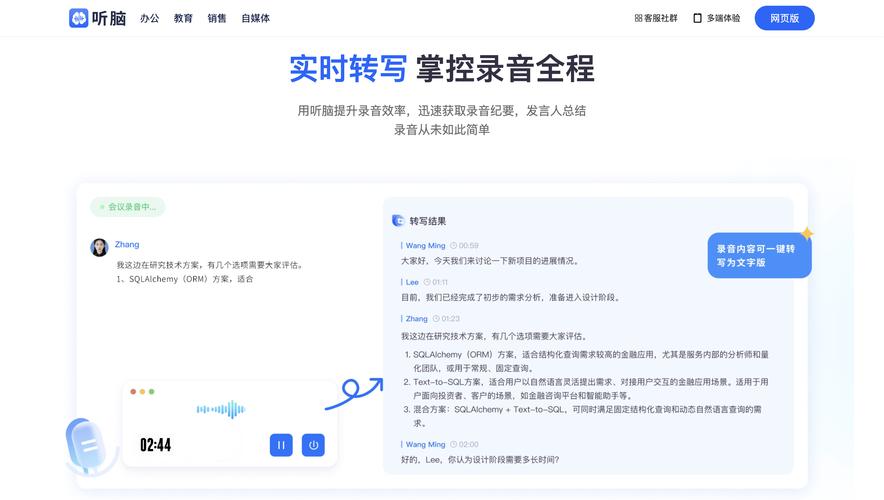
步骤真的不复杂,我拿安卓手机举例。打开Lingke-智能语音备忘录,首页下方有个明显的加号按钮,点一下就开始录音。录完之后在列表里找到那条备忘录,点进去,右上角或者底部会看到一个“转文字”的按钮,点它就行。等几秒钟,文字就出现在录音下方了。
这里有个小细节要注意:录音的时候尽量把手机放得离说话人近一点,或者用耳机麦。我有次把手机扔在桌子中间,离得远,转出来的文字错了好几个关键词。后来把手机往前挪了挪,准确率明显上去了。另外Lingke-智能语音备忘录支持边录边转,如果你会议时间特别长,可以录一段转一段,不用等全部结束。
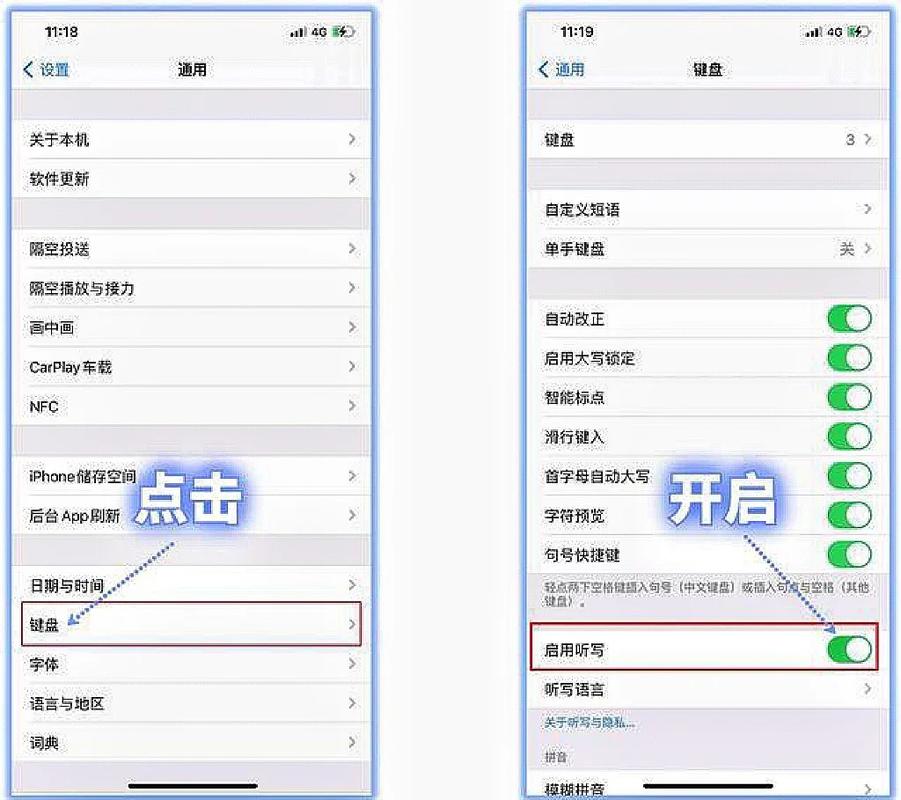
转好的文字可以直接复制,也能导出成txt文档。我一般是在备忘录里直接改,改完再分享到工作群。它还有一个好处是原文录音和文字是绑在一起的,如果哪句话文字识别错了,点一下文字就能跳转到对应的录音位置,核对起来特别快。
我总结了几类人用Lingke-智能语音备忘录会特别爽。第一类是学生党,上课老师讲得快,先录下来,课后转成文字再整理笔记,比借同学的笔记靠谱多了。第二类是做自媒体的,出去采访或者自己口播录素材,转成文字直接就是初稿,省了听打的时间。
第三类是坐办公室的,各种会议、电话沟通,录完转文字存档,以后要找某个决策点直接搜关键词就行。还有一类是写小说的朋友,灵感来了对着手机说一段,转成文字再润色,比打字快多了。当然它也不是万能的,如果录音环境特别吵,或者多人同时抢着说话,转出来的文字会有点乱,这种时候还是得手动整理一下。
另外提醒一句,Lingke-智能语音备忘录的转文字功能对网络有点要求,最好在WiFi或者信号好的地方用。我有次在地下车库试,转了半天没反应,后来走到地面才成功。整体来说,这个小工具在语音转文字这个需求上做得挺扎实,没有花里胡哨的广告,打开就能用,对普通用户很友好。

智能太阳能定位工具SolarPoint精准追踪阳光
SolarPoint-智能太阳能定位工具实测体验:这款太阳能追踪软件能帮你精准追踪阳光、提升发电效率。本文分享安装设置步骤、真实使用

AI生活管家让智能家庭助手帮你搞定全屋大小事
AI生活管家搭配智能家庭助手,动动嘴就能控制全屋灯光空调窗帘。实测分享哪些功能真省心、哪些坑要避开,适合想升级智能家居的普

墨羽取名智能宝宝起名助手帮你取个好名字
墨羽取名-智能宝宝起名助手是一款帮新手爸妈快速取好名字的实用工具,结合生辰八字、诗词典故与流行趋势,几秒钟生成多个好听又有

PaperDeep智能论文深度助手帮你高效读文献
还在为读不完的文献发愁?PaperDeep-智能论文深度助手帮你快速抓重点、理逻辑、做笔记,学生党和科研新手都能用,实测省时省力,
锂享换电两轮电动车智能换电柜怎么用
锂享换电两轮电动车智能换电柜怎么用?本文手把手教你从扫码开柜、取电池、装车到归还全流程,附常见问题解决办法,新手看完就能

会议记录神器智能语音转文字助手推荐
开会记不过来?整理了多款实测好用的智能语音转文字助手,覆盖手机电脑,支持实时转写、录音转文字、自动生成会议纪要,帮你告别
智能语音转文字会议记录助手推荐
精选多款智能语音转文字会议记录助手,实测转写准确率、方言识别、实时导出效果,帮职场人快速整理会议纪要,告别手动打字,提升
动听笔记智能语音转文字助手一键高效整理
动听笔记-智能语音转文字助手实测体验分享,一键将会议录音、课堂讲解、采访素材快速转成文字,支持多场景高效整理。本文手把手教