发布时间:2026/10/8 18:46:10来源:本站整理

最近不少朋友在后台问我,说手机里装了一堆应用,账号切来切去特别麻烦,有没有那种能把不同身份隔离开的工具。我用了大概两周的NexHaven-掌上虚拟空间管家,说实话,刚开始也踩了几个坑,比如权限没给全导致虚拟空间打不开,后来摸清楚了它的脾气,现在基本离不开了。这篇指南就把我自己的使用过程整理出来,从下载安装到日常管理,再到一些容易忽略的小设置,尽量说人话,让你少走弯路。
简单来说,NexHaven-掌上虚拟空间管家就是在你手机里划出一块独立的小天地。你可以在里面装应用、存文件,跟手机主系统隔开。我平时工作号和私人号混在一起,消息经常看串,用了这个之后,把工作相关的应用全丢进虚拟空间里,外面只留生活用的,清爽多了。另外像一些不太放心的小众软件,扔进去跑,也不怕它乱读通讯录。这里要提醒一句,第一次打开掌上虚拟空间管家的时候,系统会问你要存储、悬浮窗这些权限,别嫌麻烦,全都给上,不然虚拟空间里装的应用可能启动不了。我一开始就是只给了存储权限,结果虚拟空间里的应用点开就闪退,折腾了半小时才反应过来。
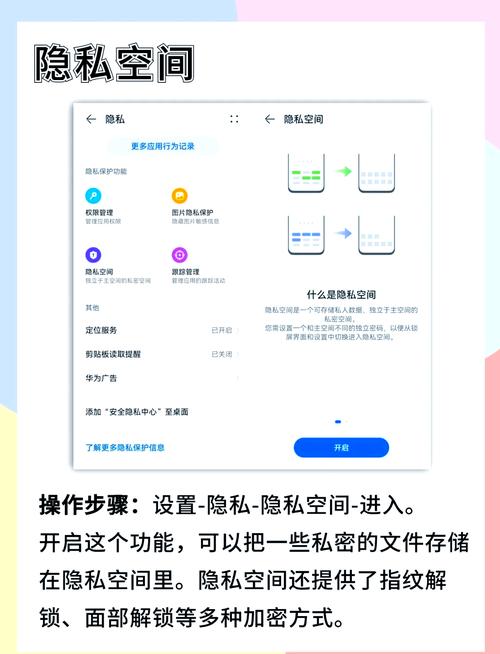
打开NexHaven-掌上虚拟空间管家,首页底下有个加号,点一下就能新建一个虚拟空间。你可以给它起名字,比如“工作区”“游戏小号”“测试区”,方便区分。建好之后,点进这个空间,里面有个“添加应用”的按钮,它会列出你手机里已经装好的应用,勾选你想放进去的就行。这里有个细节,不是所有应用都能完美兼容,我试过把某个银行类应用导进去,结果它检测到虚拟环境直接不让登录,这种就只能放回主系统。但像微信、抖音、一些手游,在掌上虚拟空间管家里跑起来基本没问题。导入之后,你可以在虚拟空间里单独登录另一个账号,跟外面的账号互不干扰。我最多同时开过三个微信,一个生活、一个工作、一个用来加各种群,切换起来就在管家首页点一下的事,比手机自带的应用分身稳多了。
虚拟空间里的文件跟外面是分开的,你在里面下载的图片、文档,默认存在虚拟空间内部。如果你想拿出来,得用NexHaven-掌上虚拟空间管家自带的文件导出功能,选中文件,点导出到主系统。反过来,主系统的文件想放进去,也是类似操作。我一般会把一些不想被其他应用扫描到的照片放进虚拟空间,相当于多了一层遮挡。另外,掌上虚拟空间管家支持给每个虚拟空间单独设密码,这个功能挺实用,别人借你手机,主系统随便看,虚拟空间没密码进不去。不过密码别设太复杂,我设过一次混合大小写加符号的,结果自己忘了,只能删掉重建,里面的数据全没了,血的教训。
用了一段时间,我发现NexHaven-掌上虚拟空间管家比较吃运行内存,如果你手机本身是6G内存,同时开两三个虚拟空间再加里面的应用,切换的时候可能会卡一下。建议根据自己手机情况,别建太多空间,一般两到三个足够了。还有,虚拟空间里的应用不会自动更新,你得手动进管家里面点更新,或者把应用删了重新导入新版本。我有次发现虚拟空间里的微信还是老版本,收不到某些新消息提醒,后来才搞明白要手动更新。另外,掌上虚拟空间管家本身也要偶尔更新,新版本会修一些兼容性问题,我一般隔两周去应用商店看一眼。最后,如果你打算长期用,建议把虚拟空间里的重要数据定期导出备份,万一哪天管家出问题或者你换手机,数据不至于丢。总的来说,这工具适合需要多账号隔离、注重隐私、或者想折腾测试应用的人,上手不难,但细节得自己摸一遍才顺手。

FinNet移动金融网络工具使用指南与功能介绍
FinNet-移动金融网络工具怎么用?这篇指南从下载安装到核心功能、实操技巧全流程讲清楚,适合经常跑移动端金融业务、需要稳定网络

实况相机动态照片拍摄助手一键拍出live感
想拍出会动的live实况照片?这款live实况相机-动态照片拍摄助手帮你一键搞定,安卓苹果都能用,手残党也能拍出朋友圈高赞动态大片

巅峰崛起超人模拟器内置菜单版OverPeak无限资源畅玩
巅峰崛起超人模拟器内置菜单版(OverPeak)无限资源畅玩攻略来了!小编实测整理内置菜单开启方法、资源修改技巧和前期快速崛起路线

巅峰崛起超人模拟器内置菜单版OverPeak无限资源畅玩
巅峰崛起超人模拟器内置菜单版(OverPeak)无限资源畅玩攻略,小编实测整理内置菜单开启方法、资源修改技巧和常见闪退解决办法,适

Zeniko专注禅意助手帮你提升专注力
Zeniko专注专注的禅意助手是一款帮你提升专注力的实用工具,本文带来真实上手体验,聊聊它怎么用禅意方式帮你告别分心,适合上班

巅峰崛起超人OverPeak游戏新手入门攻略
巅峰崛起超人OverPeak游戏新手入门攻略,手把手教你从零上手这款超人题材新游。涵盖开局角色选择、技能加点、资源分配和前期避坑
英国驾考刷题就用easyukexam题库
英国驾考刷题就用easyukexam题库,专为备考英国驾照理论考试的小伙伴打造。题量大、更新快、解析接地气,手机电脑都能刷,帮你快
英国驾考刷题就用easyukexam助手
英国驾考刷题就用easyukexam助手,专为在英考驾照的华人设计,题库全、更新快、解析细,手机电脑都能刷,帮你轻松搞定理论考试,