发布时间:2026/10/3 8:13:58来源:本站整理
平时上网查资料、看港台论坛,或者帮朋友改个繁体字的文案,总会碰到简繁转换的需求。以前我都是一个个字手动改,费眼睛不说还容易漏。后来试了好几个在线工具,总算找到一个用着顺手的,今天就把简繁转换-一键互转中文工具的用法和踩过的坑一起聊聊,顺便说说在线使用到底靠不靠谱。
很多人第一反应是:我输入法里就有简繁切换啊,干嘛还找在线工具?说实话,输入法那个切换我也用过,但有个挺烦人的问题它只对你正在打的字生效。比如你复制一段简体文字想转成繁体,输入法根本帮不上忙,得重新打一遍。而且有些输入法切换后是全局的,打完繁体忘了切回来,后面聊天全是繁体,对方还以为你装文艺。
在线简繁转换-一键互转中文工具就不一样了,粘贴进去点一下按钮,整段文字直接出结果,原文本不动,复制走就行。特别是处理长文档的时候,这个效率差距非常明显。我上次帮人转一份两千多字的稿子,用输入法得半小时,用在线工具十秒搞定。
网上搜“简繁转换”能出来一大堆网站,但质量参差不齐。我踩过的坑主要有这么几类:
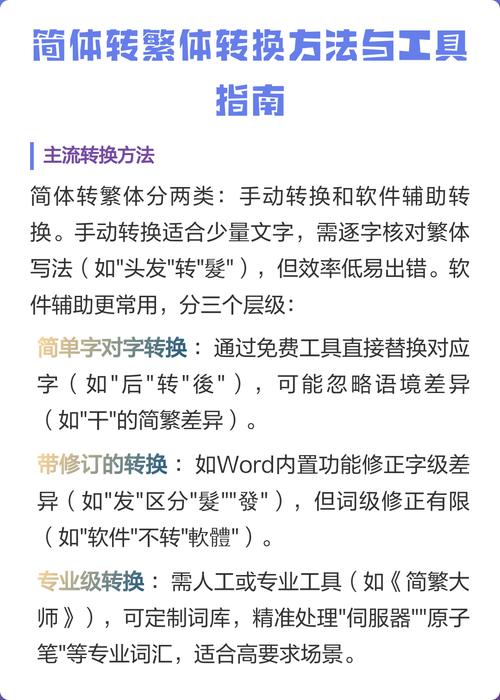
第一种是转出来的字不对。比如“后面”转成“後”,明显是词库没更新,把“面”当成了“”。这种还算好的,至少能看出来。更坑的是“头发”转成“”,这就完全错了,正确的应该是“”。所以选工具一定要看它是不是支持一键互转中文工具的智能识别,能区分“发”和“”的才是靠谱的。
第二种是广告满天飞。打开页面先弹三个广告,关都关不掉,转换按钮藏在广告堆里,点错了直接跳转下载App。这种我一般直接关掉,再好的功能也不受这个气。

第三种是限制字数。转个三五百字免费,超过就要注册登录充会员。偶尔用一次还行,但如果你经常要处理港台资料,这种限制就很烦。我现在用的这个目前没碰到字数限制,转几千字也没弹窗,算是比较良心的。
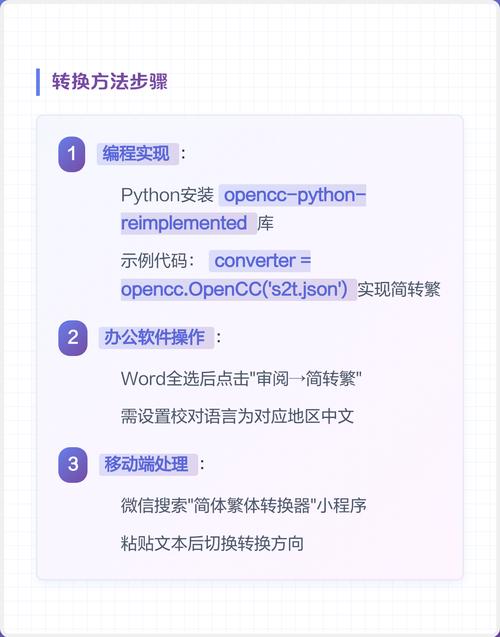
电脑端最简单,浏览器打开网站,左边粘贴简体,右边自动出繁体,反过来也一样。有个小技巧:如果你只是查某个词怎么转,不用整段粘贴,直接输入那个词就行,省时间。
手机端稍微麻烦一点,因为很多在线工具的手机网页适配做得不好,按钮特别小。我的做法是把网页添加到桌面,用起来跟App差不多。另外手机输入法现在也有简繁切换,但跟电脑端一样,只对正在打的字生效,粘贴转换还是得靠在线简繁转换-一键互转中文工具。
还有一点要提醒:有些工具转完会自动复制到剪贴板,有些需要手动点复制。如果你转完发现粘贴出来还是原来的文字,别急着骂工具,先看看是不是没点复制按钮。我就干过这事,白折腾半天。
我自己遇到最多的场景是查港台资料。很多学术论文和论坛帖子是繁体写的,看着费劲,转成简体读起来快很多。反过来,给台湾或香港的客户写邮件,用简体显得不够正式,转成繁体更礼貌一些。
还有就是看老电影字幕。有些资源字幕是繁体的,家里长辈看不懂,转成简体就方便多了。另外写小说、做自媒体的朋友也常用,比如引用古籍原文需要繁体,但正文用简体,来回切换用一键互转中文工具比手动改快得多。
最后说个冷门用法:检查错别字。有时候简体看着没问题,转成繁体再转回来,某些用错的字就暴露了。这个方法我也是跟别人学的,挺有意思。
总的来说,简繁转换不算什么高科技,但有个顺手的在线工具确实能省不少事。选的时候认准转换准确、没广告、不限制字数的就行,别折腾太复杂。

Ican手机智能控制助手一键远程操控
Ican手机智能控制助手是一款支持一键远程操控的实用工具,出门在外也能用手机管理家中设备。本文带来详细功能实测与上手教程,适
简繁转换一键互转中文工具在线使用
简繁转换一键互转中文工具在线使用教程,手把手教你用在线工具快速完成简体繁体互转。适合经常处理港台文案、古籍资料、跨境电商

飞泊通停车代泊助手一键预约省时省心
经常开车去机场、商圈找不到车位?飞泊通-停车代泊助手一键预约,专人代泊省时省心。本文实测分享预约流程、收费标准、适用场景和

简繁转换一键互转中文工具在线使用
简繁转换一键互转中文工具怎么用?分享在线简繁转换的实操经验,覆盖手机电脑操作方法、常见乱码问题解决,帮你快速搞定繁体字转

奇多作业纸作业管理小助手一键搞定作业整理
奇多作业纸作业管理小助手帮你一键搞定作业整理,学生党、家长都能用。拍照识别、自动分类、错题归档,省时省力不折腾,让作业管

简繁转换一键互转中文工具在线使用
简繁转换一键互转中文工具在线使用教程,手把手教你快速完成简体繁体互转。适合经常处理港澳台文件、看古籍、写论文的朋友,不用

金丛智能投屏遥控助手手机电视一键投屏
金丛-智能投屏遥控助手手机电视一键投屏怎么用?这篇文章手把手教你手机投电视的实操方法,整理了连接失败、卡顿延迟等常见坑,普

租途助手一键租车让出行更便捷省心
出门想租车又怕流程麻烦?租途助手一键租车功能实测分享,从选车到取车全程手机搞定。不管是临时用车还是自驾出游,这款便捷租车