发布时间:2026/10/3 6:01:38来源:本站整理

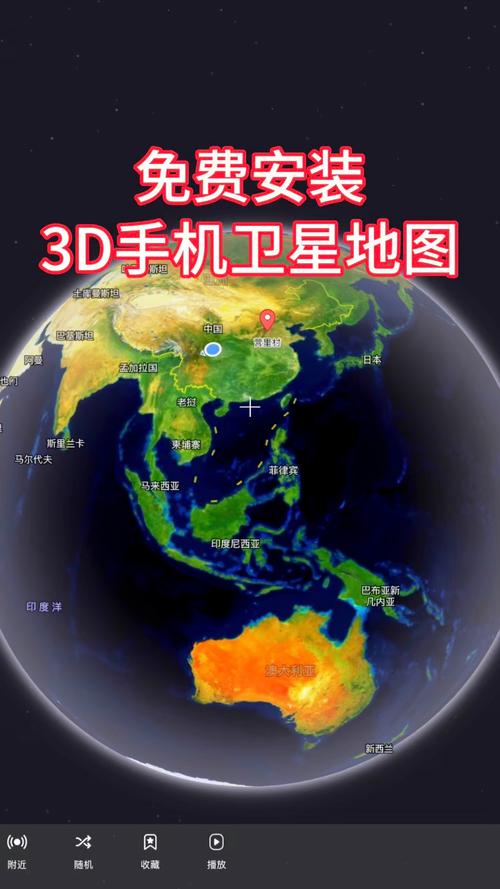
最近不少朋友在后台问我,想看看老家村子的变化、想提前踩点自驾路线、想确认一下楼盘周边的真实环境,有没有靠谱的高清卫星地图工具。我前前后后试了七八款,最后留在手机和电脑上的就是百斗星图-高清卫星地图探索工具。这玩意儿说白了就是把卫星影像、地形图层、测量工具打包到一起,关键是免费能用的功能就不少。下面我把这段时间的真实使用过程整理出来,从怎么装、怎么看、怎么量到怎么避坑,一次性说清楚,新手照着做基本不会卡壳。
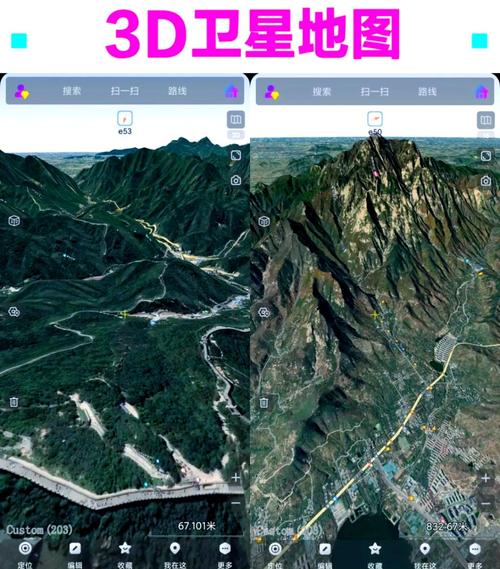
下载安装就不嗦了,应用商店直接搜百斗星图-高清卫星地图探索工具就行。装好之后别急着乱点,先看左上角那个图层按钮,默认给你的是标准地图,想看真实地貌得手动切到卫星影像。我一开始没注意,盯着路网图看了半天还纳闷怎么没有房子,后来才发现是自己没切换,这个坑估计不少人都踩过。
切换之后画面会重新加载,网速一般的话等个两三秒。这时候你可以双指缩放,放大到一定程度会看到高清卫星地图的细节,比如田埂、屋顶、甚至路上跑的车。不过要提醒一句,不同地区的影像清晰度不一样,城市通常更清楚,偏远山区可能会糊一点,这不是工具的问题,是卫星数据源本身的差异。
另外右下角有个定位按钮,点一下会跳回你当前的位置。如果你只是想随便逛逛,直接在地图上拖拽就行,不用每次都定位。百斗星图-高清卫星地图探索工具在这块做得比较顺手,拖拽跟手,没有那种一卡一卡的感觉。
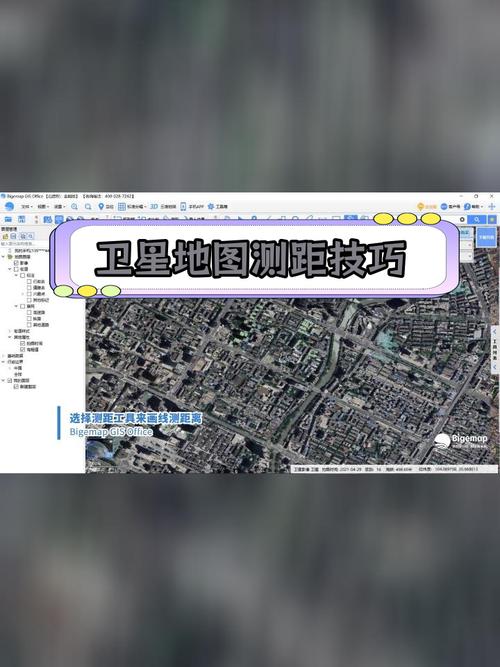
很多人用高清卫星地图探索工具就是为了量个距离。比如我想知道从村口到镇上有多远,或者这块地大概多少亩。百斗星图里有个尺子图标,点进去就能画线。操作逻辑很简单:点起点,再点终点,距离就出来了。但这里有个细节,它默认是折线测量,如果你要量直线距离,记得在设置里把“路径测量”关掉,不然它会沿着道路算,结果会偏大。
测面积稍微麻烦一点,需要至少三个点围成一个闭合区域。我试过量自家院子,误差在可接受范围内。不过要吐槽一下,点选的时候手指容易点偏,建议放大到最大级别再操作,不然边界会对不准。这个百斗星图-高清卫星地图探索工具的测量功能整体够用,但别指望它跟专业测绘软件比精度,日常参考完全没问题。
还有个小技巧,测量结果可以长按复制,直接粘贴到备忘录里,省得自己记。我每次出去踩点都会提前量好几个关键位置,到了现场心里就有数了。
这个功能是我用得最多的。比如发现一个不错的钓位、一个便宜的停车场、或者朋友推荐的小馆子,直接在地图上长按,就能添加标记。百斗星图-高清卫星地图探索工具支持给标记改名字、换图标、写备注。我一般会把停车费、营业时间这些信息写在备注里,下次打开一目了然。
收藏夹可以分类管理,我建了“钓鱼”“吃饭”“办事”三个文件夹,找起来不费劲。而且这些标记是存在账号里的,换手机登录也能同步。不过要记得定期整理,不然攒多了地图上全是点,看着眼花。另外百斗星图-高清卫星地图探索工具的收藏支持导出,虽然格式比较基础,但备份一下总比丢了强。
有个小遗憾,目前标记不能直接分享给微信好友,只能截图发过去。希望后面版本能加上分享链接的功能,那样就方便多了。
第一,别在信号差的地方硬加载高清图层,容易卡死。我有次在山里没信号,地图一直转圈,后来切成离线缓存才正常。建议出发前把要去的区域放大加载一遍,它会自动缓存一部分。
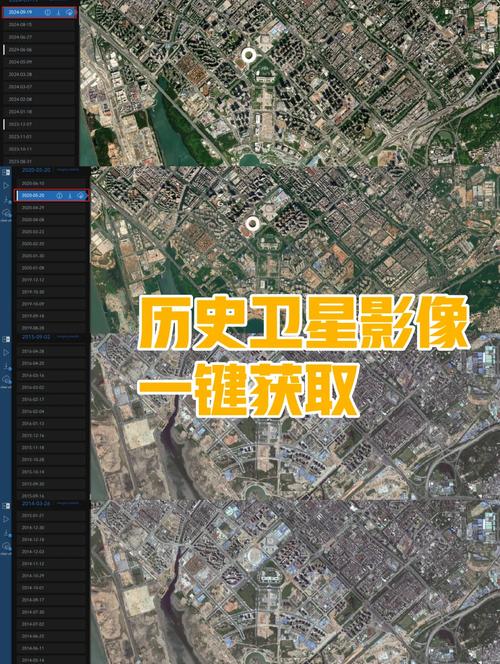
第二,百斗星图-高清卫星地图探索工具的卫星影像不是实时更新的,一般是几个月到一年前的数据。如果你想看正在施工的工地最新进度,可能会失望。这点务必心里有数,别拿它当直播用。
第三,手机发热和耗电比较明显,长时间用建议插着充电宝。我实测连续看半小时地图,掉电大概百分之十几,能接受但不算省电。
第四,如果搜索地名搜不到,试试搜附近的标志性建筑或者直接输入经纬度。它的搜索对偏远小地名支持一般,但用坐标定位就很准。
总的来说,百斗星图-高清卫星地图探索工具属于那种上手门槛低、但细节需要摸索的工具。你不需要懂什么地理信息知识,会拖拽、会缩放、会点按钮就能用起来。不管是看家乡变化、规划出行路线,还是单纯满足好奇心,它都能帮上忙。希望这篇指南能让你少走点弯路,如果遇到其他问题,欢迎留言交流。
百斗星图高清卫星地图探索工具使用指南
百斗星图-高清卫星地图探索工具怎么用?这篇指南手把手教你查看高清卫星影像、切换地图图层、测量距离和标记位置,适合户外爱好者
百斗星图高清卫星地图探索工具使用指南
百斗星图高清卫星地图探索工具怎么用?这篇使用指南从下载安装到看图找地点、切换图层、测距标记全流程实操讲解,帮你快速上手这

快存图极速图片下载助手一键批量保存高清原图
快存图-极速图片下载助手怎么用?实测一键批量保存高清原图,支持多平台图片抓取,电商、设计、自媒体、学生党都能用。本文手把手

老照片一键变清晰 旧照高清修复让回忆重获新生
老照片模糊看不清怎么办?分享旧照高清修复实用方法,教你用老照片一键变清晰工具,手机电脑都能操作,几步搞定划痕、泛黄、模糊

指尖扫描王手机智能扫描仪一键高清扫描文档
指尖扫描王手机智能扫描仪是一款把手机变成便携扫描仪的工具,一键高清扫描文档、证件、合同和笔记,自动裁边增强画质,导出PDF或

央视频看亚运会直播高清免费在线观看入口
央视频看亚运会直播高清免费在线观看入口来了,手把手教你用央视频APP和网页端找到亚运会直播频道,手机电脑都能看,不花一分钱,

高清实况全能相机实况照片拍摄神器推荐
高清实况全能相机-实况照片拍摄神器怎么选?实测多款实况相机App,从画质、防抖、动态捕捉到导出速度逐一对比,帮你找到真正好用

17see掌上影视播放器高清流畅追剧必备
17see掌上影视播放器高清流畅追剧必备,手机端就能轻松看片,资源覆盖面广、播放不卡顿,支持多格式解码。本文带来真实上手体验和