发布时间:2026/10/1 15:34:56来源:本站整理

平时上网是不是经常遇到这种情况:收藏夹存了几百个链接,真要用的时候翻半天找不到;微信里别人发的文章,点开看完就再也想不起来存哪了;做项目查资料,浏览器开了几十个标签页,关掉又怕丢,不关又卡得要命。说到底,不是我们记性差,是没找对工具。Linkus2-高效链接管理助手就是专门来解决这类麻烦的,今天这篇使用指南就把我自己的实际体验掰开揉碎讲清楚,从安装到日常使用,看完你就能直接上手。
很多人第一次打开Linkus2-高效链接管理助手,会以为它就是个加强版书签。其实不太一样。普通浏览器书签只能存个网址加个标题,时间一长就乱成一锅粥。Linkus2的思路是帮你把链接当成资料来管理。你可以给每个链接打多个标签,比如「工作」「设计参考」「待读」,一个链接可以同时属于好几个分类,找的时候随便点哪个标签都能翻出来。我自己的习惯是每周五花二十分钟把这一周存下来的零散链接过一遍,该归类的归类,该删的删,保持库里面干净。另外它支持批量导入浏览器书签,这点很省事,不用一个个手动搬。还有一个我比较喜欢的功能是链接查重,有时候同一篇文章从不同渠道存了好几遍,它扫一下就能把重复的挑出来,删除的时候特别解压。
先说说添加链接。Linkus2-高效链接管理助手提供了好几种方式,最直接的就是复制网址后打开软件会自动识别,点一下保存就行。浏览器插件也有,装好之后看到好文章点一下扩展图标就存进去了,不用切窗口。我平时写稿子查资料,经常一开就是十几个页面,用插件批量保存特别快。再说查找,它的搜索框支持模糊匹配,你哪怕只记得标题里某两个字,输进去也能搜到。标签筛选和关键词搜索可以叠加用,比如先点「工作」标签,再搜「数据」,结果就很精准了。还有一点值得提,Linkus2-高效链接管理助手支持给链接加备注。有些网址光看标题根本想不起来内容是啥,加一句「这篇讲了三个排版技巧」下次点开前心里就有数了。同步方面,登录账号后多设备之间能同步数据,公司电脑存的链接回家用笔记本也能看到,对经常换设备的人来说挺友好。
说实话,刚开始用Linkus2-高效链接管理助手的时候我也犯过懒,存进去就不管了,结果过了一个月发现跟没用差不多,照样乱。后来才想明白,这类工具的核心不是「存」,是「整理」。你得定期去清理和归类,它才能发挥价值。所以建议刚上手的朋友,前两周勤快一点,养成随手打标签的习惯,后面就轻松了。另外导入浏览器书签的时候,如果原来的书签本身就乱七八糟,建议先大致分个组再导,不然一股脑全塞进去,后期整理量更大。还有个小细节,Linkus2-高效链接管理助手的标签体系支持层级,也就是说你可以建一个大类下面再分子类,但层级别搞太深,两层足够了,太深了自己都记不住。总体来讲,这工具适合链接多、资料杂、又不想花太多时间折腾的人。学生党整理论文参考资料、运营整理竞品链接、程序员存技术文档,都能用得上。你要是收藏夹已经快爆炸了,不妨试试Linkus2-高效链接管理助手,花一个下午整理完,后面找东西的速度能快好几倍。

FinNet移动金融网络工具使用指南与功能介绍
FinNet-移动金融网络工具怎么用?这篇指南从下载安装到核心功能、实操技巧全流程讲清楚,适合经常跑移动端金融业务、需要稳定网络

实况相机动态照片拍摄助手一键拍出live感
想拍出会动的live实况照片?这款live实况相机-动态照片拍摄助手帮你一键搞定,安卓苹果都能用,手残党也能拍出朋友圈高赞动态大片

慈恩PLUS医护移动工作站门诊端使用体验
实测慈恩PLUS门诊端-医护移动工作站,聊聊门诊场景下这款医护移动工作站到底好不好用。从查房录入到医嘱执行,真实分享续航、系统

慈恩PLUS门诊端医护移动工作站使用指南
慈恩PLUS门诊端-医护移动工作站怎么用?这篇使用指南手把手教你登录、接诊、查房、开医嘱全流程,还整理了移动端常见卡顿、掉线等

GPLife便捷打印助手让手机打印更简单
GPLife便捷打印助手让手机打印更简单,支持无线连接、多格式文档一键输出,学生党办公族在家就能轻松打作业合同,不用开电脑也能

Sidus Audio专业音频播放工具推荐
Sidus Audio是一款专业音频播放工具,适合音乐发烧友和日常听歌用户使用。本文分享Sidus Audio的实际体验、功能亮点和上手技巧,

Sidus Audio专业音频播放工具推荐
Sidus Audio-专业音频播放工具实测分享,聊聊这款播放器到底值不值得装。从音质表现、格式兼容到日常使用体验,帮你判断它适不适
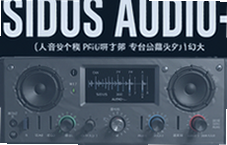
Sidus Audio专业音频播放工具超清音质体验
Sidus Audio专业音频播放工具主打超清音质体验,支持无损格式解码与高解析音频输出。本文分享实测安装设置、音质表现和实用技巧,