发布时间:2026/9/30 16:05:44来源:本站整理

最近不少朋友在后台问我,说刚下了立飞航158-航拍飞行模拟助手,打开之后一脸懵,不知道从哪下手。其实这软件上手门槛不算高,只是里面功能藏得有点深,没人带的话确实容易卡在第一步。我自己前前后后折腾了大概一周,踩了不少坑,今天就把立飞航158-航拍飞行模拟助手的新手入门流程完整捋一遍,照着做基本半小时就能飞起来。
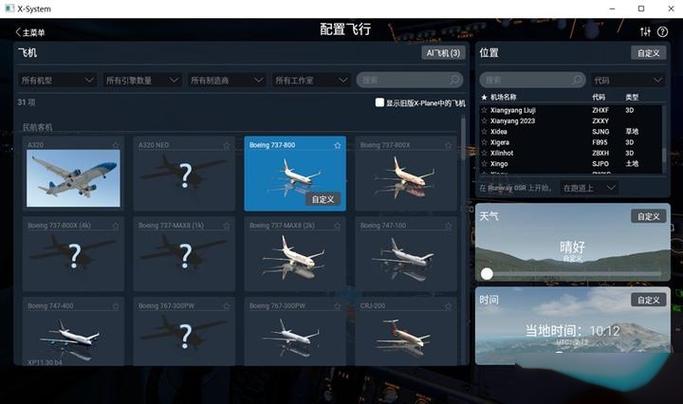
先说安装这块。很多人拿到立飞航158-航拍飞行模拟助手的安装包,双击之后一路狂点下一步,结果装完发现打不开,或者进去之后画面卡成PPT。问题出在哪?主要是安装路径带了中文。这软件对中文路径特别敏感,你把它装在“D盘/我的软件/航拍模拟”这种文件夹里,大概率会报错。建议直接默认路径,或者手动改成全英文的,比如D:\LifeiHang158,省心。
还有就是运行环境,立飞航158-航拍飞行模拟助手依赖DirectX和VC运行库,如果你电脑之前没装过这类东西,第一次启动可能会弹窗提示缺dll文件。别慌,去微软官网把VC++2015-2022那个合集包下下来装上就行,五分钟的事。
进到主界面之后,先别急着点“开始飞行”。新手最容易忽略的就是遥控器校准。立飞航158-航拍飞行模拟助手默认用的是键盘操作,但说实话,用键盘飞航拍机那手感跟真机差太远了,完全练不出效果。如果你手头有无人机遥控器,直接USB线连电脑,在设置里选“外接遥控器”,然后跟着提示推杆校准。没有遥控器的话,用游戏手柄也比键盘强。
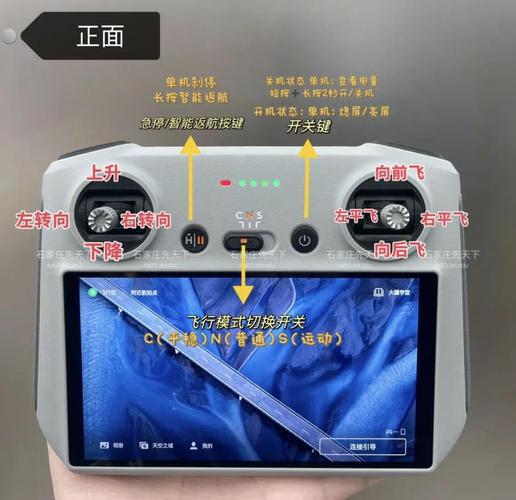
校准的时候注意看那几个通道条,油门、方向、副翼、升降,每个都要推到最大和最小,让软件识别到行程范围。这一步偷懒的话,后面飞起来要么杆量不对,要么打杆没反应,别问我怎么知道的。
设置搞定了,接下来就是练。我见过太多新手一上来就想学环绕、刷锅、冲天,结果炸机炸到怀疑人生。立飞航158-航拍飞行模拟助手里面有个训练模式,建议先从“悬停练习”开始。找个空旷的场地,把飞机拉起来,试着让它稳定在一个点上不动。听起来简单,实际上手你会发现风向、油门微调这些因素都会影响,能稳住三十秒就算入门了。
悬停练熟了再练航线,就是方形、圆形这种基础轨迹。重点是把打杆的力度和时机练成肌肉记忆。立飞航158-航拍飞行模拟助手的物理引擎做得还算真实,惯性、刹车距离这些都有模拟,在软件里练出来的手感换到真机上基本能通用。每天抽半小时练,一周下来提升非常明显。
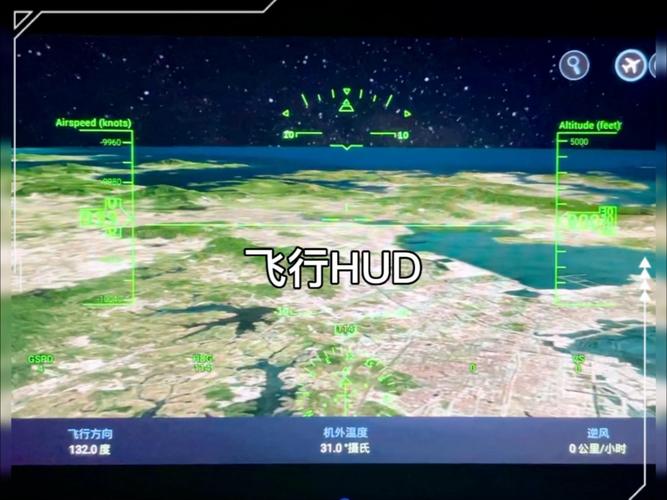
最后说几个新手经常碰到的问题。一是画面模糊,去设置里把分辨率调到和显示器一致,渲染质量拉到中高,别开最高,除非你显卡够硬。二是飞机不受控制乱飘,大概率是遥控器没校准好,重新走一遍校准流程。三是软件闪退,检查一下是不是杀毒软件误删了文件,把安装目录加到白名单里。
总的来说,立飞航158-航拍飞行模拟助手对新手还是挺友好的,关键是别跳步骤,安装、校准、基础训练一步步来。真机之前先在模拟器里把基本功打扎实,能省下不少维修费。希望这篇教程能帮到刚入坑的朋友,有问题评论区聊。
立飞航158航拍飞行模拟助手新手必备
立飞航158航拍飞行模拟助手新手必备教程,手把手教你从零上手这款航拍飞行模拟工具,快速掌握起飞、运镜、航线规划等操作,少走弯
无人机航拍技巧学习助手新手必看入门教程
刚买无人机不会拍?这篇新手入门教程手把手教你航拍技巧,从起飞构图到运镜参数,配合无人机航拍智学-航拍技巧学习助手边学边练,

天津生态城便民服务热线5890解决生活难题
天津生态城便民服务热线5890到底能干啥?本文整理了5890热线的真实使用体验,涵盖生活缴费、报修投诉、社区咨询等常见问题,手把

12580每天惠,生活优惠好帮手省钱必备
12580每天惠-生活优惠好帮手是一款汇聚周边吃喝玩乐优惠的省钱工具,覆盖商超、餐饮、加油等日常消费场景。文章分享真实使用体验

Omnissa UAG 统一接入网关|8.16 2506新版+8.15 2503稳定版官方O
UnifiedAccessGateway简称UAG,是搭配OmnissaHorizon使用的外网安全边界网关,可替代传统VPN做企业远程接入,是政企、制造、金融

FIFA15官方中文破解版下载安装教程2026
2026年还有人找FIFA15官方中文破解版?这篇文章不讲套路,先帮你识别真假资源、避开病毒陷阱,再附上正版FIFA15下载安装和中文设

我的起源1506恶魔宝箱位置详解
我的起源当中有很多的宝箱,其中的有一些宝箱编号也是不一样的,下面小编就来给大家介绍一下我的起源1506恶魔宝箱位置详解,由于
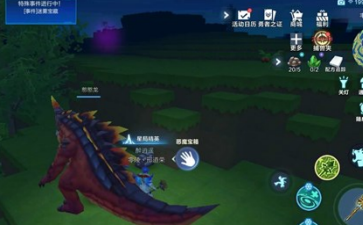
我的起源恶魔宝箱1506怎么找 恶魔宝箱位置详解
我的起源当中有很多的宝箱,特别四环恶魔宝箱也是大家需要去仔细寻找的,位置也是都分布在各个地方,下面小编就来给大家介绍一下