发布时间:2026/9/30 0:06:38来源:本站整理

最近不少朋友在后台问我,说公司新换了锐捷的设备,IT 丢过来一个叫小锐云服-锐捷网络服务助手的东西,自己捣鼓半天没搞明白。其实这玩意儿没那么玄乎,我前前后后用了小半年,踩过一些坑也总结了些门道。今天就把小锐云服-锐捷网络服务助手的使用流程掰开揉碎讲一遍,不管你是刚入行的网管还是被拉壮丁的行政,跟着走基本都能搞定。它主要就是帮你快速连上锐捷设备、看状态、做基础排障,省得每次都得喊技术支援。
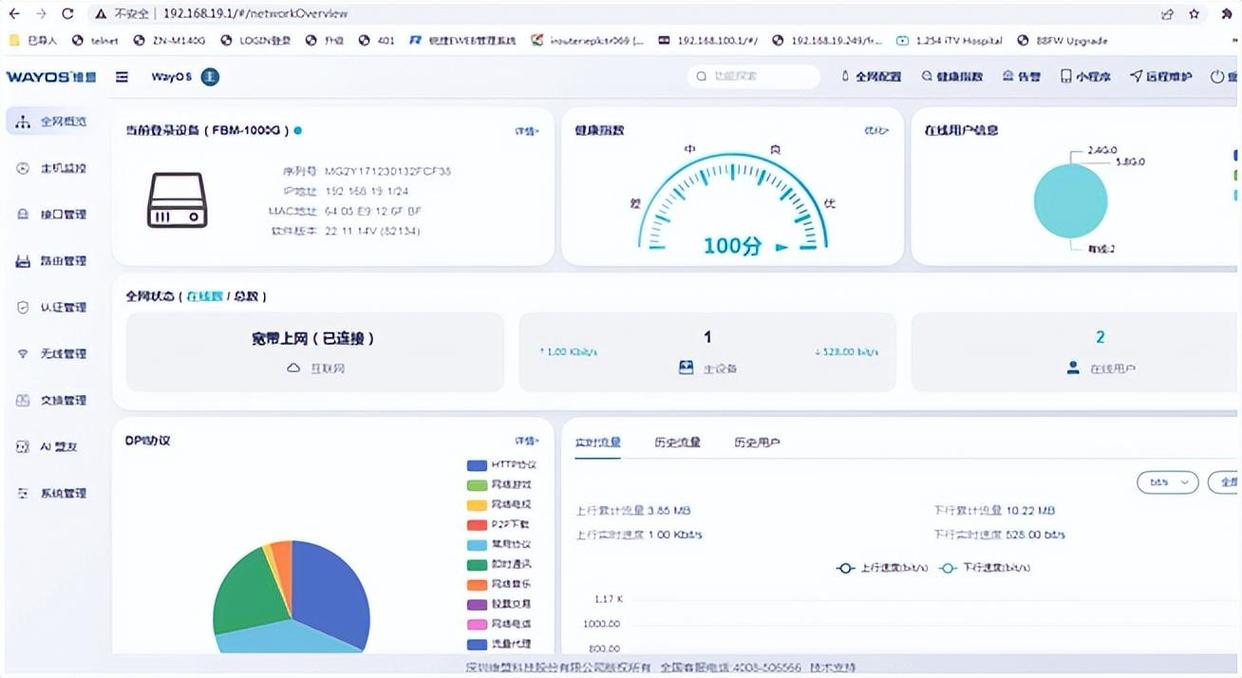
刚打开小锐云服-锐捷网络服务助手的时候,界面挺清爽的,但功能按钮不少。我一开始也是瞎点,结果把一条测试线路给踢下线了,尴尬得很。它核心就三块:设备发现、状态监控、快捷工具。设备发现这块,只要你的电脑和锐捷设备在同一个网段,点一下扫描,基本几秒钟就能把在线的设备列出来。这里有个小细节,如果扫不到,先看看自己电脑的防火墙是不是拦了,我当初就是被 Windows 防火墙坑了半小时。状态监控主要是看端口流量、CPU 占用这些,对于判断网络卡顿特别有用。快捷工具里面藏着重启、备份配置、升级固件这些常用操作,比登网页后台快多了。
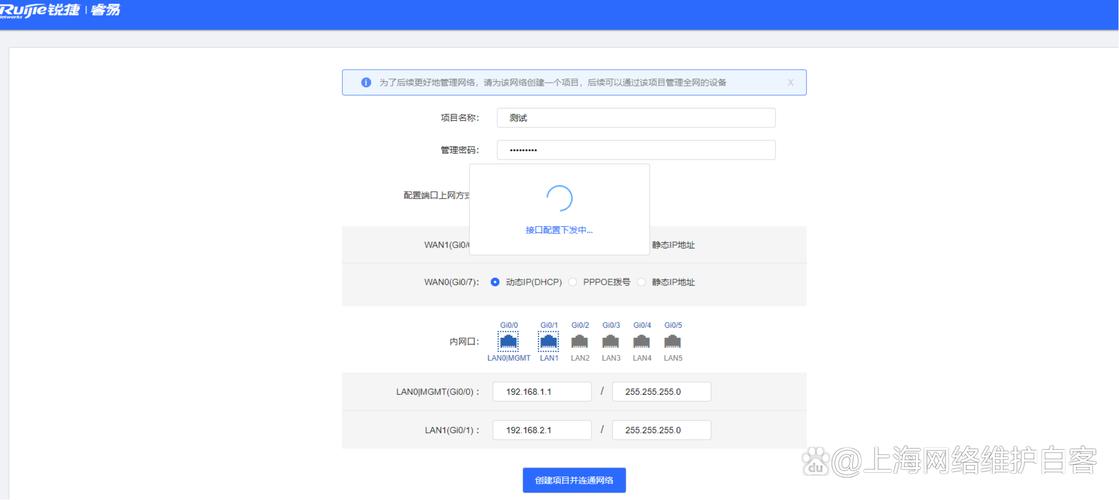
连接设备这块,小锐云服-锐捷网络服务助手支持自动发现和手动添加两种方式。自动发现省事,但前提是网络环境比较干净。要是公司网络划了 VLAN,或者设备在别的网段,那就得手动填 IP。手动添加的时候,用户名密码别填错,锐捷默认的通常是 admin 加一串,具体看设备标签。我遇到过输入正确密码还提示认证失败的,后来发现是设备那边开了 AAA 认证,得在后台先放行。另外,连接协议建议优先选 HTTPS,虽然小锐云服-锐捷网络服务助手会提示证书风险,但点继续访问就行,安全性比 HTTP 好一些。连上之后,左边会显示设备树,点一下就能看到概览信息,响应速度还可以,没出现转圈圈转半天的情况。
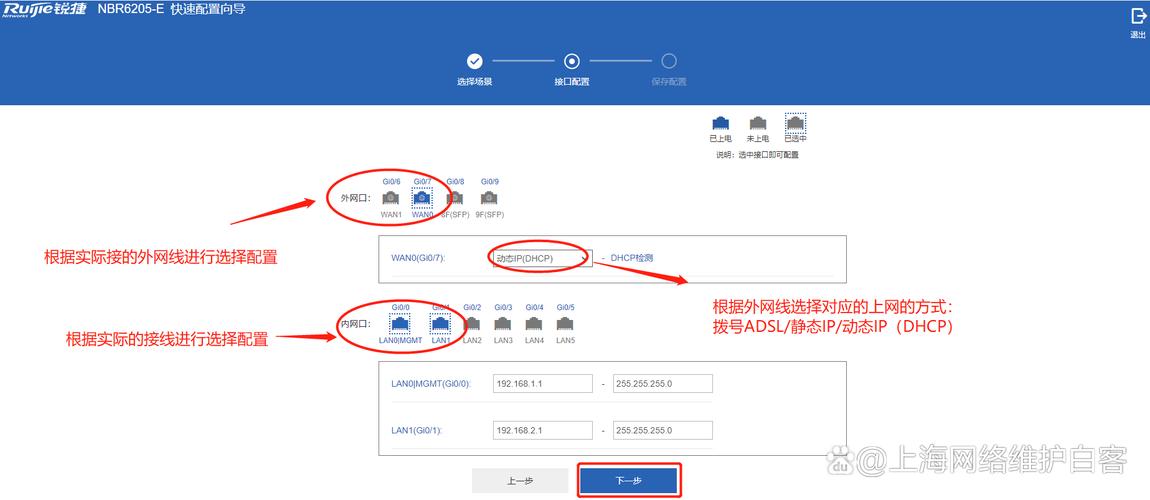
平时用得最多的还是排障。比如有人喊上不了网,我就打开小锐云服-锐捷网络服务助手,先看对应交换机的端口状态,要是端口 up 但流量为零,多半是网线或者终端网卡的问题。再看一下 MAC 地址表,确认终端有没有学到地址。这些信息在助手里点两下就能看到,不用记那些复杂的命令行。还有一个我特别喜欢的功能是配置备份,每次改动网络之前,先通过小锐云服-锐捷网络服务助手把当前配置导出一份存着,万一改崩了还能快速回滚。不过要注意,备份文件默认存在软件安装目录下,别不小心给清理掉了。另外提醒一句,小锐云服-锐捷网络服务助手虽然方便,但涉及删除 VLAN、关闭端口这种操作时,最好再确认一遍,我有次手快把上联口关了,整个办公室断网,被同事念叨了一下午。总的来说,这工具就是给日常运维省事的,别把它想得太复杂,多连几次设备就熟悉了。

秒通加速器稳定高效的网络加速工具推荐
秒通加速器是一款高效稳定的网络加速工具,适合游戏玩家、办公人群和学生党使用。本文实测分享秒通加速器的真实体验,包括延迟优

WiFi万界钥匙一键畅连无线网络教程
WiFi万界钥匙一键畅连无线网络教程来了,手把手教你用WiFi万界钥匙快速连接附近热点,出门在外不用再问密码,安卓手机实操步骤加

珠峰无线便捷移动网络工具随身WiFi高速上网
出门在外流量不够用?珠峰无线便捷移动网络工具随身WiFi实测分享,插卡即用、高速上网不掉线,适合出差办公、旅行直播、租房临时

网优精灵移动网络优化助手实测体验分享
实测网优精灵-移动网络优化助手,聊聊这款移动网络优化工具到底好不好用。从信号检测、基站分析到日常网速提升,分享真实使用感受

小丑IP网络加速助手怎么用才稳定
小丑IP-网络加速助手怎么用才稳定?本文从节点选择、模式设置、常见掉线排查到日常维护,手把手分享实测经验,帮游戏玩家和日常办

畅听全球网络电台 Ola Radio 高清电台直播在线收听
想听全球电台又不想装一堆App?试试Ola Radio吧!这个在线收听工具汇聚了世界各地的高清网络电台,新闻、音乐、谈话节目应有尽有
畅听全球网络电台就用Ola Radio,热门电台随心搜
想畅听全球网络电台?试试Ola Radio这款热门电台聚合工具,支持随心搜台、一键收藏,覆盖新闻、音乐、播客等海量频道。无论你在电
直通宝极速网络直连助手,一键加速游戏低延迟不掉线
直通宝-极速网络直连助手实测体验分享,针对网游玩家最头疼的高延迟、掉线、丢包问题,一键直连加速,操作简单不折腾。文中涵盖下