发布时间:2026/9/24 14:49:23来源:本站整理

最近不少朋友在后台问我,TKCX H2-便捷工具助手到底值不值得装,用起来麻不麻烦。说实话我一开始也没抱太大期望,毕竟市面上叫“助手”的工具太多了,十个里有八个是套壳。但自己实打实用了小半个月,发现这东西还真有点东西,尤其适合平时工作杂事多、又不想折腾复杂软件的人。今天就把我踩过的坑和摸出来的门道一次性讲清楚,看完你基本就能直接上手了。
下载渠道我就不多说了,官网或者靠谱的软件站都行,注意别下到捆绑包。安装过程倒是挺快,一路下一步也没啥坑。但这里要提醒一句,第一次打开TKCX H2-便捷工具助手的时候,它会问你要不要开机自启,如果你电脑本身开机就慢,建议先别勾,等用顺了再说。进去之后界面挺干净,左边一列功能开关,右边是详细设置。我建议先把“快捷键”那一页过一遍,默认的呼出键是Alt+空格,这个组合跟不少输入法冲突,我自己改成了Ctrl+Shift+Q,顺手多了。另外便捷工具助手的配置文件默认存在C盘用户目录下,如果你C盘空间紧张,记得在设置里把缓存路径改到其他盘。
这工具主打的就是一个“快”字。我平时用得最多的三个功能:一是快速截图标注,截完直接能在图上画框、打码、加箭头,不用再开其他软件,省了来回切换的功夫;二是剪贴板历史,有时候复制了一堆东西,回头想找前几条,直接呼出面板就能翻,比系统自带的强不少;三是批量重命名,整理素材的时候尤其好用,支持正则替换,刚开始可能得查一下语法,用两次就记住了。不过也有我觉得一般的地方,比如它的OCR文字识别,准确率还行但速度偏慢,急的时候我还是用手机拍。另外TKCX H2-便捷工具助手的文件搜索功能,第一次用需要建立索引,稍微等几分钟,之后搜起来就快了。
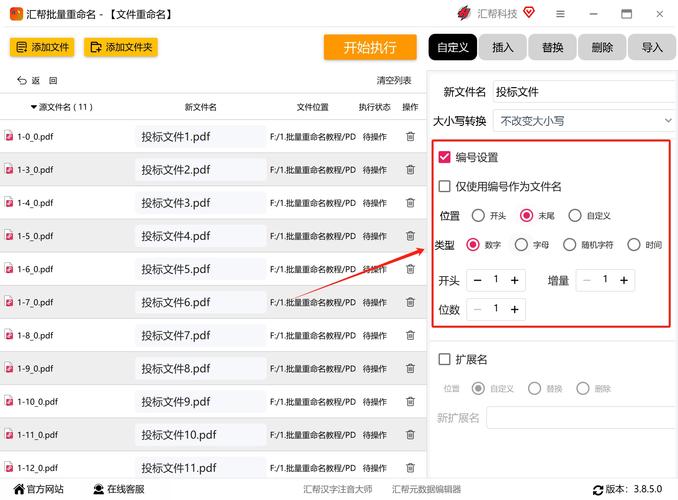
先说不好的地方,这软件偶尔会抽风,比如呼出面板之后按Esc没反应,得再点一下鼠标才能关掉,频率不高但碰到了挺烦。解决办法也简单,去设置里把“动画效果”关掉,基本就不卡了。再说几个我觉得挺实用但藏得比较深的点:在快捷短语里可以设置动态变量,比如自动插入当前日期时间,写日报的时候特别方便;截图后的悬浮工具栏可以拖动,拖到屏幕边缘会自动吸附,不挡视线。还有一个小细节,便捷工具助手支持导入导出配置,换电脑的时候直接备份一份,到新机器上导入就行,不用重新设置一遍。另外提醒一下,如果你同时装了其他同类工具,快捷键尽量错开,不然会互相抢,我就因为这个折腾了半小时才发现是冲突了。
问的人比较多的几个问题集中说一下。第一,TKCX H2-便捷工具助手占内存吗?我看了下任务管理器,待机大概四五十兆,截图的时候会跳到一百多,属于正常范围,老电脑也能带得动。第二,支持Win7吗?官方说支持,但我手头没Win7机器,没法实测,建议Win10以上用。第三,免费版和付费版区别大吗?日常用免费版够了,付费主要多了云同步和高级OCR,看个人需求。第四,卸载干净吗?控制面板卸载之后,去用户目录把残留的文件夹删掉就行,不然配置会留着。总的来说,这工具属于那种“装了不亏,用惯了离不开”的类型,尤其适合经常要处理截图、整理文件、写东西的人。你要是还在犹豫,可以先下个免费版试试,反正也不花钱,用两天就知道顺不顺手了。

中e家园便捷生活服务助手使用指南
中e家园-便捷生活服务助手到底怎么用?这篇指南手把手教你从下载注册到缴费报修、社区服务全流程操作,适合社区居民和上班族快速

玖玖约车便捷出行叫车助手快速叫车省心又省钱
玖玖约车-便捷出行叫车助手,主打快速叫车、省心又省钱。日常通勤、赶车赶飞机、深夜回家都能用,实测叫车响应快、价格透明,新用
天天计算器全能便捷计算助手日常算账换算一键搞定
天天计算器-全能便捷计算助手,日常算账、单位换算、房贷车贷、汇率折算一键搞定。实测无广告秒开,操作简单,适合上班族、学生党

易售后助手让售后服务更便捷高效
易售后助手让售后服务更便捷高效,专为中小商家和售后客服打造。本文分享真实上手体验,从工单管理、客户跟进到数据统计,聊聊易

光明易轩便捷生活助手让日常琐事一键搞定
光明易轩便捷生活助手实测体验分享,这款生活助手到底能不能让日常琐事一键搞定?本文从水电缴费、快递查询到日程提醒,聊聊真实

流量话费缴费厅便捷充值助手一键快速到账
流量话费缴费厅便捷充值助手,专门帮大家解决手机话费、流量包充值慢、到账延迟的麻烦。不管是给自己充还是帮家里老人代充,几步
CMGBS便捷管理工具一键高效办公助手
CMGBS便捷管理工具是一款主打一键高效办公的实用助手,适合行政、文员、运营等日常事务繁杂的人群。本文带来真实上手体验,聊聊它

景田便捷生活服务助手一键解决日常琐事
景田便捷生活服务助手帮你一键搞定缴费、报修、跑腿、预约等日常琐事,不用来回切换APP,省时省力。适合上班族、小区住户和老年人