发布时间:2026/9/21 14:07:14来源:本站整理

最近不少玩唯卓仕镜头的朋友都在问同一个事:那个官方出的VILTROX Lens-唯卓仕镜头助手到底怎么用?说实话我一开始也折腾了半天,官网找半天、连接老失败,后来摸清楚了才发现其实不复杂。这篇就把我自己的使用过程完整写下来,从下载安装到固件升级、自定义按键设置,还有几个容易踩的坑,一次性说清楚。不管你是富士、索尼还是尼康口,只要用的是唯卓仕镜头,这篇应该都能帮上忙。

很多人下载完打开一看,界面挺简单,反而不知道从哪下手。唯卓仕镜头助手核心功能其实就三块:固件升级、镜头参数自定义、对焦相关微调。我拿自己的唯卓仕27mm F1.2 Pro举例,连上之后能直接看到当前固件版本,有新版本会提示你升级。另外像对焦环方向、光圈环刻度、无级光圈开关这些,都能在软件里改,不用再盲猜菜单。还有一点很实用部分镜头支持自定义功能按键,你可以把某个按键设成对焦锁定或者切换AF/MF,拍视频的时候特别顺手。
注意,它跟相机机身的固件升级是两码事。相机升级找官方App,镜头升级才用这个助手。别搞混了。
先说下载。直接搜“唯卓仕官网”,进服务支持页面找下载中心,里面有VILTROX Lens-唯卓仕镜头助手的Windows和Mac版本。别去第三方下载站,版本旧还容易带捆绑。装完之后打开,用附带的USB-C线把镜头连到电脑上注意是连镜头,不是连相机。镜头侧面有个Type-C口,用线接上就行。
连接失败是最常见的问题,我总结几个原因:第一,线材不对,有些充电线只能供电不能传数据,换原装线试试;第二,镜头没装到相机上,有些型号需要先拧到机身上通电才能被识别,但不用开机;第三,驱动没装好,Windows用户去设备管理器看看有没有黄色感叹号。如果还是不行,重启软件再插一次,大概率能解决。

固件升级是大家最关心的。步骤不复杂:连上镜头后,软件会自动检测当前版本和最新版本,点“升级”等着就行。但有几个细节必须注意。升级过程中千万别拔线,也别让电脑休眠。我上次升级到一半屏幕黑了,吓得以为镜头废了,后来重新插拔再升一次就好了。另外,升级前最好把镜头从相机上拧下来单独连电脑,避免相机干扰。
万一真遇到升级失败、镜头没反应的情况,别慌。先断开连接,关掉软件,重新插线再打开,一般会进入恢复模式让你重刷。实在不行就换台电脑试试,Windows和Mac各试一次。我身边还没见过真刷坏的,多数是线材或驱动问题。固件更新内容通常在软件里有说明,比如提升对焦速度、修复视频呼吸效应,建议有更新就更,尤其是新买的镜头。
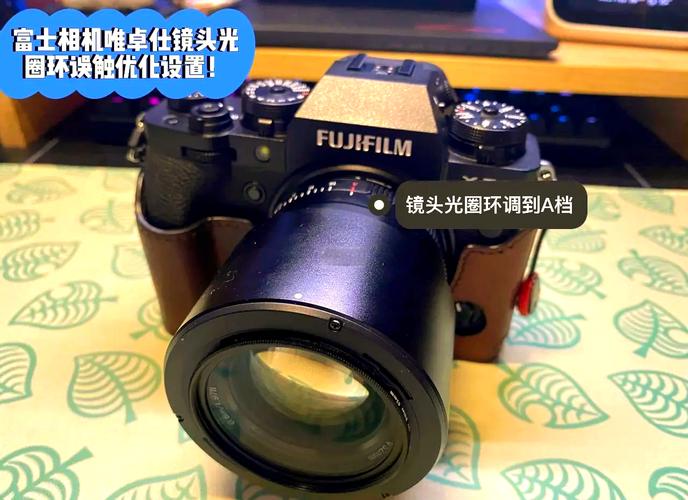
这个部分其实最花时间,但调好了拍摄效率提升明显。以我的使用习惯来说,拍视频多的话,我会把光圈环设为无级,这样变光圈不会有咔哒声;对焦环方向改成自己习惯的那边。如果是拍照为主,就把光圈环刻度保留,方便快速确认档位。VILTROX Lens-唯卓仕镜头助手里每一项改动都会实时写入镜头,拔掉线之后设置还在,不用担心丢。
还有个小技巧:你可以把设置保存成配置文件,换镜头或者换电脑的时候直接导入,不用重新调。这个功能藏得有点深,在设置菜单里找“备份与恢复”。
总的来说,唯卓仕镜头助手算是个挺实用的小工具,虽然界面不算华丽,但该有的功能都有。只要把连接和升级这两个环节搞明白,后面就很省心了。如果你刚入手唯卓仕镜头,建议第一时间装上看看有没有固件更新,别等拍的时候才发现问题。有啥搞不定的,评论区聊。

恒信拍掌上拍卖交易助手轻松参拍
恒信拍-掌上拍卖交易助手怎么用?本文分享恒信拍-掌上拍卖交易助手真实参拍体验,从注册认证、拍品浏览到出价竞拍、保证金退还全

AI采购询源助手智能寻源工具推荐
AI采购询源助手智能寻源工具推荐,帮采购新人快速找到靠谱供应商。实测几款主流的智能寻源工具,聊聊哪个上手快、数据全、能真正

颜趣部落官方版穿搭美妆时尚生活助手工具推荐
颜趣部落官方版是一款集穿搭美妆与时尚生活于一体的实用助手工具。本文带来真实使用体验与功能拆解,帮爱美女生快速上手,轻松解

SoniNote便携智能笔记助手实时转写会议记录
SoniNote-便携智能笔记助手主打实时转写会议记录,适合经常开会、做访谈、跑现场的职场人和学生党。实测转写准确率不错,支持多场

养宠帮宠物托运宠物出行托运助手推荐
养宠帮宠物托运好用吗?作为常年带猫狗跨城搬家的铲屎官,实测这款宠物出行托运助手,从下单到接宠全流程分享,帮你避开托运踩坑

锐健营健身训练记录助手帮你坚持每天打卡
锐健营-健身训练记录助手帮你坚持每天打卡,专为想健身却总半途而废的人设计。它能记录训练动作、组数重量,自动生成打卡日历,还

养宠帮宠物托运靠谱吗宠物出行托运助手推荐
养宠帮宠物托运靠谱吗?实测这款宠物出行托运助手,从下单到接宠全流程分享,帮铲屎官搞懂宠物托运怎么选、哪家更省心,附避坑经

手机远程监控语音对讲智能看家助手
手机远程监控语音对讲智能看家助手怎么选怎么用?分享真实上手体验,从看老人、看孩子到看店铺,教你用一部手机搞定远程智能看护