发布时间:2026/9/17 12:34:50来源:本站整理
说真的,以前我一直觉得手机上改Word就是找罪受。屏幕小、手指粗、格式一碰就乱,直到有几次在外面突然被通知要改合同、改方案,手边又没电脑,我才硬着头皮去试了各种手机端改文档的办法。结果发现,Word手机版-随身文档编辑助手这类工具,真没我想的那么难用,关键是你得知道哪些地方该动、哪些地方别碰。今天就把我自己踩过坑之后总结的一套经验写出来,给同样经常在外面跑、又得随时改文档的朋友参考。
很多人一打开手机版Word就慌,觉得功能太多不知道点哪。其实你先问自己一句:我这次改文档,是改文字,还是改格式?这两个完全不是一回事。
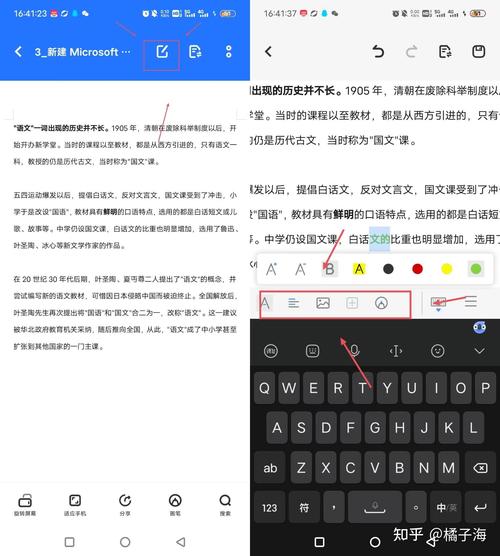
如果只是改几个字、改个数字、把“甲方”改成“乙方”,那手机端简直太轻松了。点进文档,双击要改的地方,直接打字就行。我经常在地铁上干这事,到站之前就能把一段话改完发出去。这里提醒一句,Word手机版-随身文档编辑助手在编辑的时候,默认是自动保存的,你不用像电脑上那样老惦记着按Ctrl+S,但前提是你得登录账号,不然本地文件丢了可别怪我没说。
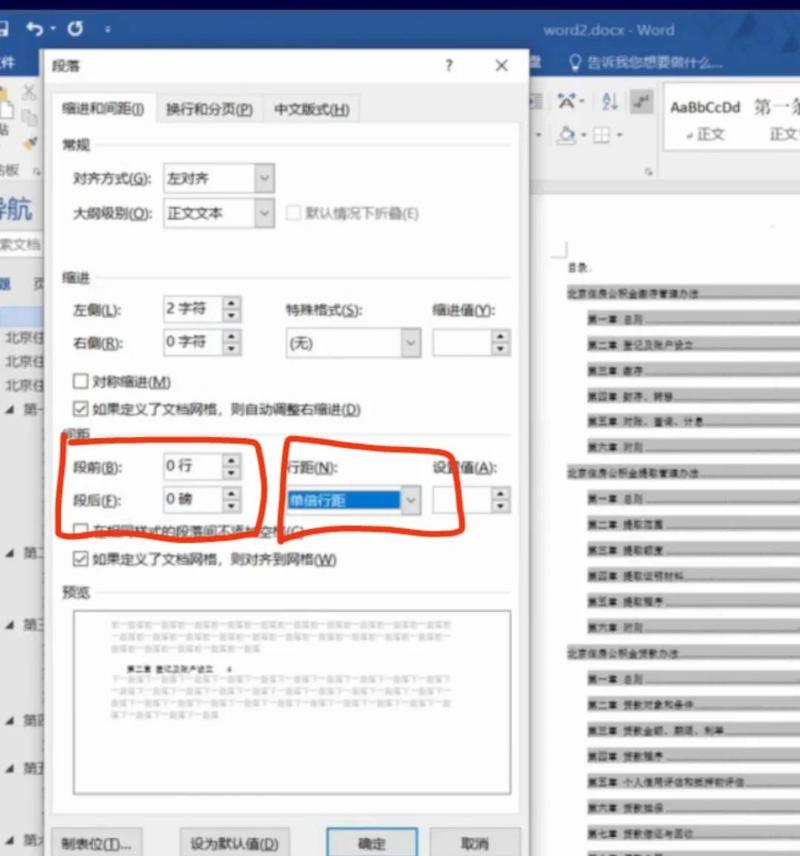
但如果你要改格式,比如调行距、改字体、加页眉页脚,那就得有点耐心了。手机屏幕就那么大,工具栏藏在上面那一排图标里,你得点开“开始”那个选项卡,才能看到字体、段落这些设置。我第一次用的时候找了半天,后来才发现要横向滑动那一排小图标,藏得挺深。
用久了之后,我发现有几个功能是真正能救急的,平时你可能没注意,但关键时刻特别管用。
第一个是“查找和替换”。手机上找这个词在哪,比你自己一行行翻快多了。尤其是改合同的时候,同一个词出现了十几次,你要一个个改,手指头都能戳酸。用替换功能,一次性全改完,省事。
第二个是“审阅”里的批注和修订。这个功能在手机端其实做得还不错。你改完文档发给别人,对方能看到你改了哪里,不用你在微信里再解释一遍。我有个做行政的朋友,天天用手机改通知,她就靠这个功能跟领导来回沟通,省了好多来回截图的时间。
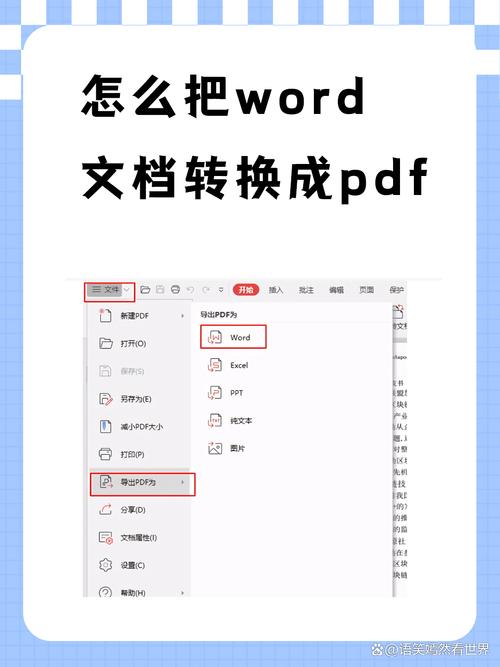
第三个是“导出为PDF”。有时候你改完Word,对方不想收Word文件,怕格式乱。你直接在手机版里导出成PDF,再发出去,格式基本不会跑。这个操作在Word手机版-随身文档编辑助手里点分享就能看到,挺顺手的。
对了,还有一个坑得说。手机端改文档,千万别随便动页边距和分页符。我有一次手贱,在手机上调了页边距,结果回到电脑上一看,整个排版全乱了,又重新排了一遍。血的教训,手机就老老实实改内容,格式大调整还是留给电脑吧。
最后说几个我平时用出来的小习惯,都是些不起眼的操作,但能帮你少走弯路。
一是改之前先复制一份。不管你多急,先在手机里把原文件复制一份出来,改复制的那份。万一改崩了,原文件还在,心里不慌。
二是用语音输入代替打字。手机屏幕小,打字慢,尤其是要改一大段话的时候。你直接用输入法的语音转文字,说一段话,比手打快多了。改完再稍微顺一下标点就行。
三是别在手机上装太多版本。有些人手机里装了WPS,又装了微软的Word,还装了各种文档助手,结果打开一个文件的时候,系统问你用哪个打开,你自己都懵。选一个顺手的,一直用就行。我个人是习惯用Word手机版-随身文档编辑助手这一类,界面简单,功能也够用,不花哨。
四是改完记得检查一遍。手机上看文档,有时候显示和电脑上不太一样,你最好在发出去之前,把关键段落再读一遍,看看有没有错别字或者格式错位。别嫌麻烦,这一分钟能帮你省掉后面一堆解释。
说到底,手机改Word这件事,就是个熟练活。你用得多了,自然就知道哪些能改、哪些别碰。别把它想得太复杂,它就是个随身带的文档编辑助手,应急的时候能帮你把事办了,这就够了。

集大家书法掌上练字神器手机练字软件推荐
集大家书法-掌上练字神器到底值不值得装?本文实测这款手机练字软件,从字帖资源、临摹手感、离线使用到适合人群全讲清楚,想用手

集大家书法掌上练字神器手机练字必备
集大家书法-掌上练字神器是手机练字必备工具,收录历代名家碑帖,支持手指临摹、笔画纠错和每日打卡,适合学生、书法爱好者和上班

多多监控手机远程看家助手实时守护家人安全
多多监控-手机远程看家助手怎么用?实测分享这款手机远程看家助手连接监控摄像头、实时查看家里情况的完整教程,适合上班族、外出

Zoho WorkDrive企业云盘协作高效安全之选
深度体验Zoho WorkDrive企业云盘协作,从团队文件共享、权限管控到远程办公安全,聊聊中小企业选云盘的真实感受和踩坑经验,帮你

多多监控手机远程看家助手实时守护家人安全
多多监控手机远程看家助手到底好不好用?实测分享这款远程看家工具的真实体验,教你用旧手机改成监控摄像头,出门在外也能实时守

快递包裹实时查询手机查快递助手随时掌握物流
快递包裹实时查询手机查快递助手怎么选?实测多款查快递工具,教你用手机随时掌握物流动态,不用挨个复制单号,取件寄件都省心,

66智修手机维修查询工具快速查维修价
66智修手机维修查询工具怎么用?实测快速查维修价的方法,覆盖苹果华为小米换屏换电池报价,帮你修手机前摸清底价,少花冤枉钱。

斗灵对决steam移植解锁版Batomon Showdown手机版下载
斗灵对决steam移植解锁版Batomon Showdown手机版下载来了,这款Steam上口碑不错的怪物对战游戏终于能在手机上玩。本文分享实测下