发布时间:2026/9/10 14:48:49来源:本站整理

最近不少朋友在后台问我,有没有那种不用折腾设置、打开就能录高清视频的工具。说实话,我平时写教程、录游戏片段、偶尔帮人做点网课素材,试过的录屏软件没有二十也有十五六款了。要么是免费版给你压画质,要么是设置项多到让人头大,还有的录完声音和画面不同步,白忙活一场。直到用了GoodCam-专业智能录屏助手,才算找到一个平衡点它不跟你绕弯子,核心的录制功能做得很扎实,高清输出也不含糊。下面把我这半个月的真实使用感受掰开揉碎聊一聊,想找录屏工具的朋友可以当个参考。
先说安装包大小,GoodCam-专业智能录屏助手控制得不错,下载下来装完也就几十兆,不像有些软件塞一堆用不上的插件。打开之后的界面很直白,左边是录制模式选择,右边是参数调节,中间一大块是预览区域。我第一次用的时候没看教程,直接点了全屏录制就开始干活了,录完发现画面清晰度比我之前用的某款老牌软件强不少。
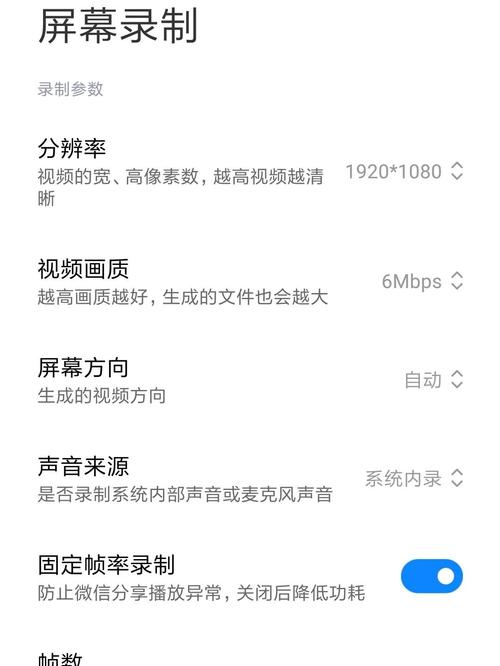
有一点值得夸一下,它默认的高清录制参数调得比较合理。以前用别的工具,默认设置录出来总是灰蒙蒙的,得自己手动改码率、改帧率。GoodCam这边你直接录,出来的MP4文件放到剪辑软件里也不糊,省了一道调参数的功夫。当然你要是对文件体积有要求,也可以进设置里把帧率从60降到30,画质损失肉眼几乎看不出来,文件小一圈。
录屏最怕什么?我自己的排序是:声音不同步排第一,画质糊排第二,突然崩溃排第三。这三点GoodCam-专业智能录屏助手都处理得还行。
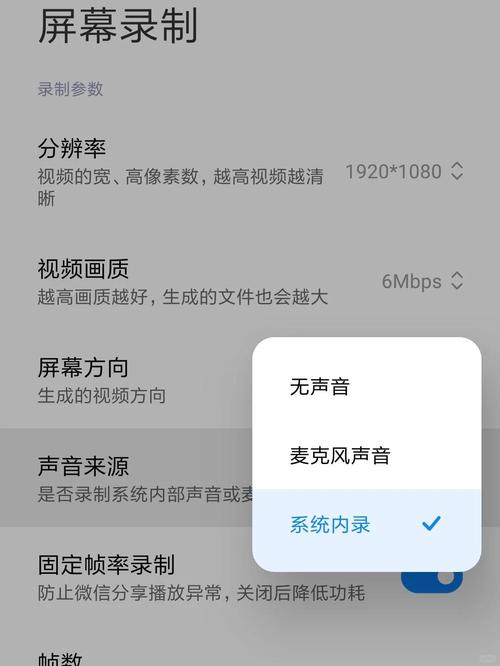
先聊声音。它支持系统声音和麦克风声音分开录,也可以同时录。我录游戏解说的时候试过同时开,录完回放,人声和游戏音效对得上,没有出现那种越往后越偏移的情况。有个小细节,麦克风降噪是默认开着的,我这边环境有点风扇底噪,录出来基本听不见,这点比不少收费软件都良心。
画质方面,我分别在1080P和2K屏幕上录过。1080P屏录出来文件很干净,文字边缘不毛糙。2K屏录的时候建议把输出分辨率设成原画,不然它会自动压到1080P,虽然也够用,但你要是录代码或者设计稿,还是原画更踏实。录游戏的话帧率拉到60,快速转视角的时候没有拖影,比我预想的好。
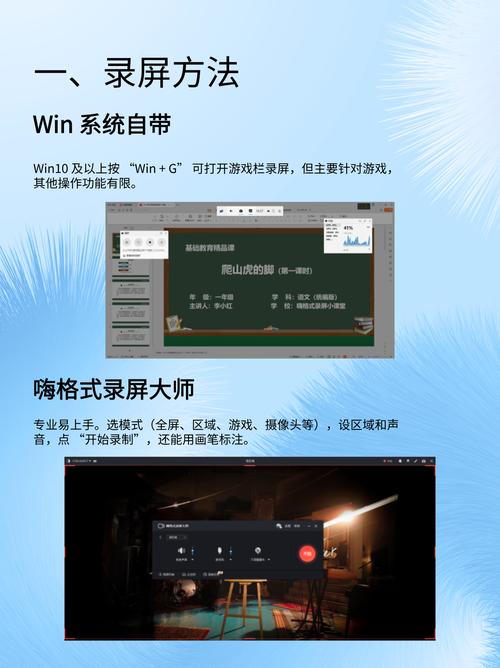
用了这段时间,我觉得GoodCam-专业智能录屏助手最适合三类人。第一类是经常做软件教程的,它的区域录制能自定义窗口,录出来的画面干净,不用后期裁来裁去。第二类是录网课或者会议记录的,麦克风降噪和系统声音内录很实用,学生党上网课录屏复习也方便。第三类就是录游戏片段发朋友圈或者做集锦的,高清录制加60帧,发出去画质不掉价。
当然也有要提醒的地方。如果你要录那种超长视频,比如一两个小时的直播回放,建议把文件保存路径设到空间大一点的盘,高清文件体积还是不小的。另外它目前没有云存储功能,录完得自己手动传到网盘或者剪辑软件里。不过话说回来,录屏工具把录制这件事做好就够本了,花哨功能多了反而臃肿。
最后说一嘴导出速度。我录了一个8分钟左右的1080P视频,导出大概等了二十来秒,这个速度能接受。格式方面MP4是默认的,直接丢进剪映或者PR都能识别,不用转码。
总的来说,GoodCam-专业智能录屏助手属于那种不声不响但干活靠谱的类型。你要是正为录屏画质和声音同步发愁,可以下个试试,反正安装包不大,试错成本很低。后面我要是发现什么新玩法,再接着跟大家聊。
Bambu Handy掌上3D打印助手远程控制随时随地打印
Bambu Handy掌上3D打印助手到底好不好用?本文实测分享这款手机远程控制3D打印工具的核心功能、连接步骤和常见坑点,适合经常出差

Ooo炸弹毛毛虫大冒险游戏通关攻略合集
Ooo炸弹毛毛虫大冒险游戏通关攻略合集上线,涵盖全部关卡难点、隐藏炸弹位置、BOSS速通技巧与道具合成心得。无论新手还是卡关老玩

VOOGOLF高尔夫助手,专业计分与挥杆轨迹分析工具
VOOGOLF高尔夫助手是一款专业的高尔夫计分与挥杆轨迹分析工具,能精准记录每杆数据、绘制球道轨迹,帮你复盘技术短板。不管新手还
运动相机选SJCAM,X系列记录骑行Vlog好帮手
骑行记录Vlog不知道选什么?试试SJCAM X系列运动相机吧!作为运动相机好帮手,它防抖清晰、操作简单,性价比还高。本文分享真实上
录屏助手高清流畅录屏专家,电脑手机屏幕录制神器
录屏助手高清流畅录屏专家,支持电脑手机双端录屏,游戏录制、网课保存、会议记录一键搞定。操作简单画质清晰,免费无水印,是您

LISPOD创意播客制作工具,新手快速上手教程
LISPOD-创意播客制作工具,专为新手设计的播客录制与剪辑软件。本文分享从下载安装到录音降噪、多轨剪辑、导出发布的完整实战流程
CodeBanana便携代码编辑器,手机写代码神器
CodeBanana便携代码编辑器是一款专为手机端打造的轻量级编程工具,支持多种语言、语法高亮与云同步,让程序员随时随地写代码。无
CodeBanana便携代码编辑器,手机编程神器轻量好用
CodeBanana便携代码编辑器是一款真正轻量好用的手机编程神器,无需电脑也能随时敲代码。实测支持语法高亮、多标签切换、文件管理