发布时间:2026/9/10 8:51:28来源:本站整理
最近不少玩3D打印的朋友在群里问,出门在外怎么盯着打印机?毕竟打一个十几小时的模型,谁也不想半路翻车。我用了小半个月的Bambu Handy-掌上3D打印助手,说实话,这玩意儿解决的就是“人不在打印机旁边”的焦虑。它不是那种花里胡哨的遥控器,而是把切片、监控、控制全塞进手机里的一整套方案。今天就把我自己的使用过程、踩过的坑,还有几个实用小技巧一次性说清楚,给准备入手或者刚下载的朋友做个参考。
刚听到Bambu Handy-掌上3D打印助手这个名字,我还以为就是个简单的状态查看器。实际用下来发现,它能做的事情比想象中多。最核心的就三块:远程看直播画面、远程控制打印任务、还有直接手机切片发过去打。
先说远程监控。只要打印机连着网,手机打开App就能看到实时的摄像头画面。我试过在公司午休的时候点开看一眼家里打印的进度,层数、剩余时间、喷嘴温度都清清楚楚。有一次发现底层翘边了,直接远程暂停,回家再处理,省了一整卷耗材。
再就是远程控制。暂停、继续、停止这些基础操作都有,还能调喷嘴和热床温度。不过这里要提醒一句,远程控制3D打印虽然方便,但涉及安全,最好别在打印机旁边没人的时候乱改参数,尤其是打ABS这种对温度敏感的材料。
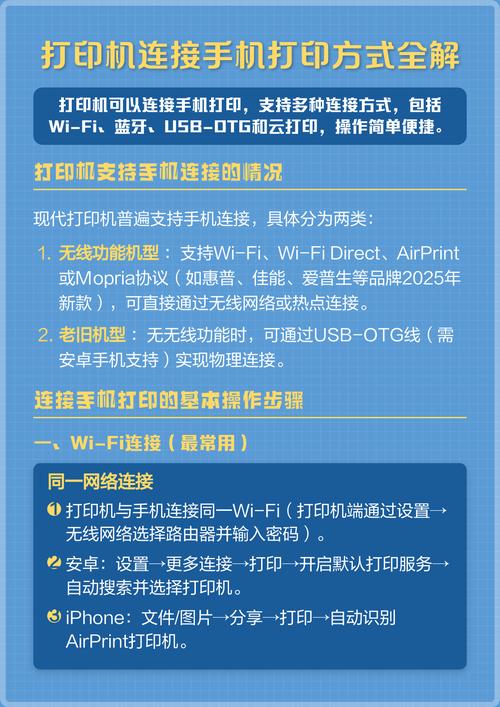
很多人下载完Bambu Handy-掌上3D打印助手,第一步就卡在绑定设备上。我当初也是折腾了十几分钟,后来发现是网络的问题。打印机和手机必须在同一个局域网下才能扫码绑定,如果你家路由器开了AP隔离,那怎么扫都连不上,得先去路由器后台把这个选项关掉。
绑定成功之后,建议把“远程访问”那个开关打开。这样就算你不在家,用4G或者5G网络也能连上。我实测过,在外面用手机流量看打印画面,延迟大概两三秒,完全能接受。但要注意,如果打印机断网了,App会一直转圈,这时候别反复重连,先检查打印机屏幕上的WiFi图标是不是掉了。
还有一个坑,就是手机切片的模型不能太复杂。我有次想打一个带很多细支撑的模型,手机切片算了快一分钟,发过去之后打印机报错。后来老老实实回电脑上用切片软件处理好再发,就没事了。所以掌上3D打印助手适合应急或者简单模型,复杂活儿还是交给电脑。
如果你跟我一样,打印机放家里,人经常不在旁边,那Bambu Handy-掌上3D打印助手基本是必装的。尤其是打大件的时候,随时能看一眼,心里踏实很多。还有那种半夜打印,躺床上不想起来,手机点一下就能暂停,这个场景太实用了。

但如果你打印机就放在电脑旁边,人一直守着,那这东西对你来说可能就是个锦上添花。另外,如果你用的是其他品牌的打印机,得先确认支不支持这个助手,别下完了发现连不上,白折腾。
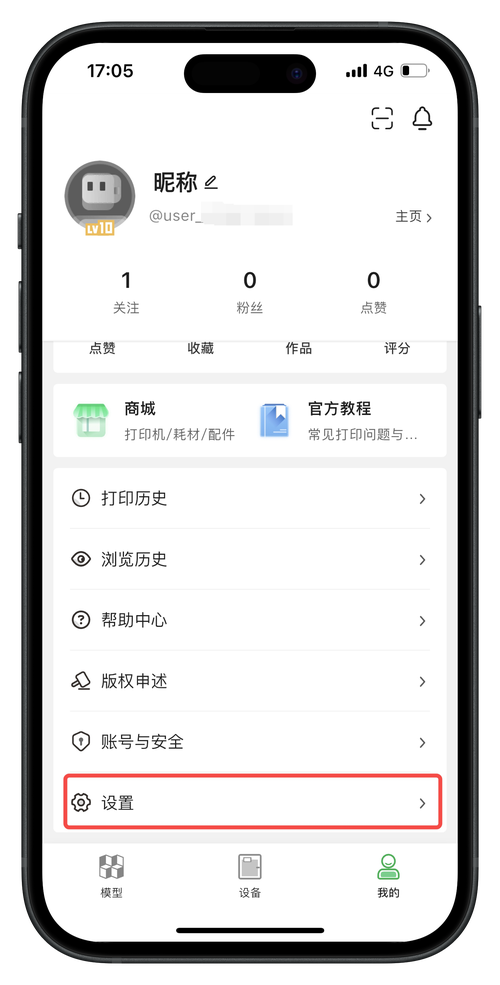
最后说个小技巧。App里的“打印历史”可以看每个模型的耗时和耗材用量,我习惯打完一个就备注一下用的什么料、什么参数,下次再打类似的模型直接翻记录,省得重新试。这个功能藏得有点深,在设置里面,刚用的朋友可以找找看。
总的来说,Bambu Handy-掌上3D打印助手不是那种颠覆性的工具,但它把远程控制这件事做得足够简单、足够稳。对于经常需要离开打印机又不想干等的人来说,装一个不亏。后面如果遇到什么新问题,我再补充。

Savana背单词听力阅读软件,雅思托福刷题助手高效提分
Savana背单词听力阅读软件,专为雅思、托福备考设计,集单词记忆、听力精听、阅读训练与真题刷题于一体。通过科学的记忆曲线和沉

Baray商家高效店铺管理工具,提升运营效率轻松管店
Baray商家作为一款高效店铺管理工具,能帮老板们把管店这件事变得轻松起来。从日常订单处理到商品库存管理,再到会员维护,一个后

Baray商家高效店铺管理工具,轻松提升运营效率必备
做电商最怕啥?店铺后台一堆事儿理不清头绪。这款Baray商家高效店铺管理工具,专为中小卖家量身打造,把订单、商品、数据、客服全

运动相机选SJCAM,X系列记录骑行Vlog好帮手
骑行记录Vlog不知道选什么?试试SJCAM X系列运动相机吧!作为运动相机好帮手,它防抖清晰、操作简单,性价比还高。本文分享真实上
CodeBanana便携代码编辑器,手机写代码神器
CodeBanana便携代码编辑器是一款专为手机端打造的轻量级编程工具,支持多种语言、语法高亮与云同步,让程序员随时随地写代码。无

CodeBanana便携代码编辑器,手机编程神器轻量好用
CodeBanana便携代码编辑器是一款真正轻量好用的手机编程神器,无需电脑也能随时敲代码。实测支持语法高亮、多标签切换、文件管理
行车记录仪推荐:Roadcam IOT智能影像助手评测
行车记录仪推荐:Roadcam IOT智能影像助手评测,分享真实安装与使用体验,夜拍清晰、停车监控贴心,适合注重安全与智能互联的车主
LoveChat输入法,聊天必备利器,打字快人一步
LoveChat输入法是一款主打聊天场景的智能输入法,支持快捷短语、表情联想、语音转文字等实用功能,帮你打字快人一步。无论日常社