发布时间:2026/1/26 17:24:19来源:本站整理
VMware ESXi 9.0.1.0中文版集成网卡驱动提供对多种主流网络适配器的支持,确保虚拟化环境中网络连接稳定高效,驱动经过优化,兼容性强,方便管理员快速识别和管理物理网卡,提升整体系统性能和可靠性,满足企业虚拟化网络需求。
https://www.2na.com/virtualization/119.html?code=6754
一、简介
VMware ESXi 9.0.1.0为最新稳定版本,兼容性、性能和安全性均有所提升,这是一款企业级裸机(bare-metal)虚拟化管理程序,运行于物理服务器硬件之上,支持高性能虚拟机创建与管理。
二、环境准备
硬件要求:
支持64位CPU(Intel VT-x 或 AMD-V 硬件虚拟化支持)
至少8GB内存,建议16GB+
兼容服务器主板及网络存储设备
支持的网卡和存储控制器(参考VMware兼容性指南)
1.从新绿资源网下载ESXi 9.0.1.0 ISO镜像文件,默认按Enter回车键。
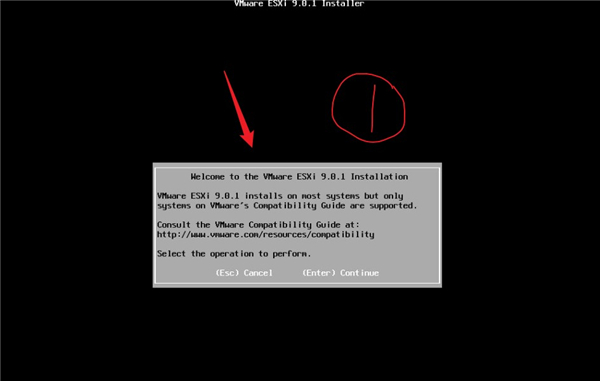
2.按F11键接受进行下一步
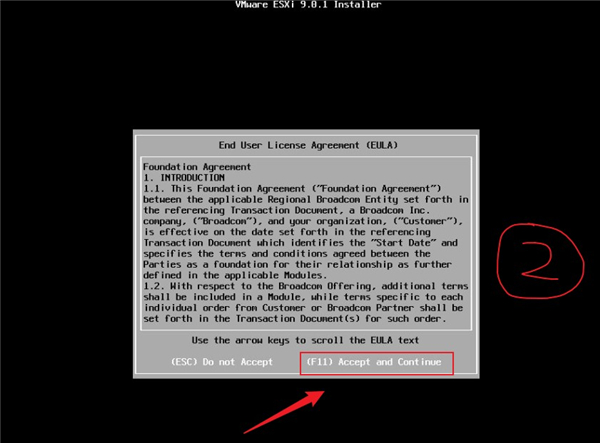
3.进入到这个步骤后,用鼠标光标选择(Enter)Continue选项,按Enter键继续;
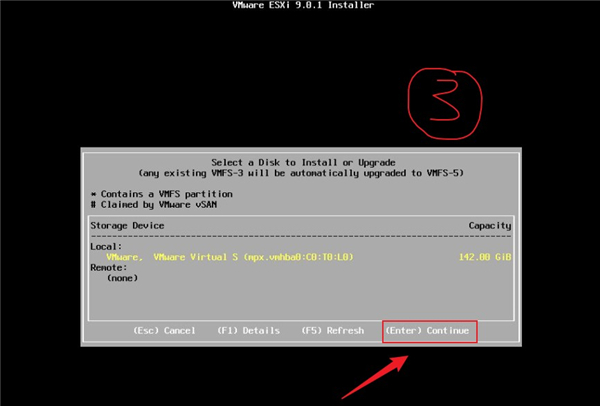
4.进入到Please select a keyboard layout这里,请选择键盘布局,这里我们选择US Default,按Enter键继续;
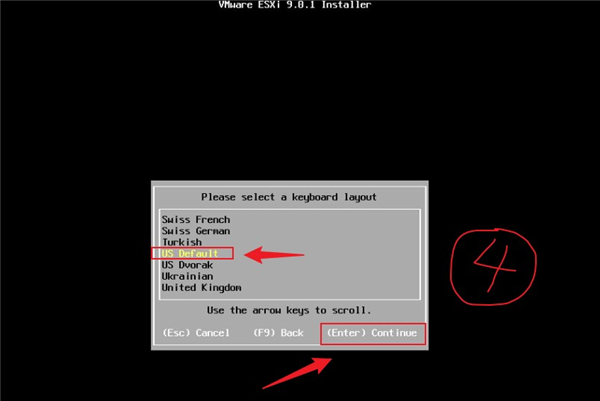
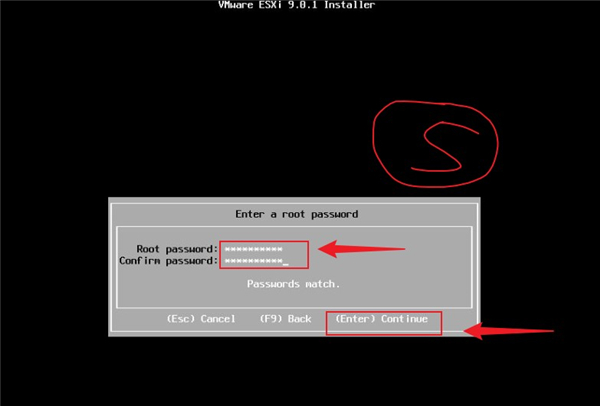
5.此时进入到设置密码界面,输入Root账号的密码,这里需要输入两次,输入完成后按Enter键;
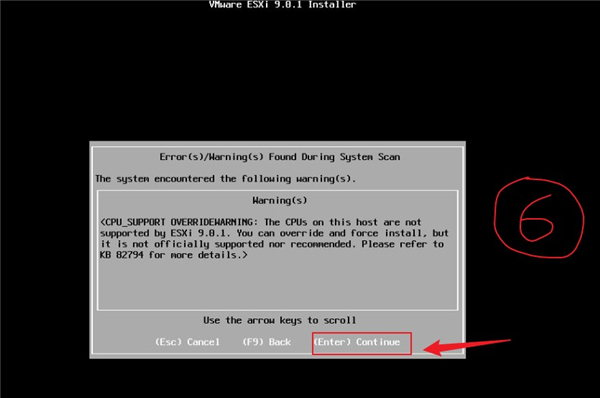
6.当提示以下错误时,按Enter继续;
Error(s)/Warning(s) Found During Systen Scan
The system encountered the follouing uarning(s).
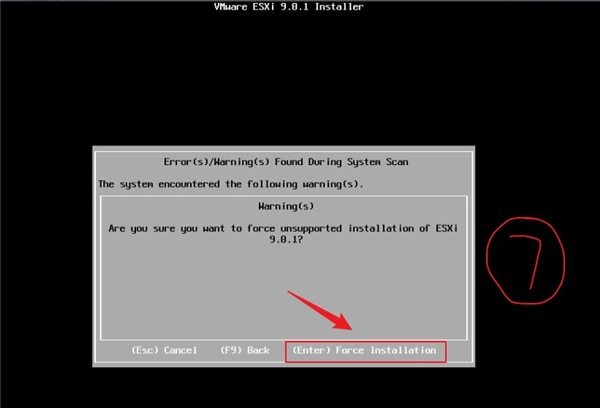
7.这里会进行警告,意思大概就是您确定强制安装不受支持的ESXI 9.0.1版本吗,我们按Enter键继续;
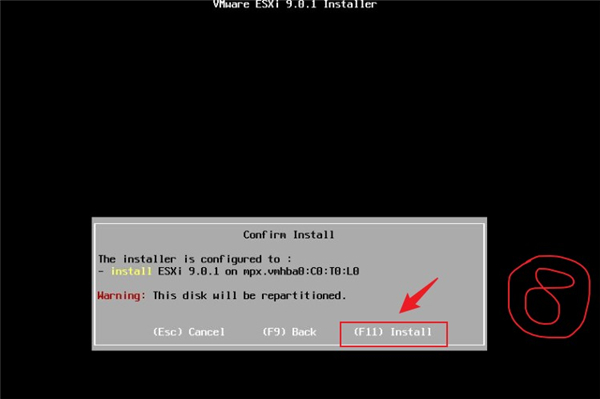
8.此时进入到Confirn Install确认安装界面,我们按F11键继续;
9.进入到以下界面,按Enter键重启服务器;
Installation Complete
ESXi 9.0.1 has been installed successfully.
ESXi 9.0.1 will operate in evaluation mode for 60 days.
To use ESXi 9.0.1 after the evaluation period,you must register for a VMware product license.
To adninister your server,navigate to the server's hostname or IP address from your web browser or use the Direct Control User Interface.
Remove the installation media before rebooting.
Reboot the server to start using ESXi 9.0.1.
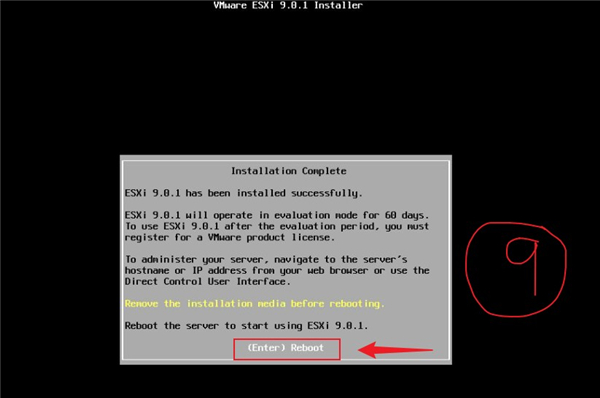
10.进入到以下界面,等待进度条加载完;
VMuare ESXi 9.0.1.0.24957456 (Release Build)
VMuare, Inc. VMuare20,1
2 × Intel(R) Core(TM) 15-7500 CPU @ 3.40GHz
16 GiB Nenory
Unconpressing boot nodules.….
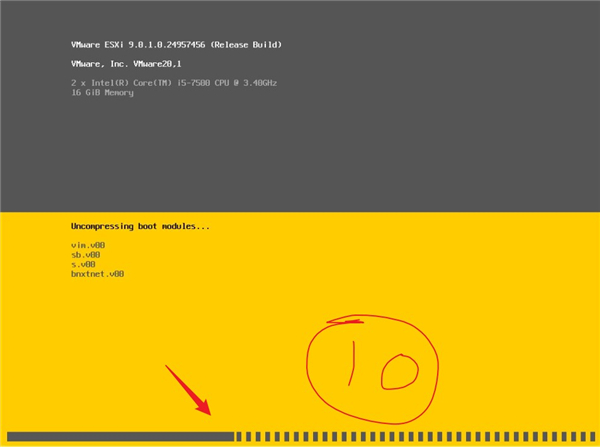
11.按F2键进行系统设置
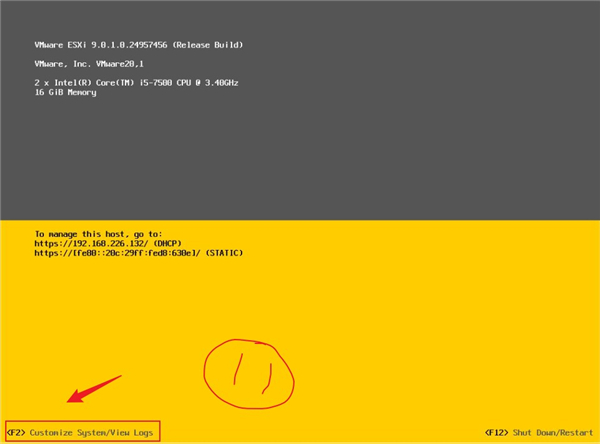
12.输入登录密码,按Enter键;
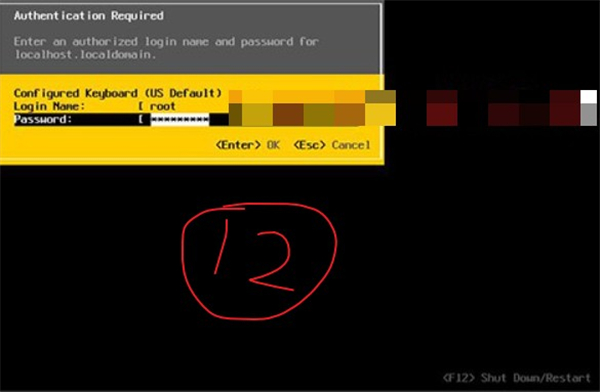
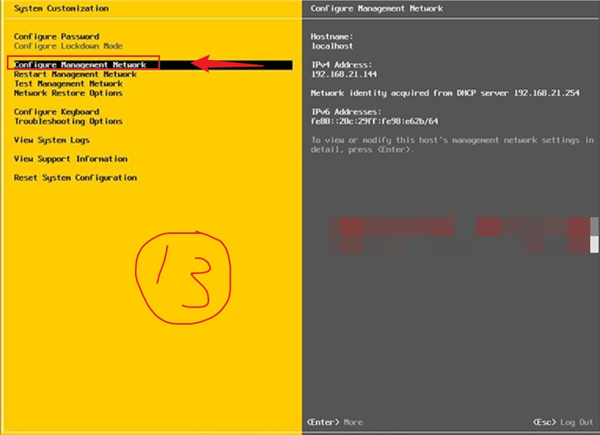
13.选择网络设置Configure Management Network选项,按Enter回车键;
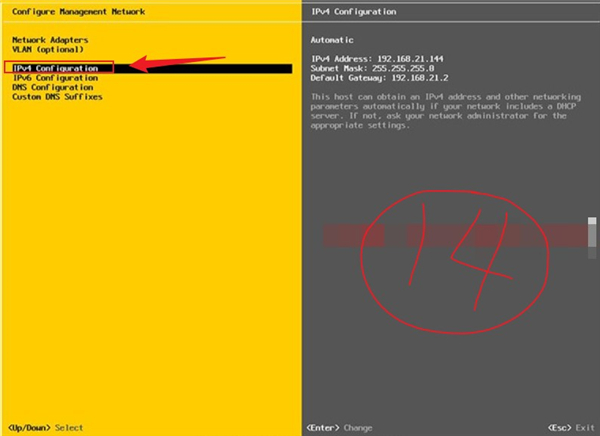
14.选择IPv4 Configuration,按Enter回车键;
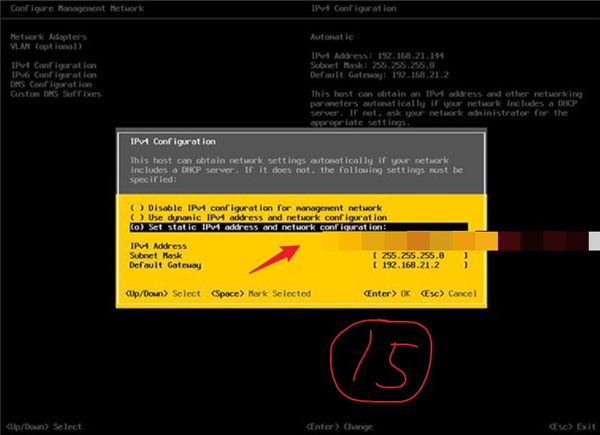
15.用空格选择第三项,设置为静态IP,输入IP、子网掩码、网关;
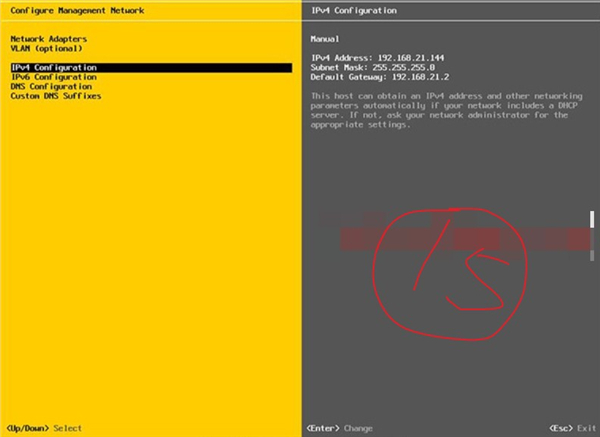
16.输入Y保存上面的配置信息
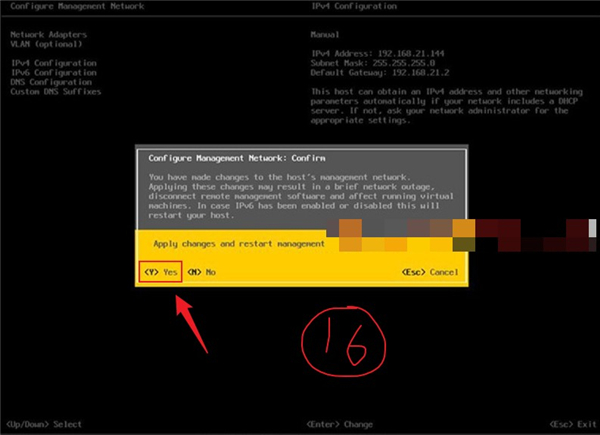
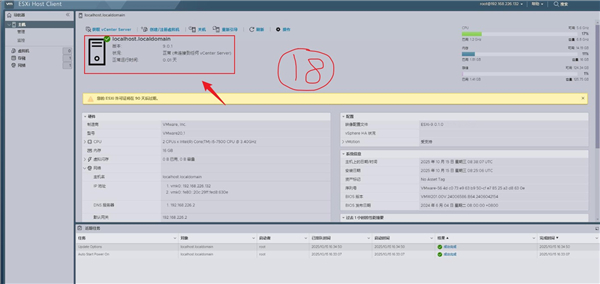
17.按F12重启系统后进入到VMware ESXi登录面板界面,输入用户名和密码进行登录;

18.账号密码登录成功后,可以看到相关信息,VMware ESXi 9.0.1安装成功。

米哈游旗舰新作《Varsapura》中文名定了?《雨雾之都》即将来临
米哈游旗下UE5旗舰级新作《Varsapura》中文名称近日曝光,相关商标“雨雾之都”已由米哈游子公司提交注册申请,目前处于商标审查
ESXi 8.0U3怎么安装 ESXi 8.0U3安装步骤
VMwareESXi8.0Update3(U3)是VMwarevSphere8系列中的关键虚拟化基础架构组件,提供高性能、高可用性及扩展性。该版本增强了对最新
ESXi 9.0安装教程 esxi9.0安装步骤
VMwareESXi9.0是VMware公司推出的最新一代企业级裸机虚拟化平台,基于高度优化的微内核架构设计,提供卓越的性能和资源利用率。作
使命召唤手游manowar值得入手吗 转盘抽manowar详解
使命召唤手游当中的武器是可以通过转盘来抽的,不过也有一个概率问题,花费也不少,那么到底值不值得抽manowar呢,下面小
登录APP Store时提示检查账户信息解决办法一览
大家在登录APP Store的时候很多的小伙伴都出现了检查账户信息的情况,导致无法正常的使用,那么出现这种情况该如何的去解决呢,还

第五人格盲女carry全场玩法技巧攻略
第五人格盲女一直以来也是一个非常有人气的角色,但是想要玩到能够carry全场还是比较困难的, 下面小编就来给大家介绍一下第五人

AppleCare+怎么添加到设备
AppleCare+是一个苹果单独购买的服务,在购买iphone的时候没有买的话可以另外单独的购买,那么买了之后怎么添加到设备里去呢,还
跑跑卡丁车手游360塔楼redmi寻宝过关攻略
跑跑卡丁车手游当中有很多的寻宝玩法,其中也有一些任务需要大家去完成,有一些任务也是困难重重,下面小编就来给大家介绍一下跑