发布时间:2026/11/1 4:27:21来源:本站整理

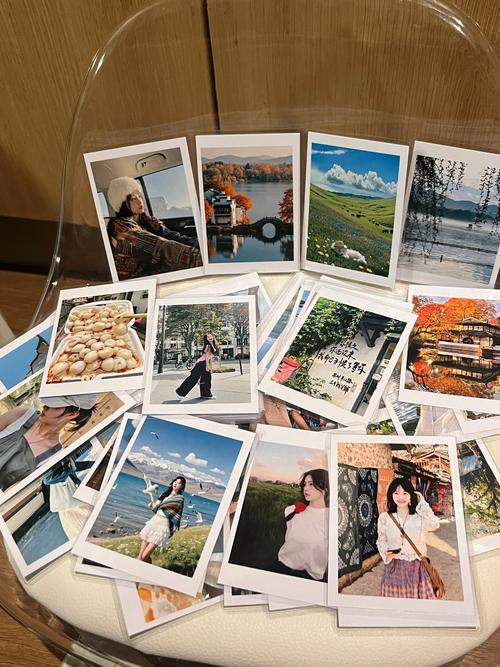
手机相册里躺了几千张照片,说实话平时真没怎么翻过,倒是偶尔想打印几张出来贴墙上或者塞钱包里,又嫌传电脑、找打印店太折腾。最近用了PixelPrint-手机照片打印助手,算是把这事给解决了,手机选图、简单调一下、直接出实体照片,整个过程比我想的省事不少。下面就把我这段时间的使用感受、踩过的小坑,还有具体怎么上手,一次性说清楚,想给手机照片找个“出口”的朋友可以往下看。
先说动机。家里老人不太会用智能手机,想看孙子孙女的照片只能靠我们发微信,看完了就沉底了。我就想着干脆打出来,贴冰箱上、放相框里,随时能看见。之前试过跑打印店,一张张传文件、调尺寸,来回折腾半小时,打出来颜色还发灰。后来搜“手机照片打印助手”这类工具,才注意到 PixelPrint。它主打的就是手机端直接处理照片打印,不用开电脑,选完图就能往下走,对我这种懒人来说门槛低很多。
实际用下来,最直观的感受是流程短。打开 App 选照片,裁剪、调亮度这些基础操作都有,预览效果跟最终打出来的差距不大,不像有些工具预览好看、成品翻车。这里提醒一句,第一次用别急着大批量打,先打一两张试试色,我就是头一回没注意,打出来偏暗,后来在软件里把亮度稍微拉高一点就正常了。

具体怎么操作,我按自己的步骤捋一遍。第一步,打开 PixelPrint-手机照片打印助手,从相册里挑照片,支持一次选多张,想批量打一组的话省事。第二步,进编辑页,裁剪比例、亮度对比度这些都能调,证件照尺寸、六寸照片尺寸也有现成模板,不用自己算。第三步,确认排版,多张照片可以拼到一页上,边距它会自动排,不用手动对齐。第四步,连接打印设备或者按它的指引导出打印,跟着提示走就行。
整个流程我这种不太懂图像处理的人也能顺下来,没看说明书。要说缺点,编辑功能偏基础,滤镜、精细修图这些别指望,它定位就是“打印助手”,不是修图软件,想深度调色还是得先在其他 App 里弄好再导进来。这点想清楚,用起来就不会有落差。
用了一阵子,攒了几条经验。一是照片分辨率别太低,微信里存下来的压缩图打大了会糊,尽量用原图。二是打印前一定看预览,尤其是拼图排版,个别照片方向不对要手动转一下。三是批量打印别贪多,分批来,出问题好排查。另外 PixelPrint-手机照片打印助手 对新手挺友好,界面按钮不多,老人跟着教一遍也能自己打照片,这点我挺满意。
还有个小细节,打出来的照片建议放相册或者过塑,普通打印纸时间长了容易受潮卷边,别问我怎么知道的。整体来说,想把手机照片随时变成实体、又不想折腾电脑和打印店的人,这个工具值得试试,手机照片打印这件事被它简化得挺到位。有需要的可以去搜搜看,先打两张试试水,合适再批量搞。

跳舞闹钟趣味起床提醒助手帮你告别赖床
早上总赖床起不来?跳舞闹钟-趣味起床提醒助手用会跳舞的闹铃把你从被窝里拽出来,不用再靠意志力硬撑。本文分享实测体验、设置技

零基础尤克里里曲谱大全自学入门助手
零基础想学尤克里里却不知道从哪找谱子?这篇整理了尤克里里曲谱大全和零基础学琴助手的实用经验,从选谱、看谱到练琴顺序全说清
美莱智能工牌随身智能办公助手提升效率
美莱智能工牌-随身智能办公助手到底好不好用?本文从实际佩戴体验、打卡考勤、会议记录、续航表现几个方面聊聊真实感受,帮想入手

拯救电池手机省电优化工具实测推荐
实测多款手机省电优化工具,重点聊聊拯救电池这类工具到底能不能救急。从耗电排查、后台清理到充电习惯,把普通用户能上手的省电

CoCoRing趣味互动铃声助手一键设置个性手机铃声
CoCoRing-趣味互动铃声助手怎么用?手把手教你一键设置个性手机铃声,安卓苹果都能搞定,告别千篇一律的默认铃声,几步操作就能换

免费手机扫描识别工具推荐这5款好用
手机扫描识别工具哪个好用?整理了5款免费扫描APP实测体验,涵盖文档扫描、文字识别、证件扫描等场景,日常办公学习都能用,帮你

呼噜时光睡眠监测记录助手帮你科学改善打鼾
呼噜时光-睡眠监测记录助手怎么用?分享实测体验,教你用睡眠监测记录助手看清打鼾规律,找到适合自己的科学改善打鼾办法,睡个安

同城语音交友助手话友帮你快速找到聊得来的身边人
话友-同城语音交友助手怎么用?实测这款同城语音交友工具,帮你快速匹配身边聊得来的人,不用尬聊、不用瞎划,几步就能找到同城靠