发布时间:2026/10/31 8:53:16来源:本站整理

最近不少供热站的朋友在后台问,慧供热-智慧供热管理助手到底怎么用,装上了却不知道从哪点起。我前后帮三个换热站折腾过这套系统,从最开始一脸懵到现在日常靠它盯数据,踩过的坑不算少。今天就把实际用下来的操作流程捋一遍,尽量说人话,新手照着走基本能跑通。需要先说明的是,不同供热公司采购的版本和模块可能略有差别,界面按钮位置会对不上,但大逻辑是通的,别死抠截图。
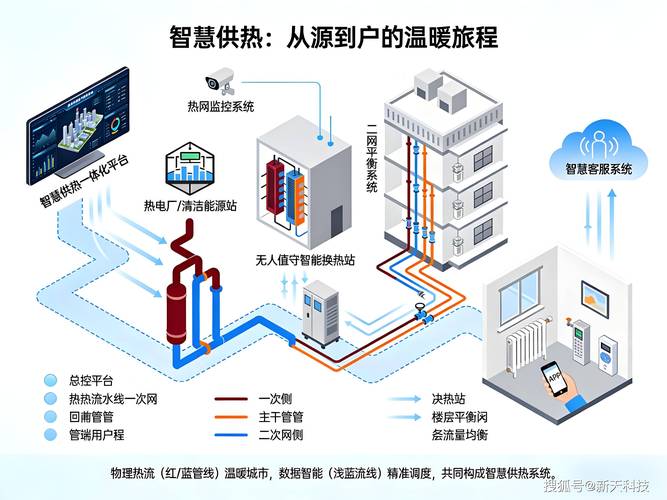
先说最开头的一步,账号和权限。慧供热-智慧供热管理助手一般是单位统一开通,个人注册不了,拿到账号后第一次登录建议先在电脑端改密码,别嫌麻烦。我见过有人图省事用初始密码,结果被同事误操作改了参数,查日志查了半天。登录进去先别急着点功能,花两分钟把左上角的站点名称核对一下,多站点的单位特别容易进错站,一进错后面看的数据全是别人的,白忙活。
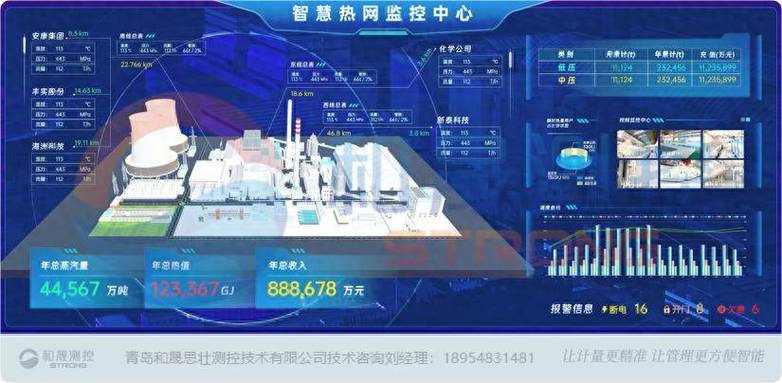
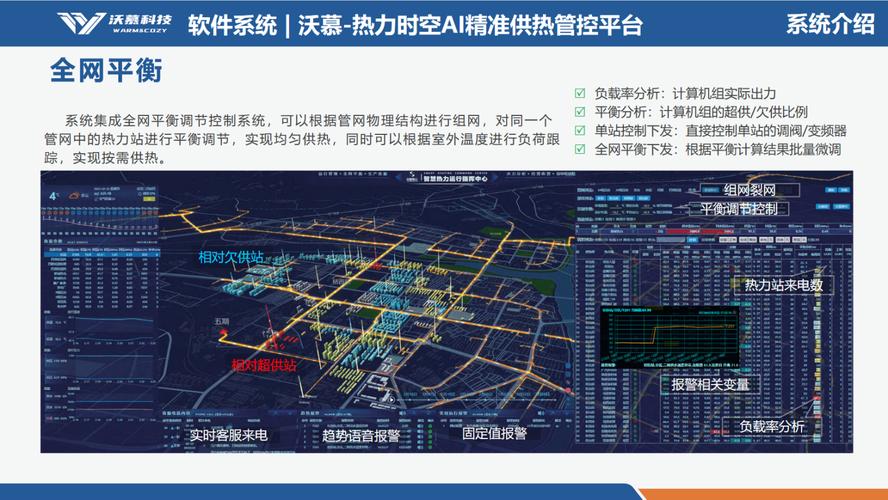
大多数人打开慧供热-智慧供热管理助手,第一眼就是首页那块数据看板。别被一堆数字吓到,实际天天要看的就几个:一次网供回水温度、二次网供回水温度、瞬时流量、还有各楼栋的回水温度。我习惯早上到岗先扫一眼二次网供回水温差,温差拉得太大往往说明循环有问题,得去查泵。这里有个小提醒,看板上的数据有刷新间隔,不是实时的,刚改完阀门别盯着屏幕等它跳,等个几分钟再看,不然容易误判。想看得细一点,点进具体站点还能看历史曲线,对比前几天的同一时段,异常波动一眼就能看出来。
实际干活的时候,人不可能一直守在电脑前,慧供热-智慧供热管理助手的移动端才是用得最多的。住户报修、换热站巡检、设备保养这些活儿,都能在手机上接单和填报。我的经验是,巡检任务别攒着,走到哪填到哪,拍完照顺手提交,攒到下班一起补特别容易漏项。工单处理完记得写清楚处理结果,别只点个已完成,后面月底统计维修量的时候,写清楚的工单能省不少扯皮。还有一点,移动端上传照片尽量用原图,压缩太狠了看不清表盘读数,回头核对又得跑一趟。
这块得重点说说,慧供热-智慧供热管理助手里能改的参数不少,但真不建议新手上来就动。像二次网供温设定、循环泵频率这些,改之前最好问清楚站里的老技术员,我亲眼见过有人把供温上限调高了,结果夜里管网压力报警。报警阈值也是,默认值一般够用,实在觉得误报多,先记下报警时间和现场实际情况,攒几天再统一调整,别一天改一回。另外报警推送记得在手机设置里允许通知,不然半夜的报警被系统拦掉,第二天看记录才发现,那就被动了。
最后说个容易被忽略的,就是数据导出和报表。慧供热-智慧供热管理助手支持按时间段导出运行数据,月底做能耗分析的时候挺好用。导出前先把时间范围和站点选对,导出来的表格字段挺多,第一次看会晕,挑自己需要的几列看就行。整体用下来,这套助手不算难,难的是养成每天看数据、随手填工单的习惯,工具再好也得人跟上。新手前一周多点点各个菜单,熟悉了之后日常操作也就那么几下,别怕点错,大部分操作都有记录可查。

慧供热智慧供热管理助手如何实现精准节能降耗
慧供热-智慧供热管理助手到底怎么帮供热站省钱?本文结合真实使用场景,讲清精准节能降耗的实现逻辑,从按需供热、水力平衡到异常

立方停车智慧停车管家让停车更省心
立方停车-智慧停车管家实测分享,出门找车位、扫码缴费、月卡续费到底顺不顺手?这篇聊聊普通人用下来的真实感受,帮经常开车的朋

立方停车智慧停车管家让停车更省心
立方停车-智慧停车管家到底好不好用?实测找车位、扫码缴费、月卡续费全流程,说说哪些人适合装、能省多少事,给天天为停车发愁的

智慧慕思门店版管理助手让门店管理更高效
智慧慕思门店版门店管理助手到底好不好用?本文从门店老板实际使用角度出发,聊聊这款门店管理助手在开单收银、库存盘点、员工排
路安牧通智慧牧场管理助手让养殖更轻松高效
路安牧通-智慧牧场管理助手是一款面向养殖户的牧场管理工具,帮您记录牛羊档案、提醒防疫用药、统计饲料成本,手机就能操作,让日

智慧猪AI写作助手一键生成高质量文章
智慧猪AI-智能写作助手实测体验分享,教你用一键生成高质量文章功能快速搞定自媒体稿、工作总结和推广文案,附新手操作步骤与真实

小维智慧家庭智能安防管家让家更安全
小维智慧家庭智能安防管家实测体验分享,从摄像头、门磁到报警联动,聊聊这套智能安防系统到底值不值得装、适合哪些家庭,以及安

小维智慧家庭智能安防管家守护全家安全
小维智慧家庭智能安防管家到底好不好用?这篇从实际安装、日常看家、老人小孩看护几个角度聊聊真实体验,帮你判断这套智能安防管