发布时间:2026/10/29 10:36:49来源:本站整理

最近不少朋友问我,想学3D建模但一打开软件就懵,功能一大堆不知道点哪个。我前阵子也是这个状态,后来拿BlueprintGo-3D建模助手练手,发现它对新手确实友好,界面没那么吓人,基础操作也直观。这篇就把我自己摸索的过程整理出来,从装好软件到做出第一个能看的小模型,一步步说清楚,你跟着走一遍基本就能上手了,不用一开始就啃那些厚教程。

很多人装完软件第一件事就是找建模按钮,其实先花十分钟认认界面更划算。BlueprintGo-3D建模助手的布局比较清爽,左边一般是工具栏,中间是视图区,右边是属性面板,底下还有一排快捷操作。我刚开始老是找不到撤回在哪,后来发现快捷键跟大多数软件差不多,Ctrl+Z就能退回去,省了不少事。视图区可以用鼠标中键拖动旋转,滚轮缩放,这几个动作先练熟,后面建模才不会手忙脚乱。
还有个小坑提醒下,新手容易把视图转晕,找不到正视图。这时候按一下快捷键切回前视图或者顶视图,心里就有底了。我头两天就是乱转,转着转着自己都不知道在看哪,白白浪费时间。把视角控制练顺,是3D建模入门最容易被忽略却最该先做的一步。
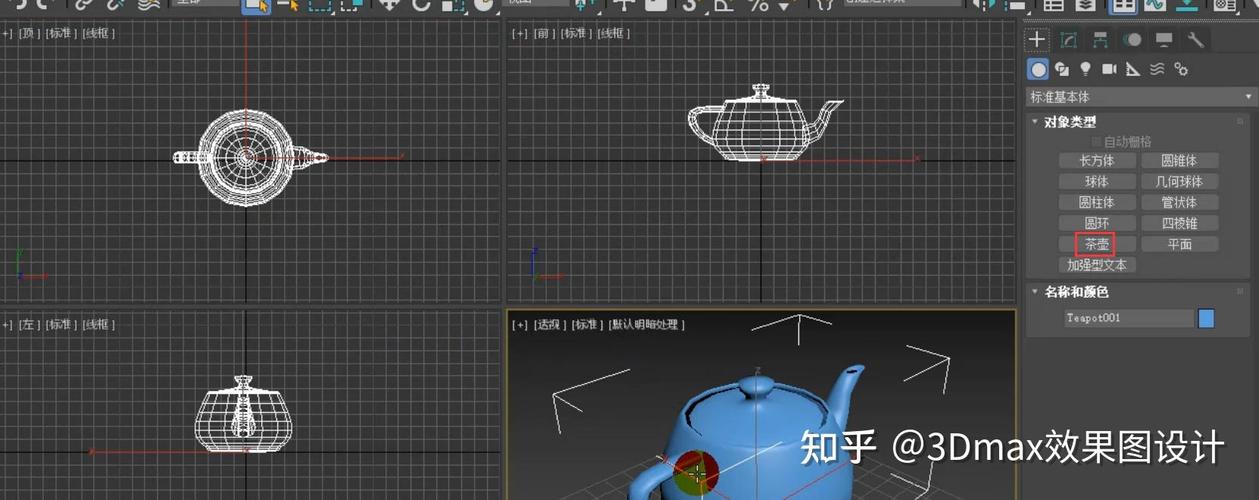
界面熟了就可以动手了。我的建议是先拿基础几何体练,方块、圆柱、球体这些,在BlueprintGo-3D建模助手里拖出来就能用。别小看这几个形状,移动、缩放、旋转三个操作练熟了,很多模型都是它们拼出来的。我第一次做的是个小桌子,桌面一个压扁的方块,四条腿用细圆柱,拼起来虽然简陋,但那一刻成就感挺足的。
这里说个真实踩坑:缩放的时候要注意是整体缩放还是单轴缩放,我一开始没注意,把方块拉得又扁又歪,还以为软件出问题了。后来看清轴向再拉就正常了。新手做模型别追求精细,先把形状摆对位置,比例差不多就行,BlueprintGo-3D建模助手的实时预览能帮你随时看效果,改起来也快。
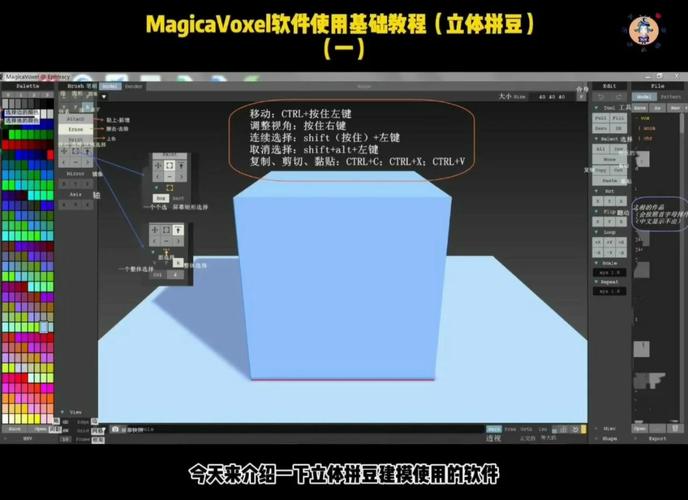
模型拼好之后,加点颜色会好看很多。BlueprintGo-3D建模助手里给模型上材质不难,选中物体,在材质面板挑个颜色或者贴图拖上去就行。我建议新手先用纯色,别急着搞复杂贴图,不然容易调半天调不出想要的效果,反而打击积极性。等纯色玩顺了,再试试贴图也不迟。
最后是导出,这也是新手常卡住的地方。导出前先确认格式,一般用通用的模型格式就行,导出时留意一下单位设置,别做出来尺寸大得离谱。我第一次导出没看单位,导入到别的软件里模型小得跟蚂蚁似的,找了半天原因。把这些细节注意到,BlueprintGo-3D建模助手整个流程就算走通了,后面再慢慢研究高级功能。
总的来说,新手学建模别贪多,把界面、基础形状、材质导出这三块吃透,就已经能做出像样的东西了。BlueprintGo-3D建模助手对零基础的人挺友好,多动手比多看教程管用,做坏了大不了重来,练几次手感就出来了。

FreshLink资源聚合工具轻量高效提升搜索效率
FreshLink资源聚合工具主打轻量高效,整合多平台资源入口,减少来回切换页面的麻烦。本文分享实测体验、上手设置和搜索效率提升技

Hi VALUE轻量实用工具推荐合集
Hi VALUE轻量实用工具推荐合集来了,小编实测筛选出几款不占内存、打开就用的宝藏软件,涵盖办公、清理、截图等日常场景,适合学

FreshLink资源聚合工具轻量高效提升搜索效率
FreshLink轻量高效资源聚合工具实测分享,一个入口聚合多平台资源,不用来回切网页。本文聊安装设置、搜索技巧和常见踩坑,适合经

DeepAI翻译官智能多语翻译助手好用吗
DeepAI翻译官-智能多语翻译助手到底好不好用?本文从翻译准确度、语种覆盖、操作体验和实际踩坑几个方面说说真实感受,帮你判断这

死神镜之巅BLEACH Mirrors High手游上线速递
死神镜之巅BLEACH Mirrors High手游上线速递,第一时间整理开服时间、下载安装方式、新手入门玩法和常见踩坑点,想入坑的死神粉丝

Mudrider泥巴佬山地车网页版游戏在线玩
想玩Mudrider泥巴佬山地车网页版游戏不用下载,打开浏览器就能在线玩。本文整理了直接进入游戏的方法、手机电脑操作技巧和几个容

爆破英雄手机版国际服BLAST上线必玩攻略
爆破英雄手机版国际服BLAST正式上线,这篇攻略帮你快速上手。从下载安装、英雄选择到爆破模式打法技巧,全是实测干货,新手少走弯

Mudrider泥巴佬山地车网页版游戏在线玩
想玩Mudrider泥巴佬山地车网页版游戏不用下载,打开浏览器就能在线玩。本文分享实测入口、操作手感、常见卡顿解决办法,还有新手