发布时间:2026/10/29 3:54:21来源:本站整理

平时发个截图、传个证件照,最怕的就是把身份证号、手机号、地址这些信息漏出去。手动一张张涂黑吧,费时间还容易漏;用那些在线工具吧,又担心图片被传到别人服务器上。最近我一直在用武松打码-高效智能打码助手,说白了就是个专门干批量打码这件事的工具,用下来确实省了不少事。这篇文章就把我自己的使用感受、踩过的坑,还有几个实用小技巧一起说说,给同样有打码需求的朋友做个参考。
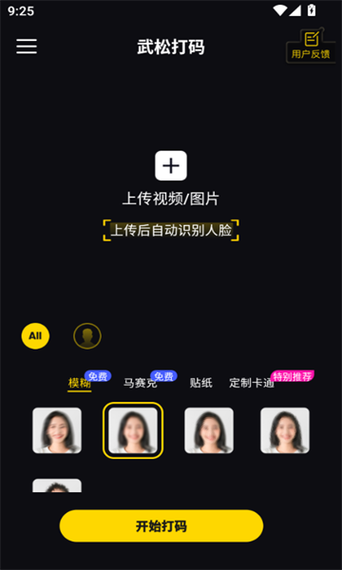
先说个真实场景。上个月帮家里整理报销材料,十几张发票截图要遮住二维码和单号,我一开始用手机自带的画笔一张张涂,涂到第五张就烦了,手一抖还涂歪了,重新来。后来换成武松打码-高效智能打码助手,把图片一股脑导进去,框选区域可以复制到同类图片上,十几张几分钟就搞定了。这就是批量打码工具和手动处理最直接的区别不是快一点,是快很多。而且它支持常见的图片格式,手机截图、扫描件、聊天记录截图都能吃进去,不用先转格式再折腾。
另外提醒一句,选打码工具别光看功能多不多,先看它是不是本地处理。有些网页版工具上传即处理,隐私图片过一遍别人的服务器,心里总不踏实。武松打码这类本地运行的工具,图片不出自己电脑,用着放心些。
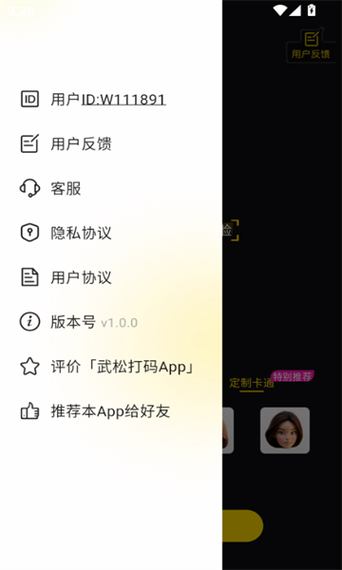
打开软件第一感觉是界面不花哨,功能入口都在明面上,不用翻菜单找半天。它主打的高效智能打码助手这个点,我理解主要体现在两方面:一是能自动识别图片里的敏感区域,比如证件上的号码段、聊天截图里的头像和昵称,识别出来直接给你框好,你确认一下就行;二是批量任务可以统一套用打码样式,马赛克、色块、模糊几种效果任选,处理完的图片命名规则也能自己定,方便后续归档。
我实际用下来,自动识别对规整的证件照和截图命中率挺高,但遇到手写体或者角度歪的图片,还是得手动补两下。所以别指望全自动躺平,把它当成一个帮你干八成活的助手更实际。好在手动框选也不难,拖一下鼠标的事,比一张张从头涂还是轻松太多。
用了一段时间攒了点经验,顺手分享出来。第一,批量处理前先拿一张图调好打码样式和强度,再套用到整个任务,不然处理完发现马赛克太稀遮不住,返工更麻烦。第二,导图片的时候按用途分文件夹,比如“证件类”“聊天记录类”分开跑任务,命名规则也好统一。第三,处理完别急着删原图,先抽查两三张确认遮挡到位,尤其是号码边缘有没有露出来。这些都是我自己踩过坑才记住的,武松打码-高效智能打码助手本身操作不复杂,但流程上留个心眼能省不少返工时间。
总的来说,如果你经常要处理带隐私信息的图片,又不想一张张手动涂,这款批量打码工具值得装一个试试。它不是什么万能神器,但在“批量、省事、本地处理”这几件事上做得挺扎实,日常办公、整理材料、发截图前过一遍,心里踏实多了。

考证刷题助手推荐这10个高效学习法
整理了10个考证刷题助手和高效学习法,从刷题工具到背书技巧全覆盖,适合备考教资、会计、建造师等各类证书的上班族和学生党,帮

DeepAI翻译官智能多语翻译助手好用吗
DeepAI翻译官-智能多语翻译助手到底好不好用?本文从翻译准确度、语种覆盖、操作体验和实际踩坑几个方面说说真实感受,帮你判断这
智能手环运动健康监测手腕上的健康管家推荐
想给手腕配个靠谱的健康管家?这篇聊聊智能手环运动健康监测那点事,从心率血氧到睡眠步数,说说哪些功能真有用、哪些是噱头,适
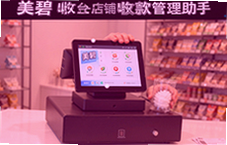
美碧收银台店铺收款管理助手高效对账
美碧收银台-店铺收款管理助手怎么用?实测这款收款对账工具,聚合收款、自动记账、一键对账,帮小店主省下每天对账的半小时,附真

学舫随身助手:专注高效学习提升成绩
学舫随身助手是一款专注高效学习的随身工具,帮学生党、备考族利用碎片时间刷题背记、整理错题,手机打开就能用,不用来回折腾多
BCPOS移动收银管理工具让门店收款更高效
门店收款慢、对账乱、高峰期排队怎么办?分享我用BCPOS-移动收银管理工具的真实体验,从扫码收款到后台对账,讲讲它到底能不能让
NANLINK智能灯光控制助手怎么用?全屋智能灯光控制方案
NANLINK-智能灯光控制助手怎么用?这篇手把手教你从下载绑定到全屋智能灯光控制方案落地,含场景联动、定时开关、踩坑提醒,适合

轻松抄便捷文字抄写助手一键高效搞定文字摘抄
轻松抄-便捷文字抄写助手怎么用?分享我实测一个月的真实体验,从手机复制粘贴到手写摘抄、长文整理,教你用对工具一键高效搞定文