发布时间:2026/10/24 18:43:02来源:本站整理

最近不少朋友在后台问云联科技那个移动互联服务工具到底咋用,说是下载下来打开一脸懵,功能藏得还挺深。我前后折腾了小半个月,把云联科技-移动互联服务工具从安装到常用功能基本摸了个遍,中间也踩了几个坑,今天就把这些实操经验整理出来,给刚上手的朋友省点时间。这篇指南不整虚的,都是我自己一步步点出来的路子,照着做基本能跑通。
先说下载。搜云联科技-移动互联服务工具的时候,认准官方渠道,别随便点那些花里胡哨的下载站,我头一回就下到个捆绑包,装完桌面多出一堆没用的图标,删了半天。官方包体积不算大,安装过程也简单,但有两处得留意:一是安装路径尽量别放C盘,这工具运行起来会缓存不少数据,C盘紧张的话后面容易卡;二是安装到最后一步有个“开机自启”的勾选项,默认是勾上的,你要是平时不常用,建议手动取消,不然开机速度肉眼可见地变慢。装完之后第一次打开,会提示更新组件,别嫌烦,让它更新完,不然后面有些功能点进去是灰的,点不动。
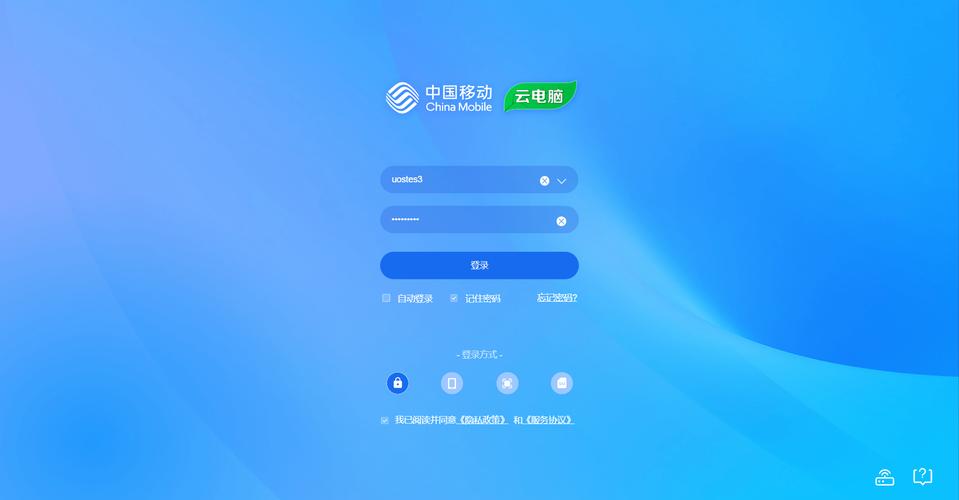
打开云联科技-移动互联服务工具,第一眼看到的就是登录页。支持手机号验证码登录,也能用账号密码,我图省事一直用验证码。登录进去别急着上手操作,先花两分钟把基础设置过一遍。在右上角设置里,把“消息通知”按自己习惯调一下,默认是全开的,用久了弹窗挺烦人。还有“数据同步”那个开关,如果你多台设备都想用,就打开,同步速度还行,我实测手机和电脑之间切换,基本没出现丢数据的情况。另外提醒一句,云联科技-移动互联服务工具的很多功能是分模块的,第一次用建议从首页的引导任务走一遍,别直接跳过去,那几个引导任务看着不起眼,走完对整体逻辑就清楚多了。
说重点,这工具功能不少,但日常高频用的就那么几个。第一个是设备管理,登录后能看到绑定的终端列表,添加新设备扫个码就行,我一开始没找到入口,其实就在首页右上角的加号里。第二个是远程协助,这个功能云联科技-移动互联服务工具做得还算顺手,连接前会弹一个验证码,让对方报给你输进去就能连,延迟控制得可以,普通网络下操作基本跟手。第三个是文件快传,传大文件比聊天软件稳,我传过一个几百兆的包,没断过。要提醒的是,远程协助用完之后记得手动断开,我有回忘了断,后台一直挂着,耗电有点快。还有个小细节,工具里有些高级功能需要权限开通,普通账号进去是看不到的,别以为是软件坏了,去账号中心看看自己的权限范围就明白了。
最后说几个群里问得最多的。有人反映登录后界面加载慢,大概率是网络环境问题,换个网或者重启下工具基本能解决;还有人说添加设备时扫不上码,把手机屏幕亮度调高点再试,我遇到过两回都是这原因。云联科技-移动互联服务工具整体用下来,上手门槛不算高,关键是别一上来就乱点,按引导走一遍,再把常用的几个功能设成快捷入口,后面用起来就顺了。另外建议定期在设置里清理一下缓存,用久了缓存堆多了会影响响应速度。行了,就唠这么多,照着这份指南走一遍,基本能把这工具用明白,剩下的就是自己多点点、多熟悉了。

掌业宝移动办公助手让企业随时随地高效处理审批考勤
掌业宝-企业移动办公助手实测分享:手机上就能处理审批、打卡考勤、查看流程进度,外勤出差也不耽误事。适合中小企业老板和经常跑

积准ERP移动进销存管理助手让库存管理更轻松
积准ERP-移动进销存管理助手,专为小微商家和仓库管理员打造,手机就能查库存、开单、对账。告别Excel表格和手工记账,入库出库实
积准ERP移动进销存管理助手手机开单库存同步
积准ERP-移动进销存管理助手,手机就能开单,库存实时同步。跑业务、看店、管仓库都用得上,不用守着电脑,出门也能查库存、打单

吉林河湖长制巡查助手移动平台使用指南
手把手教你用吉林省河湖长制移动工作平台-河湖巡查管理助手,从下载登录到日常巡河打卡、问题上报、轨迹记录全流程实操,基层河长

东风商用车经销商专属移动办公助手
东风商用车经销商版是给商用车经销商量身做的移动办公助手,手机上就能查库存、报订单、跟进客户,跑市场不用再抱着电脑,日常卖

自抢红包科技自动抢红包助手真的好用吗
自抢红包科技自动抢红包助手真的好用吗?本文从实测角度聊聊这类自动抢红包助手的真实体验,包括抢红包速度、漏包情况、耗电隐私

骁柔健康医生端移动诊疗工作台使用指南
骁柔健康医生端移动诊疗工作台怎么用?这篇使用指南从登录接诊、开方随访到患者管理一步步讲清楚,适合刚上手的医生和基层诊所同

骁柔健康医生端移动诊疗工作台使用指南
骁柔健康医生端移动诊疗工作台怎么用?这篇使用指南从登录接诊、患者管理到开方随访一步步讲清楚,适合刚上手的基层医生和诊所大