
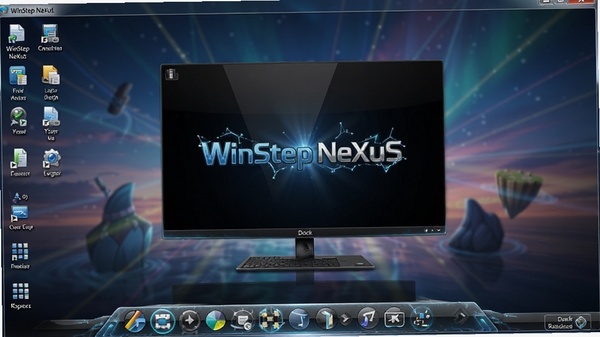
WinStep NeXuS是一款功能强大的Windows桌面美化与效率增强工具,它能够将您的电脑任务栏替换为Mac风格的精美Dock栏,让您的桌面焕然一新。软件不仅提供了视觉上的极致享受,更通过丰富的插件和便捷的操作方式,大幅提升您的日常工作效率。无论您是追求个性的美化爱好者,还是希望简化操作流程的办公人士,WinStep NeXuS都能满足您的需求,让每一次点击都成为一种享受。
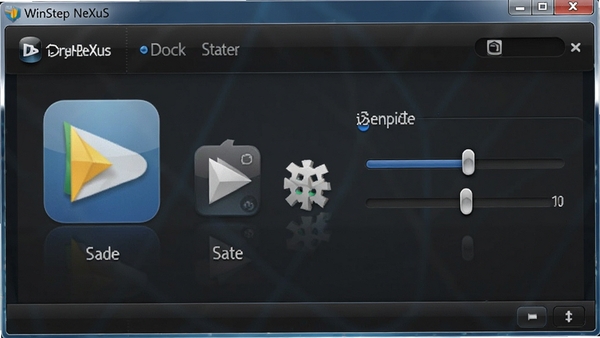
WinStep NeXuS允许用户从多种预设主题中选择,或通过调整图标大小、透明度、缩放效果等参数,打造独一无二的Dock栏。您还可以自由添加或删除应用程序快捷方式,将最常用的工具置于触手可及之处,极大提升操作流畅度。
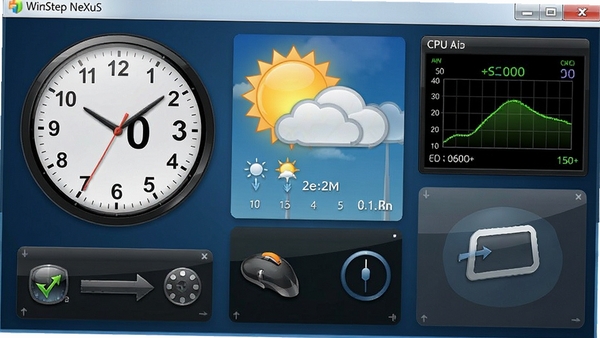
软件内置了时钟、天气、系统监视器、日历、回收站等多种实用插件,让您无需额外安装软件即可在桌面上快速查看关键信息。这些插件不仅功能强大,而且外观精美,完美融入Dock栏的整体风格,实现功能与美感的和谐统一。
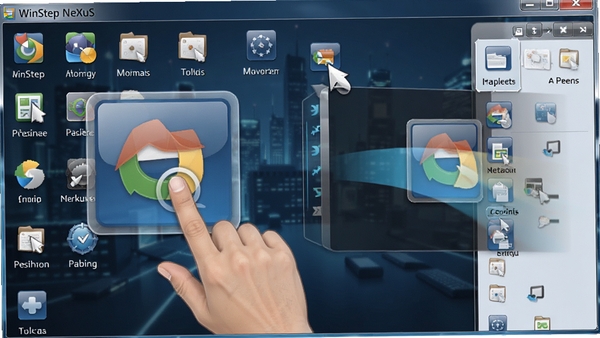
WinStep NeXuS在动画效果上表现出色,图标放大、弹跳、拖动等操作均带有细腻的过渡动画,反馈及时且自然。这种流畅的交互体验不仅赏心悦目,更能让用户感受到操作的直接与高效,提升使用愉悦感。
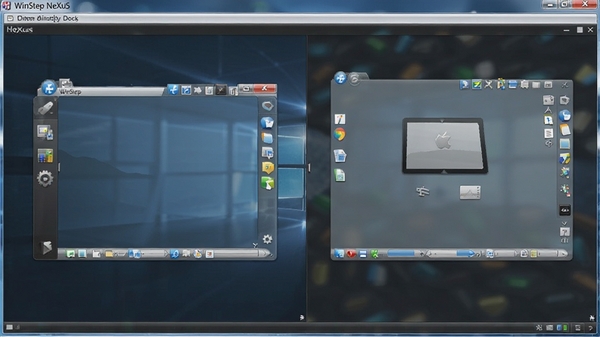
对于使用多显示器或虚拟桌面的用户,WinStep NeXuS提供了完善的适配方案。您可以独立设置每个显示器的Dock栏,或让Dock栏在所有虚拟桌面中保持可见,确保在任何工作环境下都能快速访问常用应用,提升多任务处理效率。
| 功能模块 | 功能说明 | 用户收益 |
|---|---|---|
| Dock栏设置 | 支持图标大小、缩放、透明度、动画速度等精细调节 | 打造个性化视觉风格,操作更顺手 |
| 插件系统 | 集成时钟、天气、系统监视、日历、回收站等插件 | 在桌面直接获取信息,减少切换窗口 |
| 多显示器支持 | 可分别为每个显示器配置独立的Dock栏 | 多屏用户无缝切换,提升工作效率 |
| 虚拟桌面集成 | 兼容主流虚拟桌面软件,Dock栏随时可见 | 多任务管理更清晰,应用切换更快捷 |
| 主题与皮肤 | 内置多款精美主题,支持自定义背景与图标 | 满足不同审美需求,桌面常换常新 |
| 手势操作 | 支持鼠标边缘触发、快捷键呼出等便捷手势 | 减少鼠标移动距离,操作更高效 |
高危注意:在安装WinStep NeXuS前,请务必关闭所有杀毒软件和系统防护工具,以免安装文件被误删导致安装失败。
强制建议:安装时请选择“自定义安装”路径,避免默认安装到C盘系统盘,以免占用系统资源并影响系统性能。
优化技巧:如果您的电脑配置较低,可以关闭动画效果或减少Dock栏中的图标数量,以提升运行流畅度。
优化技巧:对于多显示器用户,建议将Dock栏设置为“仅在主显示器显示”,以免干扰其他屏幕的工作区域。
温馨提示:首次启动时,软件会提示创建桌面快捷方式,建议勾选,方便后续快速启动。
温馨提示:如果遇到Dock栏无法正常显示的问题,请检查显卡驱动是否为最新版本,并尝试以管理员身份运行软件。
若在Windows 10/11系统中出现闪退,请右键软件图标,选择“属性”->“兼容性”,勾选“以兼容模式运行”并选择Windows 7。
若遇到卡顿问题,可尝试在任务管理器中结束“WinStep NeXuS”进程后重新启动,或检查是否与某些后台程序冲突。
移动端用户可通过远程桌面软件(如Microsoft Remote Desktop)连接电脑使用,但操作体验可能略有差异,建议在电脑端使用以获得最佳效果。
若安装后桌面无Dock栏,请检查是否在软件设置中选择了“自动隐藏”模式,或按快捷键“Win+N”呼出。
对于安装过程中提示“缺少DLL文件”的情况,请到本站搜索“VC++运行库”或“DirectX修复工具”下载安装即可解决。
建议定期清理Dock栏中不常用的图标,保持界面整洁,提升操作效率。
当您需要暂时隐藏Dock栏时,可以右键点击Dock栏空白处,选择“隐藏”,或使用快捷键“Ctrl+Alt+N”快速切换。
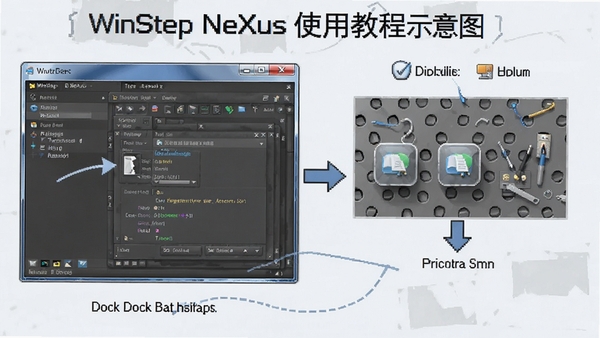
Q:WinStep NeXuS如何添加应用程序到Dock栏?
A:您只需将应用程序的快捷方式直接拖拽到Dock栏空白处即可添加。或者右键点击Dock栏,选择“添加项目”,然后浏览到应用程序的exe文件。
Q:如何卸载WinStep NeXuS?
A:您可以通过控制面板的“程序和功能”进行卸载。卸载前请确保已退出所有相关进程,并建议关闭杀毒软件以防误报。
Q:为什么Dock栏不显示图标?
A:请检查是否在设置中开启了“自动隐藏”模式,或图标被误删。您可以右键点击Dock栏,选择“Dock栏设置”,在“外观”选项卡中调整“自动隐藏”选项。
Q:WinStep NeXuS是否支持Windows 11?
A:最新版本已完美支持Windows 11,包括对系统主题的适配和触控手势的优化。旧版本在Win11上可能会出现兼容性问题,建议升级到最新版。
桌面美化爱好者:追求个性化桌面视觉体验,喜欢尝试各种美化工具,WinStep NeXuS提供的丰富主题和动画效果能够满足其审美需求。
高效办公人士:经常需要快速启动常用软件和切换任务,通过Dock栏可以显著减少操作步骤,提升工作效率。
多显示器用户:使用双屏或多屏办公,需要统一管理多个屏幕上的应用图标,WinStep NeXuS的多显示器支持能够提供一致的体验。
软件评测与收藏者:喜欢收集和测试各类系统增强工具,WinStep NeXuS作为一款经典的Dock工具,具有很高的收藏和使用价值。
用户“数字游民小张”:用WinStep NeXuS三年了,从Win7到Win11,一直离不开,Dock栏的动画效果特别流畅,工作效率提升明显,强烈推荐!
用户“设计湿阿凯”:作为设计师,桌面颜值很重要,WinStep NeXuS的皮肤资源很丰富,搭配透明任务栏,简直完美,电脑瞬间有了高级感。
用户“游戏宅大飞”:一开始以为只是好看,后来发现插件真的很实用,能直接看CPU和网速,打游戏时不用切出来看了,太方便了。
编辑实测WinStep NeXuS,安装过程简单,界面友好。软件运行稳定,内存占用控制在可接受范围内。Dock栏的响应速度极快,动画过渡自然流畅,没有出现卡顿或掉帧现象。插件功能实用,天气和日历显示清晰直观。在Win11系统下,兼容性表现出色,未出现崩溃或兼容性问题。总体来说,WinStep NeXuS是一款值得推荐的桌面美化与效率工具,无论是功能还是体验都达到了优秀水准。
1. 增加对Windows 11 24H2版本的全面兼容支持。
2. 优化Dock栏动画渲染引擎,降低CPU占用率。
3. 修复在部分显卡上出现闪烁的问题。
4. 新增“天气”插件,支持实时天气显示。
5. 改进多显示器模式下Dock栏位置记忆功能。


开屏桌面画报动态壁纸美化工具,高清壁纸一键设置
开屏桌面画报是一款美化桌面的动态壁纸工具,支持高清壁纸一键设置,让电脑桌面告别枯燥。本文分享真实使用体验、功能亮点与设置
动态壁纸桌面美化工具,一键设置高清视频动态壁纸
想给电脑换点新鲜感?试试 Video Wallpaper 动态壁纸桌面美化工具,一键就能把高清视频设成壁纸,操作简单,效果炫酷,支持多种视

VMware Container Networking with Antrea 1.9[TKG容器网络CNI插
VMwareContainerNetworkingwithAntrea是VMware商业化交付的企业级KubernetesCNI容器网络解决方案,基于开源Antrea项目深度

经典摄像头驱动工具 Logitech QuickCam 下载安装教程
Logitech QuickCam 经典摄像头驱动工具下载安装教程,手把手教你解决老摄像头无法识别、画面模糊、麦克风无声等问题,兼容 Win7/

5singKTV录歌神器,在线K歌录制高品质原唱
想在家唱出录音棚效果?5singKTV录歌神器帮你轻松搞定!支持在线K歌录制高品质原唱,操作简单,实时混响,一键导出无损音频,无论







 OnePlus_15R
Adobe Animate CC 2019免费版
大小:1.86G
Altair FEKO 2026完整版
大小:3.87G

LabVIEW2024中文激活版
大小:3.11G
Adobe Animate 2021简体中文版
大小:2.21G

Adobe InDesign 2023中文版
大小:963M

钢铁之咆哮2
大小:465.7M

穿过那堵墙
大小:7M

网页图片批量下载专家-高效网页图片批量下载工具
大小:16.78G

密道寻宝之海盗行动
大小:12M

网页密码查看精灵-一键找回网页密码
大小:411.8M
Adobe Photoshop 2021中文破解版v22.5.9.1101 电脑版
大小:2.43GAdobe Dreamweaver 2020直装破解版v20.0 简体中文版
大小:1.08Goffice2021中文免费版v最新电脑版
大小:4.33GAdobe Premiere Pro 2022中文破解版v22.6.2.2 免费版
大小:1.79Gps2026正版中文版(Adobe Photoshop 2026)v27.4.0.15 官方激活版
大小:5.21Goffice2019专业增强版中文免费版
大小:3.49GAutodesk AutoCAD 2023破解版v2023.1.5 简体中文版
大小:1.72GAdobe Premiere Pro 2023官方版v23.6.9.4 免费版
大小:9.88GPremiere Pro 2022中文免费版v直接下载非网盘
大小:1.78Goffice2021安装包中文免费版
大小:4.33G