

Desktop Lighter是一款专注于Windows平台的屏幕亮度调节与护眼工具,它能够帮助用户轻松突破系统亮度调节的局限,实现更为精细、灵活的屏幕亮度控制。无论是夜间加班、观影追剧,还是长时间面对代码与文档,Desktop Lighter都能通过其便捷的快捷键与智能调节方案,有效缓解视觉疲劳,为用户营造舒适的用眼环境。该软件体积小巧、资源占用低,是提升电脑使用体验的得力助手。
支持通过自定义全局快捷键,快速增加或降低屏幕亮度。无需繁琐的进入系统设置,随时随地一键调整,尤其适合在环境光线变化频繁的场景下使用,让屏幕亮度始终与周围环境相匹配。
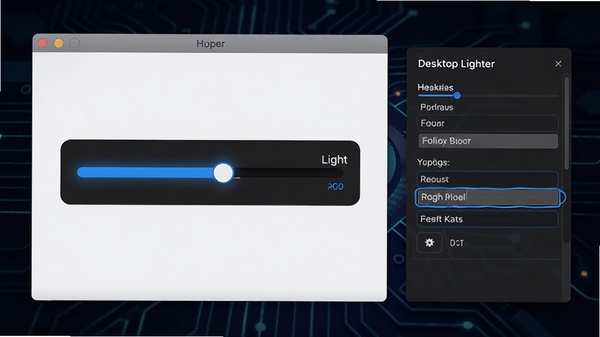
内置多种预设护眼方案,如“夜间模式”、“阅读模式”等。开启后,软件会自动过滤屏幕蓝光,并将色温调节至偏暖色调,有效降低夜间使用电脑时蓝光对睡眠质量的干扰。用户也可以根据个人偏好,手动微调色温与亮度值,定制专属的护眼参数。
对于使用双屏或多屏的用户,Desktop Lighter支持对每一台显示器进行独立的亮度与色温控制。用户可以根据不同屏幕的摆放位置和实际用途,分别设置不同的显示参数,打造更为个性化的多屏工作环境。
软件内置了定时切换功能,用户可以设定在特定时间自动切换至预设的显示模式。例如,设置在晚上10点后自动进入夜间护眼模式,早晨8点自动恢复至标准模式,全程无需人工干预,智能化管理用眼健康。
| 功能模块 | 具体操作与说明 | 适用系统 |
|---|---|---|
| 基础亮度调节 | 使用默认快捷键 Ctrl+Alt+上下箭头 即可全局调整亮度,可在设置中自定义。 | Windows 7/10/11 |
| 色温控制 | 在托盘图标右键菜单中,选择“色温调节”,通过滑块或预设值快速改变屏幕冷暖色调。 | Windows 10/11 |
| 多屏适配 | 在“显示设置”标签页中,可以分别选择不同显示器进行独立参数配置,支持热键切换。 | Windows 10/11 |
| 夜间计划 | 在“计划任务”中,勾选“启用定时切换”,并设置具体时间点与对应的显示配置方案。 | Windows 7/10/11 |
高危避坑:安装时请务必留意安装向导中的附加组件勾选项,建议选择“自定义安装”以取消无关捆绑软件的安装。
优化技巧:在“常规设置”中勾选“开机自动启动”,并将“退出确认”关闭,可让软件常驻后台,随时响应快捷键指令。
温馨提示:若快捷键与系统或其他软件冲突,可在“热键设置”中重新指定组合键,避免功能失效。
电脑端操作:软件主界面支持鼠标拖拽调节,操作直观;移动端(如Windows平板)可通过触控屏幕滑动调节。
安装时请确保系统为64位操作系统,否则可能导致驱动加载失败。若遇到闪退,请尝试以管理员身份运行程序。
若调节亮度后屏幕出现闪烁,请检查显卡驱动是否为最新版本,或尝试关闭“硬件加速”选项。
软件默认不生成桌面快捷方式,可在开始菜单中手动固定到任务栏以方便快速访问。
若设置失效,请检查系统“轻松使用”中的“颜色滤镜”是否开启,该功能会干扰软件的正常调节。
对于笔记本用户,请确保已在电源选项中禁用“自适应亮度”,否则软件设置会被系统覆盖。
如果软件无法随系统启动,请检查任务管理器中的“启动”选项卡,确认Desktop Lighter项为“已启用”状态。
遇到黑屏问题时,可尝试按 Win+Ctrl+Shift+B 重置显卡驱动,或重新安装本软件。
重要数据建议定期备份配置文件(位于安装目录下的Settings.ini),以便重装系统后快速恢复个人设置。
Q:Desktop Lighter调节亮度后,重启电脑又恢复原样怎么办?
A:请检查软件设置中是否勾选了“开机自动启动”和“恢复上次亮度设置”选项。若无效,请尝试以管理员身份运行软件,确保配置文件有写入权限。
Q:为什么快捷键无法调节亮度?
A:可能是快捷键与其他软件冲突。请在软件“热键设置”中重新指定一组快捷键,或者暂时关闭可能占用热键的软件(如截图工具、输入法等)进行测试。
Q:Desktop Lighter在扩展屏上无法独立调节亮度?
A:请确认显示器连接方式为HDMI或DP接口,并确保显卡驱动已正确安装。部分老旧显卡或VGA接口可能不支持多显示器独立亮度控制。
Q:软件提示缺少.NET Framework组件无法运行?
A:请前往微软官网下载并安装最新的.NET Framework运行库(推荐4.8版本),安装完成后重启电脑即可正常使用。
夜间办公族:经常加班至深夜的职场人士,通过Desktop Lighter的夜间模式显著降低蓝光辐射,缓解眼部干涩与疲劳感,保护睡眠质量。
游戏娱乐玩家:在玩暗黑风格或夜景场景较多的游戏时,通过快捷键快速调整亮度,能更好地发现游戏细节,提升游戏沉浸感。
影音爱好者:观看电影或剧集时,一键切换至影院模式,调整色温与亮度,模拟影院观影氛围,避免环境光干扰画面表现。
程序员与设计师:长时间面对IDE或设计软件,通过定时计划任务自动切换日间与夜间配色,适配不同工作时段,提高专注度与工作效率。
多屏办公用户:对于使用双屏进行股票盯盘、数据对比的用户,独立控制各屏幕亮度,确保主屏清晰、副屏不刺眼,优化信息获取体验。
用户“键盘上的蜗牛”:用了半年多,最满意的就是多显示器独立控制功能,副屏看文档再也不刺眼了,而且快捷键调节非常跟手,比系统自带的强太多。
用户“夜猫子阿杰”:定时切换模式特别好用,设置好晚上11点自动变暖色,眼睛真的没那么累了,而且软件很安静,不弹广告不推送,点个赞。
用户“设计老李”:体积小不占内存,功能却非常实用。特别是色温调节,对于我这种需要熬夜改图的设计师来说,简直是护眼神器,强烈推荐。
Desktop Lighter是一款专注于屏幕亮度调节的轻量级工具,其核心优势在于精准、便捷与稳定。在为期一周的深度体验中,编辑对多屏独立控制功能印象深刻,这极大的提升了双屏办公的舒适度。软件预设的多种护眼模式并非噱头,色温过渡自然,有效缓解了长时间面对屏幕产生的干涩感。虽然功能相对单一,但正因如此,其运行极为稳定,无多余进程占用。对于追求极致护眼体验和高效屏幕管理的用户而言,Desktop Lighter无疑是一个值得信赖的选择。
新增:支持对HDR显示器进行亮度调节。
优化:调整了夜间模式的色温过渡曲线,视觉上更加柔和。
修复:修复了在特定显卡驱动版本下,多屏调节失效的问题。
改进:降低了软件后台运行时的CPU占用率。

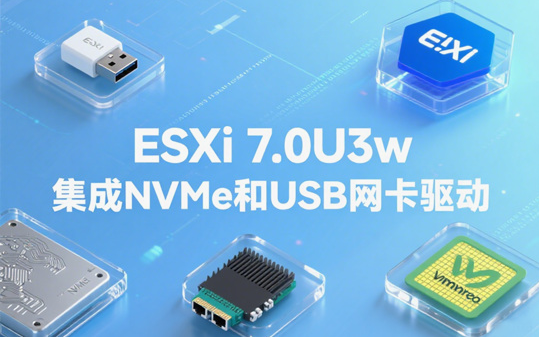
VMware ESXi 7.0U3w集成新旧NVMe、USB、网卡驱动镜像包免费下载地
在ESXi7.0U3w部署中,不少用户会遭遇硬件兼容瓶颈——原生系统常无法识别USB外置网卡(尤其无板载高速网卡的设备),或对

iTools高效iOS设备管理工具,数据备份与传输更轻松
还在为iPhone存储空间不足、数据迁移麻烦发愁?iTools作为高效iOS设备管理工具,帮你轻松搞定照片备份、通讯录导出、应用管理。不
ESET Smart Security专业杀毒安全专家下载安装激活教程
ESET Smart Security专业杀毒安全专家下载安装激活教程,涵盖下载、安装、激活全流程,适合新手和老用户,步骤清晰,实测有效,帮
5singKTV录歌神器,在线K歌录制高品质原唱
想在家唱出录音棚效果?5singKTV录歌神器帮你轻松搞定!支持在线K歌录制高品质原唱,操作简单,实时混响,一键导出无损音频,无论

Total Video Converter全能视频转换专家,一键转换格式超快无损
Total Video Converter-全能视频转换专家,一款支持超多格式的免费视频转换工具。无论是MP4、AVI还是MKV,一键转换速度快,画质无







 Windows 11
Adobe Photoshop 2021中文破解版v22.5.9.1101 电脑版
大小:2.43GAdobe Dreamweaver 2020直装破解版v20.0 简体中文版
大小:1.08Goffice2021中文免费版v最新电脑版
大小:4.33GAdobe Premiere Pro 2022中文破解版v22.6.2.2 免费版
大小:1.79Gps2026正版中文版(Adobe Photoshop 2026)v27.4.0.15 官方激活版
大小:5.21Goffice2019专业增强版中文免费版
大小:3.49GAutodesk AutoCAD 2023破解版v2023.1.5 简体中文版
大小:1.72GAdobe Premiere Pro 2023官方版v23.6.9.4 免费版
大小:9.88GPremiere Pro 2022中文免费版v直接下载非网盘
大小:1.78Goffice2021安装包中文免费版
大小:4.33G
 Photoshop 2026完整破解版
 ps2020(Adobe Photoshop 2020中文版)
 Adobe Dreamweaver CC 2015中文破解版
 夸克网盘PC电脑端
 UC网盘电脑端
 Adobe Photoshop 2021中文破解版