
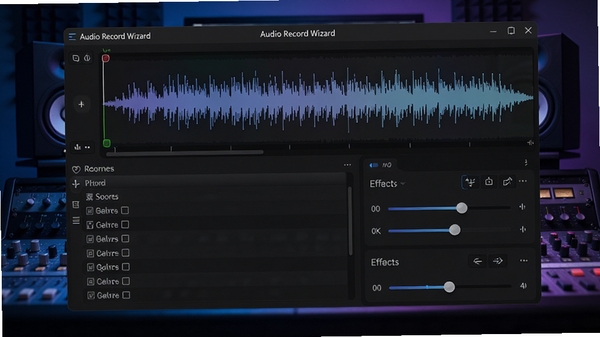
Audio Record Wizard是一款功能强大的音频录制与编辑工具,专为Windows系统用户打造,集高保真录音、智能降噪、音频剪辑与格式转换于一体。无论是录制网络会议、在线课程、游戏声音,还是制作个人播客、音乐采样,它都能以简单直观的操作流程,满足专业级录音需求。软件采用先进的音频引擎,支持多音源同步录制,并内置丰富的音频效果器,帮助用户轻松获得清晰、纯净的录音效果,是办公学习与娱乐创作不可或缺的音频伴侣。
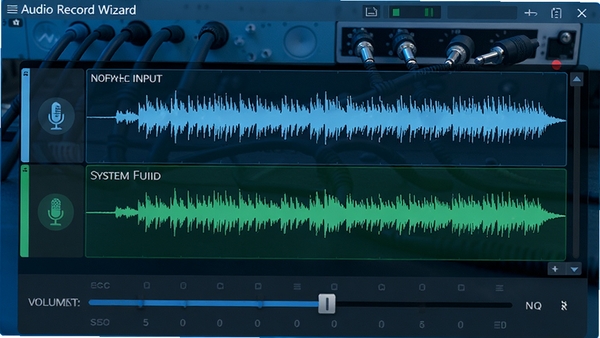
支持同时录制麦克风声音与系统内部声音,并分别保存为独立音轨,方便后期混音处理,特别适合录制网络直播、在线课程或游戏解说场景。
内置AI智能降噪算法,可自动识别并消除环境杂音、电流声,同时提供均衡器、压缩器、混响等多种音效预设,一键优化人声清晰度与饱满度。
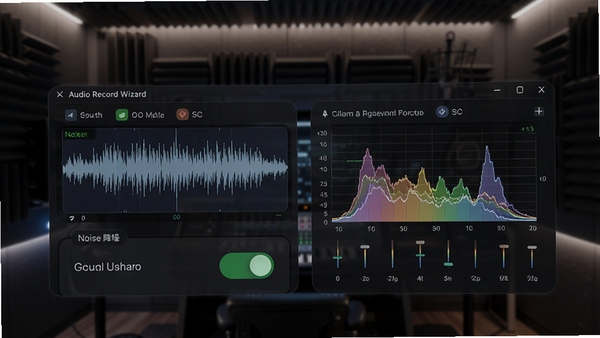
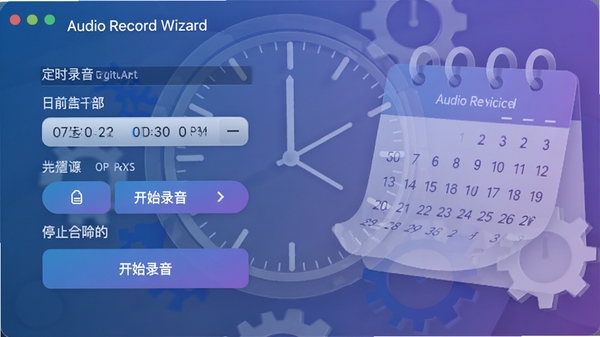
支持设定录音开始与结束时间,并支持按文件大小或时长自动分割音频,无需人工值守,非常适合长时间录制网络电台或会议内容。
| 功能模块 | 操作说明 |
|---|---|
| 录音模式 | 提供“快速录音”、“定时录音”、“CD音质录音”三种模式,其中CD音质采用44.1kHz/16bit采样率,适合音乐采集。 |
| 音源管理 | 勾选“麦克风”或“立体声混音”即可切换音源,若无法录制内部声,需在系统声音设置中启用“立体声混音”设备。 |
| 文件管理 | 录音完成后可自动命名并保存为MP3、WAV、FLAC等格式,支持批量转换与ID3标签编辑,方便整理音乐库。 |
| 系统要求 | 支持Windows 7/8/10/11,需安装DirectX 9.0或以上版本,建议内存≥4GB,声卡支持全双工模式。 |
高危避坑:首次使用请务必开启“抗饱和”功能,防止录音时音量过载产生爆音,否则会严重破坏音频波形,导致无法修复。
强制操作:电脑端录音时需关闭其他占用声卡的软件(如播放器、语音聊天工具),否则可能导致录音无声或卡顿,建议使用任务管理器结束无关进程。
优化技巧:移动端用户若通过远程桌面控制电脑录音,建议降低系统音质到“CD质量”以节省带宽,避免因网络延迟导致录音中断。
基础提示:安装时请选择自定义路径,避免默认安装到C盘,可减少系统盘空间占用;同时建议在“设置”中勾选“开机不自动启动”,提升系统响应速度。
若录音时提示“找不到音频设备”,请检查声卡驱动是否正常,可访问本站搜索“声卡驱动”获取修复工具。
若遇到软件闪退,可尝试以管理员身份运行,或更新显卡驱动(部分界面渲染依赖GPU加速)。
若录制的音频有杂音,请检查麦克风增益设置,建议调整至50%-70%,并开启“噪声门”过滤底噪。
若无法录制系统内部声音,请右键任务栏音量图标,选择“声音设置”,在“输入”中启用“立体声混音”,并将其设为默认设备。
若录制视频中的音频,可同步使用“屏幕录制”功能,但注意帧率与音频采样率需匹配,否则可能出现音画不同步。
若长时间录音后文件损坏,建议定期点击“保存”按钮,或设置自动保存间隔为10分钟,防止异常断电丢失数据。
Q:Audio Record Wizard怎么录制系统内部声音?
A:在软件音源设置中勾选“立体声混音”或“What U Hear”即可。如果找不到该选项,请右键任务栏音量图标,选择“声音设置”,在“输入”中启用“立体声混音”,并设为默认设备,然后重启软件。
Q:录音时出现卡顿或爆音如何解决?
A:建议降低采样率至44100Hz,并关闭后台占用CPU的程序。同时检查声卡驱动是否为最新,可以在设备管理器中更新驱动。若仍卡顿,可尝试使用“安全模式”录音(选项-高级设置)。
Q:录制的音频文件保存在哪里?如何更改存储路径?
A:默认保存在“文档\Audio Record Wizard”文件夹中。可以在“设置-常规”中修改默认保存目录,并勾选“自动按日期分文件夹”便于管理。
Q:软件支持录制网络电话或视频会议的声音吗?
A:支持。选择“立体声混音”作为音源,即可录制从扬声器发出的所有声音,包括微信语音、Zoom会议、在线课程等。但请注意部分加密通话可能无法录制,需使用“虚拟声卡”方式。
网络主播与内容创作者: 需要录制游戏解说、直播回放或播客节目,要求音质清晰且操作便捷,本软件的多音源录制与降噪功能可大幅提升音频质量。
在线教育工作者与学生: 录制网课、讲座或备考资料,支持定时录音与自动分割,方便整理知识库,提高学习效率。
办公白领与会议记录员: 记录重要会议、访谈或电话沟通内容,支持高压缩比MP3格式,便于存档与转写,搭配语音转文字工具效率倍增。
音乐爱好者与采样制作人: 捕获音乐片段或现场声音,支持无损WAV输出,配合音频编辑功能可快速剪辑、添加效果,满足个人创作需求。
用户“夜风轻语”:用了很多录音软件,这款是唯一能轻松录制内部声的,降噪效果很棒,录制的网课声音非常干净,操作也简单,强烈推荐!
用户“数码小白兔”:定时录音功能太方便了,晚上睡觉时录制国际电台节目,早上起来直接生成文件,音质超预期,而且不占内存。
用户“录音棚大叔”:我是做播客的,这款软件的音效预设很专业,人声增强后非常饱满,配合外置声卡录出的效果堪比专业设备,已经卸载了其他工具。
经过一周的深度体验,Audio Record Wizard在功能完整度与易用性之间取得了极佳平衡。界面虽稍显传统,但逻辑清晰,新手也能快速上手;录音稳定性出色,连续录制2小时未出现断流或杂音。特别值得称赞的是其“智能降噪”算法,能有效消除键盘敲击声与空调噪音,这对于内容创作者而言极为实用。同时,软件支持导出多种格式,兼容主流剪辑软件,极大提升了后期效率。虽然部分高级功能需要付费解锁,但免费版已能满足日常需求。总体而言,这是一款值得信赖的录音工具,无论是办公、学习还是娱乐,都能提供扎实的录音保障。
新增AI智能降噪算法,实时消除环境噪音。
优化多音源同步录制稳定性,修复偶发音轨偏移问题。
新增“定时录音”计划任务,支持按周循环执行。
改进音频格式转换引擎,支持FLAC、AAC等更多格式。
修复部分Windows 11系统下无法识别麦克风的问题。


5singKTV录歌神器,在线K歌录制高品质原唱
想在家唱出录音棚效果?5singKTV录歌神器帮你轻松搞定!支持在线K歌录制高品质原唱,操作简单,实时混响,一键导出无损音频,无论
VMware ESXi 7.0U3w集成新旧NVMe、USB、网卡驱动镜像包免费下载地
在ESXi7.0U3w部署中,不少用户会遭遇硬件兼容瓶颈——原生系统常无法识别USB外置网卡(尤其无板载高速网卡的设备),或对

VMware Container Networking with Antrea 1.9[TKG容器网络CNI插
VMwareContainerNetworkingwithAntrea是VMware商业化交付的企业级KubernetesCNI容器网络解决方案,基于开源Antrea项目深度
![VMware Cloud Foundation 9.1[企业私有云一体化平台]官方正式版完](http://pic.xlhs.com/up/2026-8/17881693619609953.png)
VMware Cloud Foundation 9.1[企业私有云一体化平台]官方正式版完
VMwareCloudFoundation(VCF)9.1是Broadcom旗下VMware推出的全栈软件定义私有云/混合云平台,深度集成vSphere、vSAN、NSX、vCen
iTools高效iOS设备管理工具,数据备份与传输更轻松
还在为iPhone存储空间不足、数据迁移麻烦发愁?iTools作为高效iOS设备管理工具,帮你轻松搞定照片备份、通讯录导出、应用管理。不







 IQOO_Neo_10_Pro_5G
Adobe Photoshop 2021中文破解版v22.5.9.1101 电脑版
大小:2.43GAdobe Dreamweaver 2020直装破解版v20.0 简体中文版
大小:1.08Goffice2021中文免费版v最新电脑版
大小:4.33GAdobe Premiere Pro 2022中文破解版v22.6.2.2 免费版
大小:1.79Gps2026正版中文版(Adobe Photoshop 2026)v27.4.0.15 官方激活版
大小:5.21Goffice2019专业增强版中文免费版
大小:3.49GAutodesk AutoCAD 2023破解版v2023.1.5 简体中文版
大小:1.72GAdobe Premiere Pro 2023官方版v23.6.9.4 免费版
大小:9.88GPremiere Pro 2022中文免费版v直接下载非网盘
大小:1.78Goffice2021安装包中文免费版
大小:4.33G
 Autodesk AutoCAD 2021中文破解版