


LeapFTP电脑版是一款经典且功能强大的FTP客户端工具,专为需要频繁进行文件上传、下载和远程服务器管理的用户设计。它以其简洁直观的界面、稳定高效的传输性能和丰富实用的功能,赢得了全球众多网站管理员、开发者及普通用户的青睐。无论是搭建个人网站、管理服务器文件,还是进行大规模数据迁移,LeapFTP都能提供安全、可靠的解决方案。本软件支持包括FTP、SFTP、FTPS在内的多种主流协议,确保文件传输过程的安全与高效。其多线程传输技术能显著提升文件传输速度,节省宝贵时间。LeapFTP不仅是专业工具,更是每一位网络用户提升工作效率的得力助手。

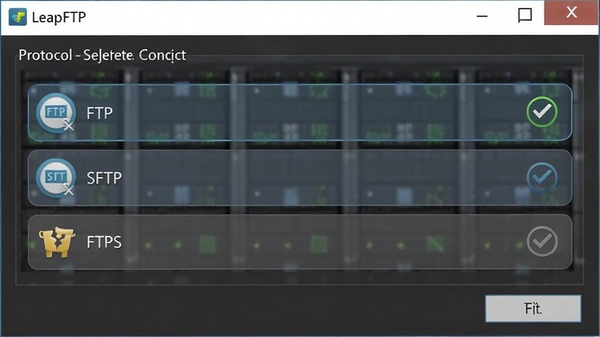
LeapFTP全面支持FTP、SFTP、FTPS等主流文件传输协议,确保数据传输过程中的安全性。用户可以根据不同的服务器配置选择合适的连接方式,无论是标准FTP还是加密的SSH通道,LeapFTP都能轻松应对,有效防止数据在传输过程中被窃取或篡改。
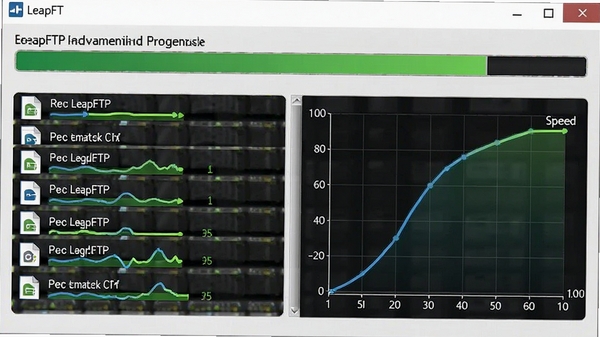
软件内置多线程传输引擎,能够将大文件分割成多个数据块并行传输,大幅提升上传和下载速度。同时,LeapFTP支持断点续传功能,即使网络中断或传输意外终止,也能在恢复连接后继续未完成的传输任务,无需重新开始,极大提高了工作效率。
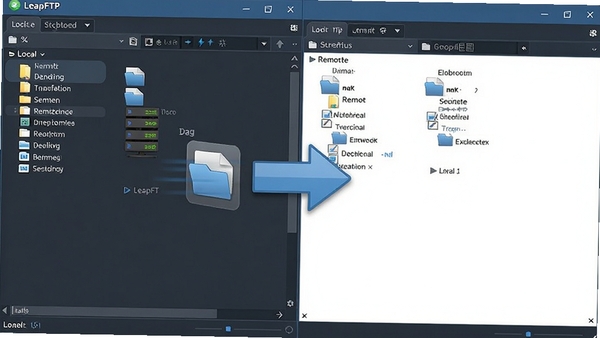
LeapFTP采用经典的双栏文件管理界面,左侧显示本地文件目录,右侧显示远程服务器目录。用户可以通过拖拽操作快速完成文件的上传与下载,文件传输过程一目了然。同时,软件支持多标签页浏览,允许用户同时管理多个FTP连接,切换操作流畅便捷。
内置的站点管理器允许用户保存和管理多个FTP连接配置,包括服务器地址、端口、用户名、密码等信息。用户可以为每个站点设置独立的参数,并支持导入导出配置,方便在多个设备间同步。对于需要频繁连接多个服务器的用户来说,这一功能极大地简化了操作流程。

| 功能项目 | 详细说明 |
|---|---|
| 支持协议 | FTP、SFTP、FTPS(显式/隐式TLS/SSL) |
| 传输模式 | 主动模式(PORT)、被动模式(PASV) |
| 多线程传输 | 支持,可自定义线程数(1-10) |
| 断点续传 | 支持,自动检测并续传未完成任务 |
| 队列管理 | 支持,可暂停、恢复、调整传输队列顺序 |
| 远端编辑 | 支持,可直接编辑服务器上的文件 |
| 文件过滤 | 支持,可自定义过滤规则,显示或隐藏指定文件类型 |
| 缓存机制 | 支持目录缓存,加速浏览速度 |
| 脚本支持 | 支持命令行参数,可集成到自动化脚本中 |
| 系统兼容 | Windows 7/8/10/11,32位及64位系统 |
危险操作:请务必在首次连接前测试FTP账号的读写权限,避免因权限不足导致上传失败或数据丢失。
LeapFTP的安装过程非常简单,下载安装包后双击运行,按照向导提示即可完成。安装时建议关闭杀毒软件或防火墙,以免误报拦截。安装完成后,打开软件,首先进入站点管理器创建新站点。
强制操作:在输入服务器地址时,请务必确认协议类型(FTP、SFTP等)与端口号正确,默认FTP端口为21,SFTP端口为22。错误的端口将导致无法连接。
配置好站点后,点击“连接”按钮,即可建立远程连接。连接成功后,左侧本地窗口选择要上传的文件或文件夹,右键选择“上传”,或直接拖拽至右侧远程窗口即可开始传输。下载操作同理,从右侧拖拽至左侧即可。
优化技巧:建议在“传输”选项中,将“最大并发连接数”设置为3-5,这样既能充分利用带宽,又不会对服务器造成过大压力。同时,启用“被动模式”可以避免多数防火墙干扰,提高连接成功率。
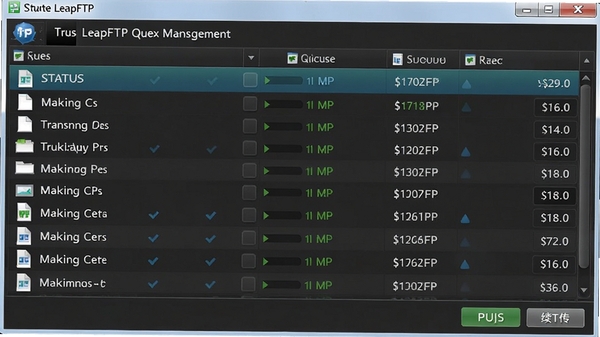
对于需要频繁传输大量小文件的场景,建议使用“队列”功能,将多个传输任务添加到队列后统一处理,减少手动操作。LeapFTP支持断点续传,若传输中断,可在队列中右键任务选择“续传”,即可从断点处继续。
温馨提示:当遇到连接超时或速度缓慢时,可尝试更换传输模式(主动/被动),或检查本地网络防火墙设置。若连接不稳定,可尝试降低多线程并发数,或关闭本地占用网络带宽的软件(如下载工具、在线视频等)。
若出现“无法解析服务器地址”错误,请检查服务器域名是否正确,或尝试改用IP地址连接。若遇到“证书验证失败”提示(FTPS连接),可选择“接受”并继续,但请注意安全风险。
使用过程中若遇到闪退或卡顿,请先更新至最新版本,并检查系统是否满足最低配置要求。若问题依旧,可尝试以管理员身份运行软件,或重新安装微软常用运行库组件。
A:首先检查服务器地址和端口号是否正确,其次确认本地网络是否正常,可以尝试ping服务器IP。若使用的是被动模式,尝试切换为主动模式,反之亦然。另外,检查服务器防火墙是否允许FTP端口通信。
A:可以尝试增加“最大并发连接数”来提升速度,但同时也会增加服务器负载。此外,检查本地网络上传带宽是否被其他应用占用,关闭不必要的下载任务。也可以尝试更换传输模式(主动/被动),有时会改善速度。
A:LeapFTP默认支持断点续传,无需额外设置。传输中断后,在传输队列中找到该任务,右键选择“续传”即可从断点继续传输。但需要服务器端支持续传功能,主流FTP服务器均支持。
A:LeapFTP官方仅提供Windows版本,不支持Mac系统。Mac用户可以选择使用Cyberduck、Transmit等同类软件,或通过虚拟机运行Windows系统来使用LeapFTP。
用于上传、下载和同步网站文件,更新页面代码,管理服务器资源。
批量传输日志文件、备份数据,远程维护多台服务器。
将大体积的视频、设计素材上传至远程存储或交付给客户,保证传输效率。
跨平台共享工作文档,远程访问公司内部FTP资源,实现协同办公。
“用了很多年LeapFTP,一直是主力FTP工具。界面经典,操作顺手,传输速度快,断点续传很实用,强烈推荐!”
“LeapFTP的站点管理功能非常强大,保存了上百个站点,分组清晰,查找方便。多线程传输确实快,比单线程省了不少时间。”
“虽然界面略显陈旧,但功能没得说。稳定不崩溃,传输大文件很放心。更新虽然不多,但经典就是经典。”
LeapFTP作为一款老牌FTP客户端,其稳定性和实用性经过了时间的考验。在测试过程中,我们对其多线程传输速度和断点续传功能印象深刻。尽管界面设计相对传统,但功能布局合理,易于上手。站点管理器、队列管理等高级功能一应俱全,足以满足专业用户的需求。如果你需要一款可靠、高效的FTP工具,LeapFTP绝对值得一试。
1. 优化了多线程传输算法,提升了传输稳定性。
2. 修复了部分SFTP连接时可能出现的认证失败问题。
3. 改进了站点管理器导入导出功能,兼容更多格式。
4. 更新了帮助文档,增加更多使用技巧说明。


VMware Container Networking with Antrea 1.9[TKG容器网络CNI插
VMwareContainerNetworkingwithAntrea是VMware商业化交付的企业级KubernetesCNI容器网络解决方案,基于开源Antrea项目深度

EasyBCD专业系统引导编辑工具,多系统启动修复设置
EasyBCD专业系统引导编辑工具,轻松管理多系统启动项,修复引导丢失、蓝屏等问题。支持Windows、Linux、macOS,界面友好操作简单

无线路由软件ApWiFi下载,便捷无线网络共享工具推荐
无线路由软件ApWiFi是一款简单好用的无线网络共享工具,能把电脑变成无线路由器,让手机平板轻松上网。本文分享真实使用体验、设

超亮手电筒LED强光便携户外应急照明灯充电长续航家用
超亮手电筒LED强光便携照明工具,户外应急、家用检修、夜间巡逻都能轻松应对。Type-C快充长续航,五档调光带爆闪,铝合金机身防水
城轨曦寓App,一站式城轨生活服务便捷出行助手
城轨曦寓App是一款专为城轨族打造的一站式生活服务应用,整合实时列车信息、站点周边吃喝玩乐、通勤资讯与个人行程管理。无论你是






精灵公司之圣诞使命
大小:13M

大马力卡车2
大小:227KB

酷阅读-高效小说阅读器
大小:3.34G

AllDup-高效重复文件清理工具
大小:3.29G

ai个人理财管理高手-智能管钱专家
大小:4.73G

Pokki-智能便捷的桌面工具
大小:783.8M

algolab photo vector-专业图像矢量化工具
大小:1.80G

鸿飞日记本-贴心记录每一天
大小:2.94G

Aiseesoft MPEG TS Converter-专业视频转换工具
大小:21.27G

aiseesoft slideshow maker-专业幻灯片制作软件
大小:38.95G
Adobe Photoshop 2021中文破解版v22.5.9.1101 电脑版
大小:2.43GAdobe Dreamweaver 2020直装破解版v20.0 简体中文版
大小:1.08Goffice2021中文免费版v最新电脑版
大小:4.33GAdobe Premiere Pro 2022中文破解版v22.6.2.2 免费版
大小:1.79Gps2026正版中文版(Adobe Photoshop 2026)v27.4.0.15 官方激活版
大小:5.21Goffice2019专业增强版中文免费版
大小:3.49GAutodesk AutoCAD 2023破解版v2023.1.5 简体中文版
大小:1.72GAdobe Premiere Pro 2023官方版v23.6.9.4 免费版
大小:9.88GPremiere Pro 2022中文免费版v直接下载非网盘
大小:1.78Goffice2021安装包中文免费版
大小:4.33G














