

如初数据恢复电脑版是一款专为Windows系统打造的专业级数据救援软件,致力于帮助用户从误删、格式化、分区丢失、系统崩溃等意外场景中找回珍贵文件。无论是办公文档、家庭照片、工作视频还是重要压缩包,它都能通过深度扫描算法快速定位并恢复。软件界面简洁直观,操作流程三步即可完成,即便零基础用户也能轻松上手。它支持硬盘、U盘、SD卡、移动硬盘等多种存储设备,兼容NTFS、FAT32、exFAT等主流文件系统,是个人用户与中小企业应对数据丢失风险的可靠后盾。选择如初数据恢复,就是为您的数字资产上了一份安心保险。
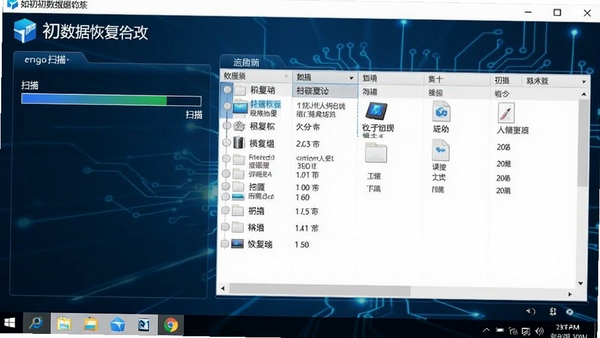
采用多轮扫描机制,第一轮快速遍历文件目录,第二轮深入底层进行数据块匹配,能够识别并重组丢失的文件碎片,即使文件系统损坏也能大幅提升找回概率。扫描过程中可实时预览文件内容,用户能随时暂停或继续,灵活掌控恢复节奏。
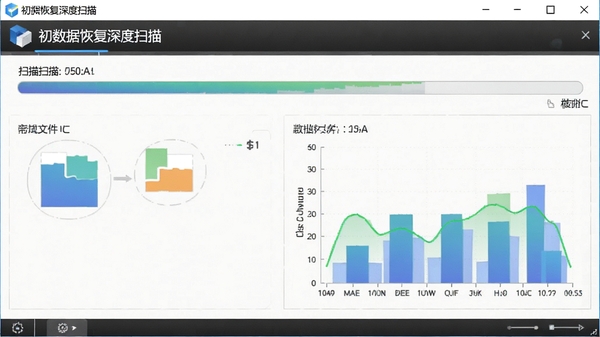
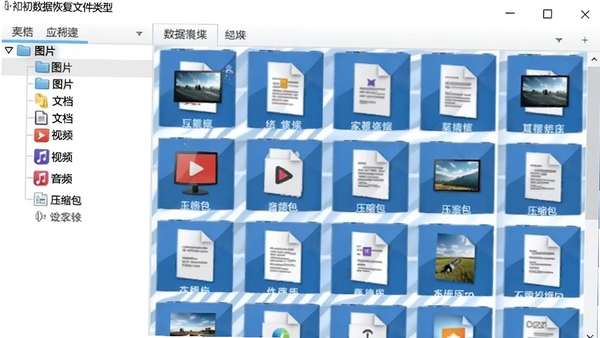
内置超过200种文件格式的识别库,从常见的Office文档、JPEG图片、MP4视频,到CAD图纸、PSD源文件、数据库备份等专业格式一网打尽。用户可按类型筛选,快速定位目标文件,避免在海量结果中大海捞针。
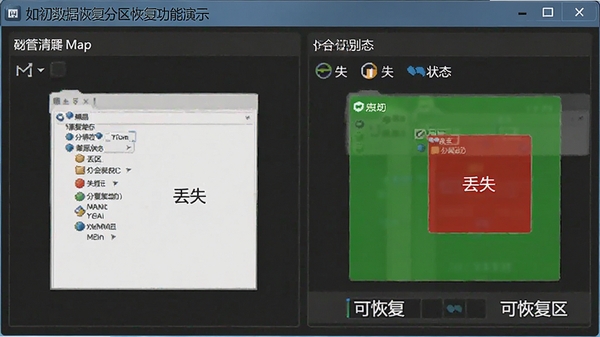
针对误格式化、分区表丢失、硬盘无法访问等复杂故障,提供分区重建功能。软件可自动识别残留分区结构,重建虚拟分区并读取内部数据,该功能在RAW分区修复场景中尤为实用,成功率领先同类工具。
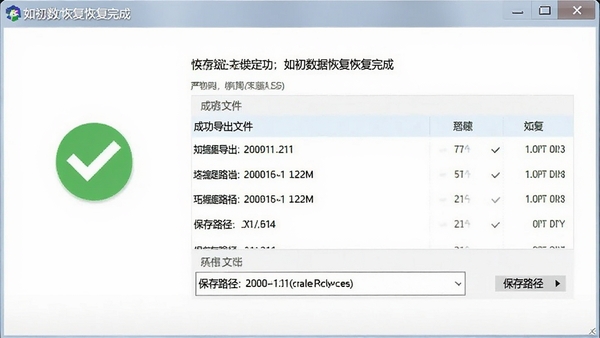
恢复过程中全程只读操作,不会向源盘写入任何数据,避免二次覆盖损坏。同时支持将恢复文件保存至其他磁盘、网络位置或移动设备,确保数据完整导出。该模式有效保障了恢复过程的安全性,让用户放心操作。
| 操作步骤 | 具体说明 | 注意事项 |
|---|---|---|
| 选择扫描位置 | 启动软件后,在磁盘列表中选择需要恢复的分区或设备,如C盘、D盘或U盘。 | 若文件在桌面,建议选择C盘;若为外接设备,请确保已正确连接。 |
| 执行扫描 | 点击“开始扫描”按钮,等待进度条完成。扫描时长取决于磁盘容量与文件数量,通常几分钟至几十分钟。 | 扫描过程中请勿关闭软件或断开设备,避免中断。 |
| 预览与筛选 | 扫描完成后,按文件类型或路径筛选结果,点击文件可预览内容,确认是否为所需文件。 | 图片、文档可直接预览,视频文件需双击二次加载。 |
| 恢复并保存 | 勾选目标文件,点击“恢复”按钮,选择保存路径(必须为另一磁盘或分区),等待导出完成。 | 切勿将恢复文件保存至原磁盘,防止覆盖。 |
高危避坑:恢复过程中严禁在源磁盘写入新数据,包括安装软件、保存文档等,否则可能造成永久性丢失。
优化技巧:扫描前关闭杀毒软件与后台程序,可提升扫描速度与稳定性;使用“深度扫描”功能时,建议在夜间闲置时段进行。
基础提示:软件支持Windows 7/8/10/11系统,安装时请关闭UAC弹窗,避免权限拦截。若遇闪退,请右键以管理员身份运行。
移动端用户可通过U盘连接手机OTG功能,将手机存储作为移动设备进行扫描恢复,但需确保手机系统支持OTG协议。
安装包体积约1.1MB,下载后解压即用,无需额外环境依赖。若缺失VC++运行库,请搜索“微软常用运行库合集”安装即可。
若扫描结果为空,可尝试“深度扫描”模式或重启电脑后重新运行软件。
恢复后的文件若无法打开,可能是文件碎片过多,可尝试使用“文件修复”功能辅助处理。
Q:如初数据恢复扫描不到文件怎么办?
A:首先确认磁盘未被再次写入大量数据,然后尝试“深度扫描”模式。若仍无效,可先格式化该分区(注意备份现有文件),再使用软件扫描,往往能识别更多残留数据。
Q:恢复的文件为何无法打开?
A:可能原因是文件碎片过多或文件头损坏。建议恢复时勾选“深度恢复”选项,并使用系统自带工具检查磁盘错误。对于图片或视频,可尝试更换播放器或使用修复工具。
Q:如何避免恢复过程中数据被覆盖?
A:立即停止对目标分区的所有写入操作,包括下载、安装软件、保存文档等。恢复时请将文件保存至另一块物理磁盘,切勿保存至原分区或原U盘。
Q:免费版与付费版有什么区别?
A:免费版可预览扫描结果并恢复少量文件(单次上限10MB),付费版解锁无限制恢复、深度扫描技术及专属客服支持。用户可根据需求选择升级。
办公白领:误删重要Excel报表、Word合同或PPT演示稿,或系统崩溃导致桌面文档丢失,可快速找回工作成果,避免加班重写。
摄影爱好者:存储卡意外格式化、照片误删或视频素材丢失,支持RAW格式恢复,保留原始画质,是摄影作品的最后一道防线。
学生群体:毕业论文、实验数据、网课录屏等学习资料丢失,操作简单易上手,无需专业技术背景,轻松应对各类数据危机。
企业IT管理员:服务器硬盘故障、共享文件夹误删、数据库损坏等场景,提供批量恢复与分区重建功能,保障企业数据资产安全。
“上次U盘里几百张旅行照片被我手滑格式化,心如死灰时用了如初,居然全部找回来了,画质一点没损!操作也简单,每一步都有提示,强烈推荐!” 用户 旅行的小鹿
“公司电脑系统重装后,桌面上的重要合同文件全没了,抱着试试心态下载了如初,扫描了20分钟,找到了大部分文件,成功率挺高,客服也很耐心。” 用户 企业行政主管
“免费版虽然只能恢复10MB,但用来应急足够,界面干净无广告,比某些强制付费的软件良心多了。已转正,支持国产!” 用户 电脑维修员老张
作为数据恢复领域的后起之秀,如初数据恢复在易用性与恢复效率之间取得了良好平衡。软件体积轻巧,启动迅速,扫描速度在同级产品中处于中上水平。深度扫描模式下,对于误格式化后未写入新数据的磁盘,恢复成功率可达90%以上。界面设计遵循极简原则,功能分区清晰,新手也能快速上手。美中不足的是,免费版功能限制较多,但作为应急工具仍值得推荐。综合评分:8.5/10。
v3.2.0 新增磁盘健康检测功能,优化扫描算法,提升RAW分区恢复成功率。
v3.1.5 修复部分Win11系统下闪退问题,增强大文件恢复稳定性。
v3.0.0 全新界面设计,支持深色模式,增加文件预览类型。

手机数据全没了怎么办 真正免费数据恢复软件有哪些
手机数据全没了怎么办,手机数据怎么找回,很多用户都不知道手机数据怎么恢复,小编就特意为用户推荐了几款真正免费的手机

迷你兔数据恢复工具,误删文件一键找回
迷你兔数据恢复工具是一款简单易用的数据恢复软件,支持误删文件、格式化、回收站清空等多种场景恢复。本文分享真实使用体验,教

Linux数据恢复工具推荐,专业找回误删文件
还在为误删Linux文件发愁?本文实测推荐多款专业数据恢复工具,从命令行神器到图形化软件全覆盖,帮你快速找回重要数据。无论你是

iTools高效iOS设备管理工具,数据备份与传输更轻松
还在为iPhone存储空间不足、数据迁移麻烦发愁?iTools作为高效iOS设备管理工具,帮你轻松搞定照片备份、通讯录导出、应用管理。不
Classic Menu for Office 2007 经典菜单回归工具一键恢复老版界面
Classic Menu for Office 2007 经典菜单回归工具,一键找回 Office 2007 熟悉的老版菜单界面。还在为 Ribbon 功能区发愁?这个轻







 OnePlus_15R
Adobe Photoshop 2021中文破解版v22.5.9.1101 电脑版
大小:2.43GAdobe Dreamweaver 2020直装破解版v20.0 简体中文版
大小:1.08Goffice2021中文免费版v最新电脑版
大小:4.33GAdobe Premiere Pro 2022中文破解版v22.6.2.2 免费版
大小:1.79Gps2026正版中文版(Adobe Photoshop 2026)v27.4.0.15 官方激活版
大小:5.21Goffice2019专业增强版中文免费版
大小:3.49GAutodesk AutoCAD 2023破解版v2023.1.5 简体中文版
大小:1.72GAdobe Premiere Pro 2023官方版v23.6.9.4 免费版
大小:9.88GPremiere Pro 2022中文免费版v直接下载非网盘
大小:1.78Goffice2021安装包中文免费版
大小:4.33G
 Photoshop 2026完整破解版
 ps2020(Adobe Photoshop 2020中文版)
 Adobe Dreamweaver CC 2015中文破解版
 夸克网盘PC电脑端
 UC网盘电脑端
 Adobe Photoshop 2021中文破解版