


PDF Shaper Free电脑版是一款功能强大且完全免费的PDF文件处理工具集,它集PDF转换、拆分、合并、加密、解密、水印、页面提取、图片转换等众多实用功能于一身,无需安装复杂的Adobe Acrobat,即可轻松应对日常工作中绝大多数PDF编辑与管理的需求。无论你是办公白领、教育工作者还是普通学生,PDF Shaper Free都能帮你高效处理PDF文档,提升工作效率,堪称轻量级PDF全能助手。软件界面简洁直观,操作逻辑清晰,即使是电脑新手也能快速上手,是替代付费PDF软件的高性价比之选。
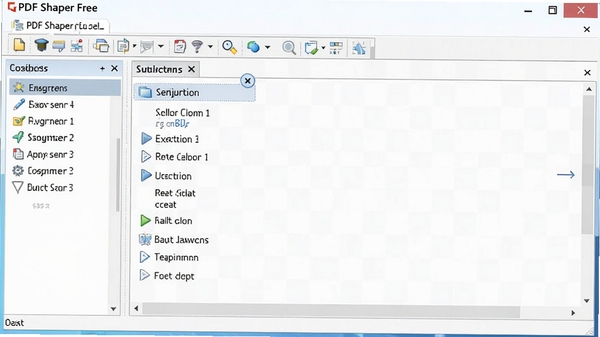
支持将PDF文件转换为Word、Excel、JPG、PNG、TXT等多种格式,同时也能将图片、文本文件转换为PDF,双向转换灵活自如,满足不同场景下的格式需求。
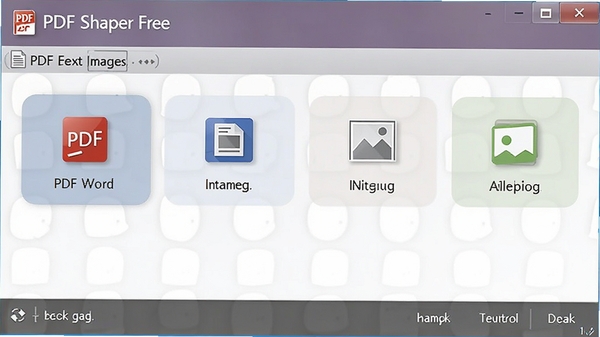
你可以将多个PDF文件合并成一个文档,或者将一个大型PDF按页拆分、提取指定页面,轻松重组文档结构,方便资料归档与分发。
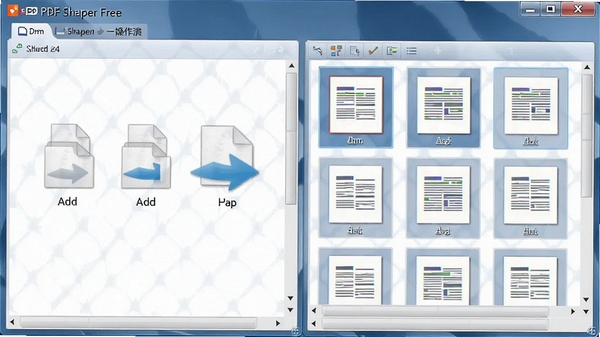
为重要PDF文件添加打开密码或权限密码,限制打印、复制、编辑等操作,保护文档安全;同时也能一键解密已加密的PDF,方便日常查阅与共享。
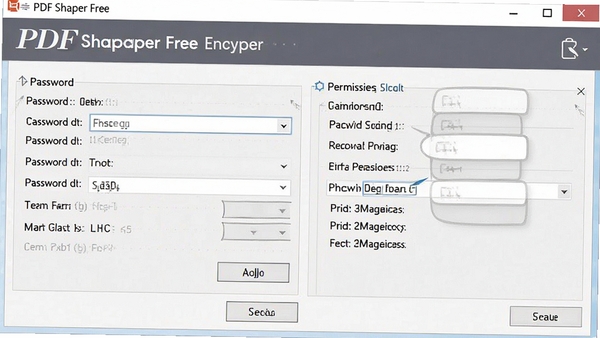
支持为PDF添加文字或图片水印,用于版权声明或品牌标识;也可批量去除PDF中的既有水印,让文档更干净整洁,适用于商务演示与资料分享。
| 功能模块 | 操作步骤 | 适用场景 |
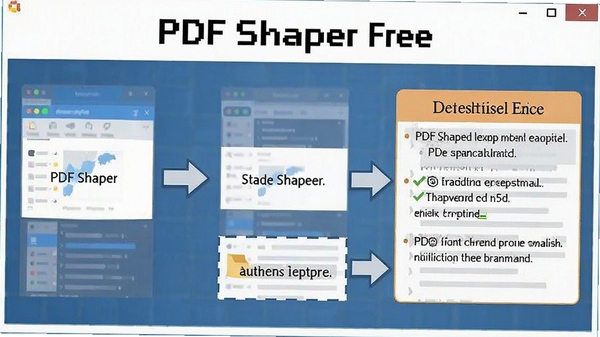
| PDF转Word | 选择“PDF转Word”→添加文件→设置输出格式→点击“转换” | 文档编辑、内容复用 |
| PDF合并 | 选择“合并”→添加多个PDF→调整顺序→点击“合并” | 资料整合、报告汇总 |
| PDF拆分 | 选择“拆分”→添加文件→选择拆分方式(按页/按范围)→执行拆分 | 大型文档分章节 |
| PDF加密 | 选择“加密”→添加文件→设置密码和权限→点击“加密” | 合同、隐私文件保护 |
| PDF解密 | 选择“解密”→添加文件→输入密码→点击“解密” | 移除密码限制 |
| 添加水印 | 选择“水印”→添加文件→配置文字或图片水印→应用 | 版权声明、品牌推广 |
| PDF转图片 | 选择“PDF转图片”→添加文件→设置图片格式和DPI→转换 | 截图分享、幻灯片制作 |
刚接触PDF Shaper Free时,建议先从小文件开始测试,熟悉各功能按钮的位置和输出效果,避免直接处理重要大文件导致意外错误。
高危避坑:在批量转换或合并文件时,务必确认输出文件夹有足够空间,且目标路径不含中文或特殊符号,否则可能引发程序无响应或转换失败。
强制操作:每次执行加密或解密操作前,请备份原始PDF文件,以防密码遗忘导致文件无法打开。
优化技巧:在“设置”中调整缓存目录到非系统盘(如D盘),可显著提升大文件处理速度,并减少C盘空间占用。
优化技巧:处理扫描版PDF时,建议先使用OCR模块识别文字,再进行转换,可提高输出Word的可编辑性。
温馨提示:软件支持Windows 7/8/10/11,32位和64位均适配,安装时请关闭杀毒软件,避免误报拦截。
移动端与电脑端操作差异:PDF Shaper Free目前仅提供Windows电脑版,若需在手机或平板上处理PDF,可考虑使用在线版或同系列移动端应用,但功能与体验略逊于电脑版。电脑端安装时请通过官网或正规下载站获取安装包,避免捆绑插件。
如果遇到闪退或卡顿,首先检查系统是否满足最低配置(建议4GB内存以上),其次更新显卡驱动;若黑屏,尝试以兼容模式运行程序。
若提示缺少.NET组件,请前往微软官网下载安装.NET Framework 4.7.2或更高版本,然后重启软件即可。
转换过程中若进度条长时间不动,可点击“取消”后重新尝试,或分批转换文件,降低负载。
Q:PDF Shaper Free怎么把PDF转换成Word?
A:打开软件,点击左侧“PDF转Word”,然后点击“添加文件”导入PDF,选择输出格式为Word,最后点击“转换”按钮即可。转换速度取决于文件大小,一般几秒钟即可完成。
Q:PDF Shaper Free可以合并多个PDF文件吗?
A:当然可以。点击“合并”功能,添加所有需要合并的PDF文件,通过上移/下移调整顺序,点击“合并”即可生成一个完整的PDF文档,适合整理多个章节或报告。
Q:PDF Shaper Free加密后如何解密?
A:解密时选择“解密”功能,添加已加密的PDF,输入正确的打开密码,即可移除密码限制。若忘记密码,软件无法破解,建议提前备份。
Q:PDF Shaper Free添加水印后可以去除吗?
A:可以。使用“移除水印”功能,添加带水印的PDF,软件会自动检测并去除常见水印,但对于复杂背景水印,可能需要手动调整参数。
办公白领:日常处理合同、报告、标书等文档,快速转换格式、合并拆分、加密保护,提升办公效率。
教育工作者:制作课件、整理试卷、合并学生作业,将PDF转为图片或Word,方便编辑和打印。
设计师与出版人员:需要将PDF页面导出为高清图片用于展示或印刷,或者为设计稿添加水印防止盗用。
普通个人用户:处理电子发票、银行账单、电子书等,进行格式转换和页面管理,让文档更易于阅读和存储。
用户“风一样的男子”:用了好几年了,免费版功能足够日常使用,转换速度很快,界面也没有广告,比某些收费软件还良心。
用户“小笼包”:公司电脑上装的就是这个,PDF转Word非常方便,再也不用一个个手动复制了,强烈推荐给同事。
用户“大鹏”:之前找了很多PDF工具,要么收费要么限制页数,只有PDF Shaper Free是真正免费的,还能合并拆分,必须好评。
小编实测了PDF Shaper Free的几项核心功能,整体体验非常流畅。软件体积小巧,安装无捆绑,界面简洁直观。PDF转Word的排版还原度较高,合并大文件时未出现卡顿。加密功能安全可靠,水印添加也很灵活。虽然部分高级功能需要付费版,但免费版已能满足绝大多数用户的需求。综合而言,这是一款值得信赖的PDF工具箱,适合各类用户使用。
v13.5 优化了PDF转Word的排版算法,提升转换质量。
v13.4 新增批量重命名输出文件功能,操作更便捷。
v13.2 修复了某些情况下加密失败的bug,增强稳定性。
v13.0 界面全面升级,支持深色模式,视觉效果更佳。


无线路由软件ApWiFi下载,便捷无线网络共享工具推荐
无线路由软件ApWiFi是一款简单好用的无线网络共享工具,能把电脑变成无线路由器,让手机平板轻松上网。本文分享真实使用体验、设

Flac Ripper无损音频转换利器,高效批量转换音乐格式
Flac Ripper 是一款实用的无损音频转换工具,支持 FLAC、APE、WAV 等多种格式批量互转,操作简单速度快,完美保留原始音质。无论

城轨曦寓App,一站式城轨生活服务便捷出行助手
城轨曦寓App是一款专为城轨族打造的一站式生活服务应用,整合实时列车信息、站点周边吃喝玩乐、通勤资讯与个人行程管理。无论你是

HackerJLY邮件发送器,高效群发邮件工具推荐
HackerJLY邮件发送器是一款高效群发邮件工具,支持批量导入收件人、自定义模板、定时发送等实用功能。本文分享真实使用体验与操作

HackerJLY邮件发送器,高效群发邮件工具推荐
HackerJLY邮件发送器是一款高效群发邮件工具,支持批量导入收件人、自定义模板、定时发送等功能,操作简单,适合电商运营、市场推







 Windows 10
e8旅游管理软件-旅游管理专家
大小:23.73G

飞豆快递单打印软件-高效打单助手
大小:3.00G

谷歌拼音-高效智能的输入法
大小:8.63G

tubedownload-全能视频下载助手
大小:3.25G

CDMenuPro-光盘菜单制作利器
大小:11.21G

谷歌拼音 标准版-流畅轻巧的输入法
大小:15.66G

酷我音乐-畅享海量正版曲库
大小:53.56G

ef system monitor-轻巧易用的系统监测工具
大小:520.1M

追风送货单打印软件-高效单据打印专家
大小:10.26G

易达地方税务发票通用打印-高效票据打印助手
大小:4.43G
Adobe Photoshop 2021中文破解版v22.5.9.1101 电脑版
大小:2.43GAdobe Dreamweaver 2020直装破解版v20.0 简体中文版
大小:1.08Goffice2021中文免费版v最新电脑版
大小:4.33GAdobe Premiere Pro 2022中文破解版v22.6.2.2 免费版
大小:1.79Gps2026正版中文版(Adobe Photoshop 2026)v27.4.0.15 官方激活版
大小:5.21Goffice2019专业增强版中文免费版
大小:3.49GAutodesk AutoCAD 2023破解版v2023.1.5 简体中文版
大小:1.72GAdobe Premiere Pro 2023官方版v23.6.9.4 免费版
大小:9.88GPremiere Pro 2022中文免费版v直接下载非网盘
大小:1.78Goffice2021安装包中文免费版
大小:4.33G
 Photoshop 2026完整破解版
 ps2020(Adobe Photoshop 2020中文版)
 Adobe Dreamweaver CC 2015中文破解版
 夸克网盘PC电脑端
 UC网盘电脑端
 Adobe Photoshop 2021中文破解版














