
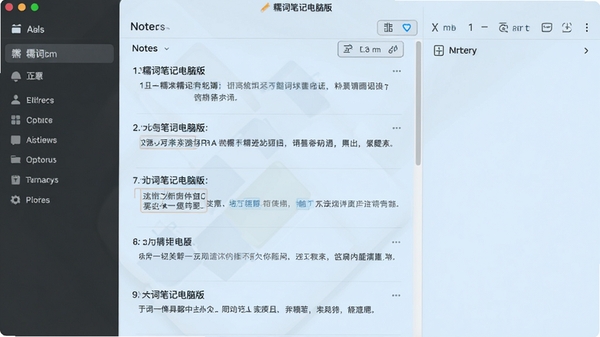
糯词笔记电脑版是一款专为高效记录与知识管理而设计的跨平台云端记事软件。它不仅仅是一个简单的备忘录,更是一个集富文本编辑、多级分类管理、全文检索、多端实时同步于一体的个人知识库中枢。无论您是捕捉稍纵即逝的灵感、整理繁杂的工作资料,还是规划日常的生活琐事,糯词笔记都能以轻快、流畅的体验,帮您构建井然有序的数字信息世界。其核心优势在于“快”与“稳”,启动迅速、保存即时,配合强大的标签与搜索功能,让信息沉淀与调取变得前所未有的简单,是提升个人与团队生产力的得力助手。
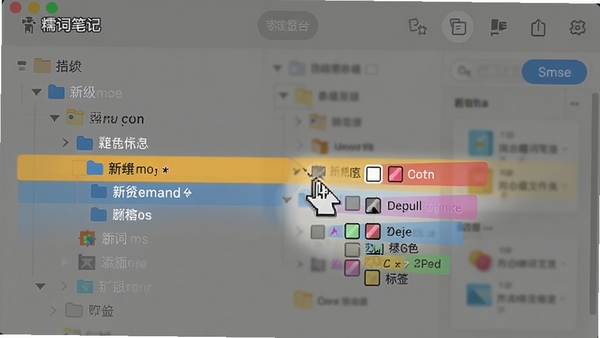
您可以使用多层级的文件夹和彩色标签对笔记进行立体化组织。例如,创建“工作项目”文件夹,并在其下细分“产品需求”、“会议纪要”等子目录,同时为每条笔记打上“重要”、“待办”等标签,实现从不同维度快速定位信息,彻底告别杂乱无章的文件夹堆砌。
支持对笔记标题、正文内容乃至附件内的文字进行毫秒级的全局搜索。您甚至可以使用关键词组合进行高级筛选,比如搜索“预算 2024”即可瞬间召回所有包含这两个关键词的笔记,让信息查找如同呼吸般自然流畅,极大提升知识复用效率。

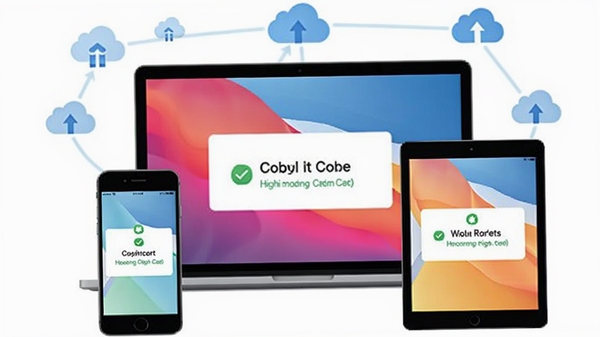
通过官方云端服务,您可以在电脑、手机、平板间实时同步所有笔记数据。即使在没有网络的环境下,您依然可以正常查看和编辑笔记,待网络恢复后,软件会在后台静默完成数据同步,确保任何设备上的信息都保持最新状态,随时随地捕捉灵感。
编辑器同时支持所见即所得的富文本编辑和简洁高效的Markdown语法。您可以轻松插入代码块、表格、待办清单、图片附件等丰富元素,并对文字进行加粗、变色、高亮等精细排版,既能满足快速记录需求,也能打造精美的排版文档。
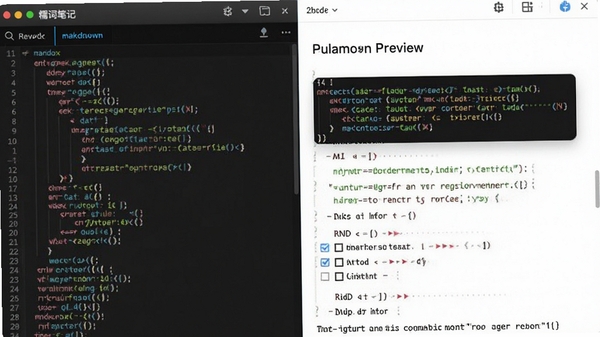
| 功能模块 | 操作说明 | 适用系统 |
|---|---|---|
| 笔记创建与编辑 | 点击左上角“新建笔记”按钮或使用快捷键 Ctrl+N,即可在编辑区输入内容。支持拖拽图片、附件至编辑区自动上传。 | Windows 10/11, macOS 11+ |
| 分类管理 | 在左侧栏点击右键,选择“新建文件夹”或“新建分组”。拖拽笔记标题即可快速移动至其他分类。 | Windows 10/11, macOS 11+ |
| 全文搜索 | 点击顶部搜索框,输入关键词。在搜索结果中,可使用标签筛选或时间筛选进一步缩小范围。 | Windows 10/11, macOS 11+ |
| 数据同步 | 登录账号后,状态栏会显示同步状态。点击“立即同步”按钮可手动触发一次全量同步。 | Windows 10/11, macOS 11+ |
| 导出与备份 | 在笔记上右键选择“导出”,支持导出为 Markdown、TXT、PDF 格式。在设置中可开启自动备份至本地磁盘。 | Windows 10/11, macOS 11+ |
高危避坑:请务必在安装后第一时间登录账号并开启自动同步功能,否则在卸载或重装系统时,本地未同步的笔记将面临永久丢失的风险,此操作不可恢复。
强制操作:在电脑端进行重要笔记编辑时,建议养成使用 Ctrl+S 手动保存的习惯,虽然软件有自动保存机制,但手动保存能提供更确定的心理安全感,避免意外断电造成的数据损失。
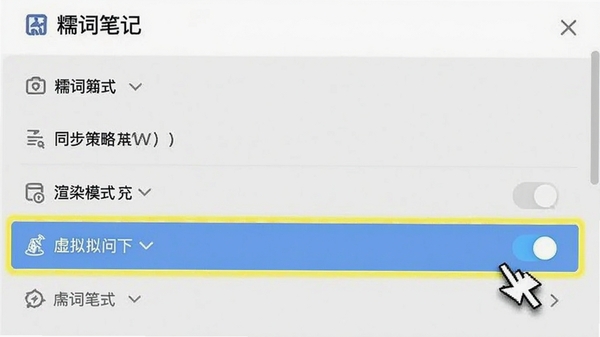
优化技巧:若您的笔记数量超过千条,建议在设置中开启“虚拟列表”渲染模式,这会大幅提升长列表的滚动流畅度,尤其是在配置较低的电脑上,效果改善明显。
优化技巧:利用“快捷便签”悬浮窗功能,可以随时随地在任何应用上层呼出一个迷你输入框,快速记录临时想法,记录完成后自动归档至默认笔记本,减少切换窗口的时间损耗。
温馨提示:在移动端(手机/平板)上,默认的同步策略为“仅在Wi-Fi下自动同步”,以节省您的移动数据流量。若需在移动网络下同步,请前往移动端设置的“流量与同步”中手动调整。
温馨提示:若遇到笔记内容意外丢失,可尝试在电脑端的“笔记历史记录”中查看并恢复过往保存过的版本,该功能默认保留最近30天的历史版本。
针对常见的闪退问题,请优先检查电脑是否缺少微软常用运行库组件,可前往本站搜索“微软运行库”下载安装最新版合集。若遇到卡顿或黑屏,请尝试在显卡设置中将糯词笔记切换为“高性能独立显卡”运行。若问题依旧,请卸载后重新安装,安装时务必关闭杀毒软件,避免误删关键文件。
Q:糯词笔记电脑版如何导入原有的印象笔记数据?
A:在电脑端点击“设置”->“导入数据”,选择“印象笔记”格式,并定位到您导出的 .enex 文件即可。系统会自动识别并创建对应的笔记本和标签。
Q:笔记误删除了,还能找回吗?
A:可以。糯词笔记默认开启“回收站”功能,删除的笔记会在回收站中保留30天。您可以在回收站中选中笔记,点击“还原”即可恢复到原位置。
Q:为什么我的电脑和手机端数据没有实时同步?
A:请检查电脑端和移动端的网络连接是否正常,并确认两端登录的是同一个账号。同时,请查看移动端设置中是否开启了“仅在Wi-Fi下同步”选项,若已开启,请连接Wi-Fi或手动点击“立即同步”。
Q:糯词笔记支持Markdown语法吗?
A:支持。您可以在编辑器中直接输入Markdown语法,系统会自动渲染格式效果。您也可以在设置中切换编辑器模式为“纯Markdown”或“富文本”模式。
职场办公人士:用于记录会议纪要、整理项目文档、制定工作计划,利用多级分类和标签功能,构建个人工作知识库,快速检索过往方案与经验。
学生学者与研究人员:收集阅读笔记、整理文献资料、撰写论文大纲,通过云同步功能,在图书馆、宿舍、教室等多场景间无缝切换学习状态。
自由职业者与创意工作者:随时捕捉设计灵感、写作素材、视频脚本创意,利用Markdown编辑功能快速排版,并通过标签系统对创意进行分类管理,激发更多创作可能。
日常生活管理者:记录家庭采购清单、旅行规划、健康管理日志等生活琐事,通过待办清单功能管理日常任务,让生活安排井井有条,井然有序。
用户“数码小达人”:用了糯词笔记一个月,最满意的就是它的同步速度,几乎是无感的。在公司电脑上改的内容,到家打开笔记本就已经是最新版本了。
用户“文字爱好者”:很喜欢它的界面风格,很清爽,没有多余的花哨功能。专注记录的感觉很好,而且那个全局搜索真的很强大,秒出结果。
用户“项目管理师”:多级分类和标签的组合用起来非常顺手,我之前用其他软件都是一堆文件夹,现在用标签筛选效率高多了,找历史资料快很多。
作为一款主打高效与便捷的笔记工具,糯词笔记电脑版在核心体验上交出了一份高分答卷。其启动速度与操作流畅度在同类软件中表现突出,几乎没有卡顿感。多级分类与标签系统设计得直观易用,无需学习成本即可上手。虽然在某些高级功能如数据库、复杂表格方面不及Notion等巨头,但对于绝大多数用户的日常记录与知识管理需求而言,它无疑是一个优雅、可靠且高效的选择。尤其是在多端同步的稳定性上,给编辑留下了深刻印象。
新增“笔记历史版本”功能,支持回溯30天内编辑记录。
优化全局搜索算法,搜索结果展示速度提升40%。
修复了在特定分辨率下窗口缩放导致的界面错乱问题。
增强Markdown编辑器的代码块高亮显示效果。
提升了移动端与电脑端同步时的数据合并稳定性。


KeyNote灵活笔记助手,高效记录整理长尾词工具
KeyNote-灵活实用的笔记助手,帮你轻松搞定日常记录、灵感收集和资料整理。界面简洁上手快,多格式导入导出超方便,无论是学生党

指尖笔记软件手机安卓版哪个好用2026
2026年指尖笔记软件手机安卓版哪个好用?本文结合实测整理排行榜,解答指尖安卓版下载、安装包位置、手写识别、云同步等常见问题

桌面百度下载,极简高效电脑搜索助手工具
桌面百度下载安装包获取,这是一款极简高效的电脑搜索助手工具。文章分享真实使用体验,从下载安装到日常搜索操作,告诉你它和网

PK990文件名批量替换工具高效批量改名神器免费版
PK990文件名批量替换-高效批量改名工具是一款免费实用的文件重命名软件,支持批量修改扩展名、插入删除字符、序号填充、正则替换

iTools高效iOS设备管理工具,数据备份与传输更轻松
还在为iPhone存储空间不足、数据迁移麻烦发愁?iTools作为高效iOS设备管理工具,帮你轻松搞定照片备份、通讯录导出、应用管理。不







 Windows 11
Adobe Animate CC 2019免费版
大小:1.86G
Altair FEKO 2026完整版
大小:3.87G

LabVIEW2024中文激活版
大小:3.11G

Adobe Animate 2021简体中文版
大小:2.21G

Adobe InDesign 2023中文版
大小:963M

钢铁之咆哮2
大小:465.7M

穿过那堵墙
大小:7M

网页图片批量下载专家-高效网页图片批量下载工具
大小:16.78G

密道寻宝之海盗行动
大小:12M

网页密码查看精灵-一键找回网页密码
大小:411.8M
Adobe Photoshop 2021中文破解版v22.5.9.1101 电脑版
大小:2.43GAdobe Dreamweaver 2020直装破解版v20.0 简体中文版
大小:1.08Goffice2021中文免费版v最新电脑版
大小:4.33GAdobe Premiere Pro 2022中文破解版v22.6.2.2 免费版
大小:1.79Gps2026正版中文版(Adobe Photoshop 2026)v27.4.0.15 官方激活版
大小:5.21Goffice2019专业增强版中文免费版
大小:3.49GAutodesk AutoCAD 2023破解版v2023.1.5 简体中文版
大小:1.72GAdobe Premiere Pro 2023官方版v23.6.9.4 免费版
大小:9.88GPremiere Pro 2022中文免费版v直接下载非网盘
大小:1.78Goffice2021安装包中文免费版
大小:4.33G
 Adobe Premiere Pro 2022中文破解版
 office2021安装包
 office2021中文免费版
 Adobe Photoshop 2021中文破解版
 Adobe Dreamweaver 2020直装破解版
 office2019专业增强版中文免费版
 Autodesk AutoCAD 2023破解版
 Adobe Premiere Pro 2023官方版
 Premiere Pro 2022中文免费版
 Autodesk AutoCAD 2022中文激活版免费版
 Adobe Photoshop 2020中文版
 Dreamweaver 2021超小包体