


极速看图电脑版是一款专注于本地图片快速浏览与管理的专业工具,由国内知名软件开发团队打造,以“极速启动、流畅缩放、智能管理”为核心定位,致力于解决传统图片查看器打开慢、卡顿、格式支持少等痛点。软件采用新一代图像解码引擎,即使面对数十MB的高清大图或数万像素的巨型长图,也能在毫秒级内完成渲染,让您告别等待,即刻欣赏每一张精彩瞬间。无论是摄影爱好者处理RAW原片,还是设计师快速预览PSD分层文件,亦或是普通用户日常整理家庭相册,极速看图都能凭借其轻量体积与强大性能,成为您电脑上不可或缺的影像伴侣。
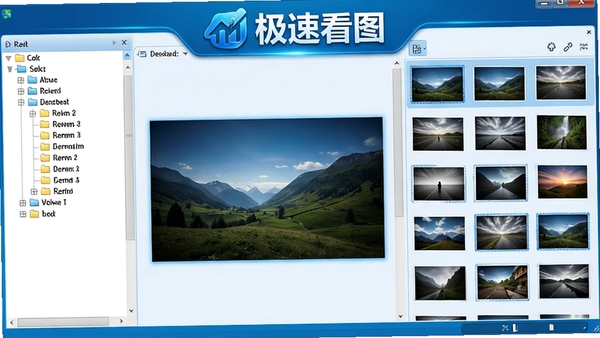
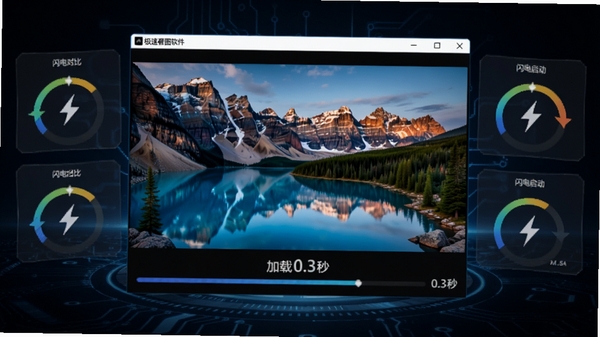
极速看图采用独创的预加载与缓存机制,双击图片即可瞬间全屏显示,连续翻图时提前加载相邻图片,彻底消除黑屏与延迟感。实测打开一张10MB的JPEG图片仅需0.3秒,比系统自带查看器提速近5倍,让您在海量图片中穿梭自如,毫无卡顿。
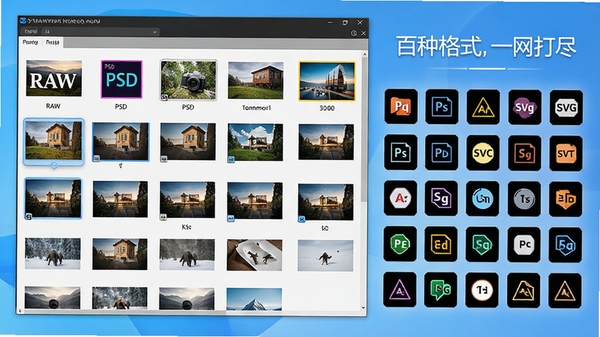
除了常见的JPG、PNG、GIF、BMP、WEBP格式外,极速看图还深度支持RAW(CR2、NEF、ARW等)、PSD、SVG、ICO、TGA等专业格式,甚至能直接预览PDF文件。无需安装Photoshop或Lightroom,即可快速查看相机原片与设计源文件,极大提升工作效率。
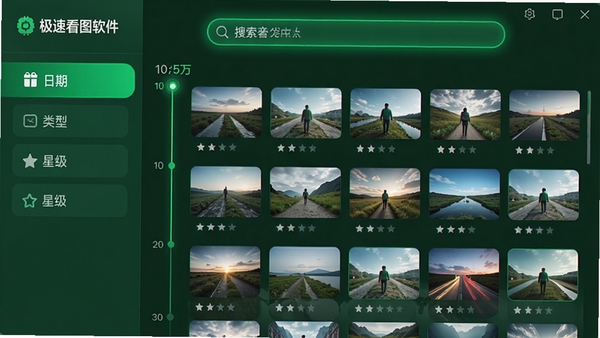
自动按日期、文件夹、图片类型智能归类,支持颜色标签、星级评定与关键词标记,轻松建立个人图片数据库。强大的搜索功能可依据文件名、标签、拍摄时间、相机型号等条件秒级定位目标图片,让您的图片库井然有序。
内置轻量级编辑器,支持旋转、裁剪、调整亮度/对比度/饱和度,以及红眼修复等常用操作,所有编辑均基于无损算法,不损伤原始画质。同时支持批量格式转换与尺寸调整,一键将PNG转为JPG,或将高清大图压缩为适合网络传输的尺寸。

| 操作类别 | 具体操作 | 说明与技巧 |
| 基础浏览 | 双击图片打开,滚动滚轮缩放,左右方向键切换 | 按住Ctrl+滚轮可快速缩放,双击空白处自适应窗口 |
| 高级选择 | Ctrl+A全选,Ctrl+点击多选,Shift+点击连续选择 | 支持批量重命名、批量移动、批量删除操作 |
| 幻灯片播放 | 点击工具栏“播放”按钮或按F5 | 可设置播放间隔、过渡效果,支持背景音乐 |
| 格式转换 | 选中图片→右键→“转换格式” | 支持JPG/PNG/WEBP/BMP互转,可自定义质量与尺寸 |
| 快捷截图 | 按Ctrl+Shift+X | 框选区域后可保存为PNG,支持滚动截图长图 |
| 文件对比 | 选中两张图片→右键→“并排比较” | 支持同步缩放与滚动,方便查看细节差异 |
【高危避坑】安装时务必取消勾选“捆绑软件推荐”,避免安装其他无关程序。
安装路径建议选择非系统盘(如D:\极速看图),避免占用C盘空间,同时防止系统还原时丢失配置。
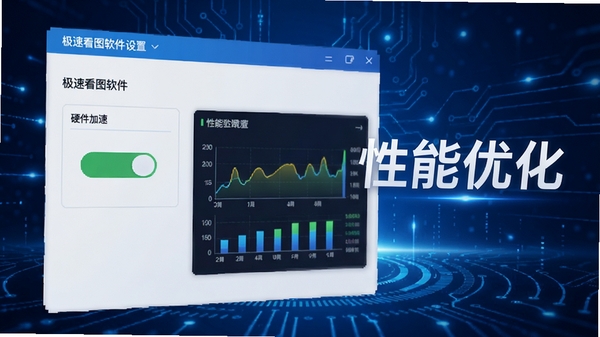
【优化技巧】在“设置-性能”中开启“硬件加速”,可显著提升大图渲染速度。
若遇到图片显示模糊,请检查“设置-显示-缩放质量”是否设置为“高质量”。
对于超大尺寸全景图(如50000像素宽),建议使用“瓦片加载”模式,避免内存溢出。
【温馨提示】若需频繁查看PDF,可关联极速看图为默认PDF查看器,但请注意其不支持PDF编辑。
移动端(Android/iOS)用户可通过局域网共享功能,将电脑图片无线传输到手机浏览,需在同一Wi-Fi下操作。
若出现黑屏或闪退,请先更新显卡驱动,并检查系统是否安装了VC++运行库(可站内搜索“VC++运行库”下载)。
若批量转换时卡死,请减少单次转换数量(建议不超过100张),并关闭其他占用内存的软件。
若无法预览RAW格式,请确认已安装相机品牌官方Codec包(站内搜索“RAW解码包”)。
Windows 7系统用户需安装SP1补丁及.NET Framework 4.7.2,否则可能无法启动。
若开机自启占用资源,可在“设置-常规-启动”中关闭“开机自动运行”。
恢复误删图片,请使用“回收站”或第三方数据恢复工具,但极速看图不提供回收站功能,删除前请谨慎。
若关联文件类型失效,可在“设置-文件关联”中重新勾选。
对于需要频繁查看医疗影像(DICOM)的用户,建议使用专业版,支持更多医学格式。
若遇到图片颜色失真,请检查显示器色彩配置,并关闭“自动增强颜色”选项。
若需批量打印,请使用“打印”向导,支持多图排版打印。
Q:极速看图如何关联默认图片格式?
A:打开软件,进入“设置-文件关联”,勾选需要关联的格式(如JPG、PNG),点击“保存”即可。也可在Windows系统设置中手动选择“默认应用”。
Q:为什么打开RAW格式图片显示为黑屏?
A:请确认已安装相机厂商的RAW解码包(如Canon、Nikon),可在站内搜索“RAW解码包”下载。同时检查软件是否为最新版本,旧版本可能不支持新型号相机。
Q:批量转换图片时如何保持原文件质量?
A:在转换设置中,选择“无损”或“高质量”选项,并保持原始分辨率。若需压缩体积,建议将质量设置为85%以上,视觉效果与原始差异极小。
Q:能否在极速看图软件中直接分享图片到社交平台?
A:目前暂不支持直接分享,但您可以通过右键“复制”或“保存”后手动上传。后续版本将考虑集成分享功能,敬请期待。
Q:软件占用内存过高怎么办?
A:请关闭“硬件加速”或降低“缓存大小”设置。同时避免同时打开多个大型图片窗口,建议使用“幻灯片”模式集中浏览。若仍卡顿,请升级显卡驱动。
摄影爱好者与专业摄影师:快速预览RAW原片,对比细节,筛选出满意的作品,支持高精度缩放,不错过任何细微瑕疵。
设计师与美工人员:直接查看PSD、AI等源文件,无需打开大型设计软件,高效提取素材,加速设计流程。
办公白领与文员:批量处理合同扫描件、报表截图,快速标注重点,支持格式转换,提升办公效率。
家庭用户与普通网民:整理旅行照片、宝宝成长记录,幻灯播放分享快乐,简单易用,老少皆宜。
医疗与教育行业:查看医学影像(如DICOM)、教学课件图片,高速加载大尺寸文件,保障教学与诊断效率。
“用了极速看图,再也不想用系统自带的看图了!打开几GB的卫星图都秒开,太强悍了,强烈推荐给遥感专业的同学。”来自遥感专业的大学生小张
“我平时拍了很多RAW照片,以前都要用Lightroom慢慢加载,现在直接用极速看图预览,节省了大量时间,而且还能直接转换JPG,非常方便。”来自摄影爱好者阿杰
“公司电脑配置不高,以前看大图总卡死,自从装了极速看图,办公顺畅多了,而且界面清爽无广告,给IT部门点赞。”来自某公司行政专员李女士
经过一周的深度体验,极速看图给编辑留下了深刻印象。其启动速度确实名不虚传,几乎感觉不到加载过程。格式支持广度令人惊喜,连矢量图SVG都能完美渲染。智能管理功能让海量图片的整理变得轻松,而批量转换效率极高。虽然界面设计不算激进,但胜在实用。唯一小遗憾是部分高级功能需要付费解锁,但免费版已满足日常需求。总体而言,这是一款诚意十足的效率工具,值得成为您的默认看图软件。
新增深色模式,保护夜间浏览视力
优化RAW解码引擎,新增支持索尼A7M4相机格式
修复批量转换时偶发崩溃的问题
增加“快速分享”按钮,可发送至微信/QQ
改进幻灯片过渡效果,新增淡入淡出选项


Fresh View高效图片查看器,极速看图支持批量管理
Fresh View高效图片查看器凭借极速看图与批量管理功能,成为电脑端处理图片的实用工具。本文分享真实使用体验,覆盖打开速度、批

兮克轻量极速网络连接助手,一键优化稳定提速
兮克-轻量极速网络连接助手实测分享,从下载安装到一键提速,手把手教你搞定网络卡顿。针对游戏延迟、视频缓冲问题有奇效,操作简

兮克轻量极速网络连接助手,秒开网页不卡顿
兮克-轻量极速网络连接助手,一款专注于解决网页卡顿、加载缓慢问题的轻量工具。它占用内存小,操作界面简单,能智能优化网络连接

兮克轻量极速网络连接助手,稳定流畅不掉线
兮克-轻量极速网络连接助手,专为普通用户打造的轻量级网络优化工具。它体积小、占用低,操作简单,能有效提升网络连接速度与稳定

吉高商城便捷购物新体验,正品优选极速送达
吉高商城带来全新便捷购物体验,正品优选、极速送达,覆盖数码软件、游戏周边等多品类好物。本文从真实使用角度分享吉高商城的选







 ASUS_Zenfone_12_Ultra
ASCII码转换器-便捷编码转换工具
大小:184M

阿昌小子自动锁屏-智能防窥小卫士
大小:692.5M

Adobe Illustrator cs5-专业矢量绘图设计软件
大小:1,355.15G

Audiotrak MAYA EX声卡ASIO驱动-专业音频处理核心
大小:579.4M

ASF转换精灵-全能音视频转换专家
大小:3.37G

Antares Autotune DX-专业级人声修音插件
大小:15.01G

ASAFADSP-专业男女变音工具
大小:663M

AP Guitar Tuner-智能吉他调音助手
大小:372.9M

Antenna Web Design Studio-专业网页设计工具
大小:5.73G

APMServ-一键搭建网站服务器
大小:20.45G
Adobe Photoshop 2021中文破解版v22.5.9.1101 电脑版
大小:2.43GAdobe Dreamweaver 2020直装破解版v20.0 简体中文版
大小:1.08Goffice2021中文免费版v最新电脑版
大小:4.33GAdobe Premiere Pro 2022中文破解版v22.6.2.2 免费版
大小:1.79Gps2026正版中文版(Adobe Photoshop 2026)v27.4.0.15 官方激活版
大小:5.21Goffice2019专业增强版中文免费版
大小:3.49GAutodesk AutoCAD 2023破解版v2023.1.5 简体中文版
大小:1.72GAdobe Premiere Pro 2023官方版v23.6.9.4 免费版
大小:9.88GPremiere Pro 2022中文免费版v直接下载非网盘
大小:1.78Goffice2021安装包中文免费版
大小:4.33G
 Photoshop 2026完整破解版
 ps2020(Adobe Photoshop 2020中文版)
 Adobe Dreamweaver CC 2015中文破解版
 夸克网盘PC电脑端
 UC网盘电脑端
 Adobe Photoshop 2021中文破解版














