

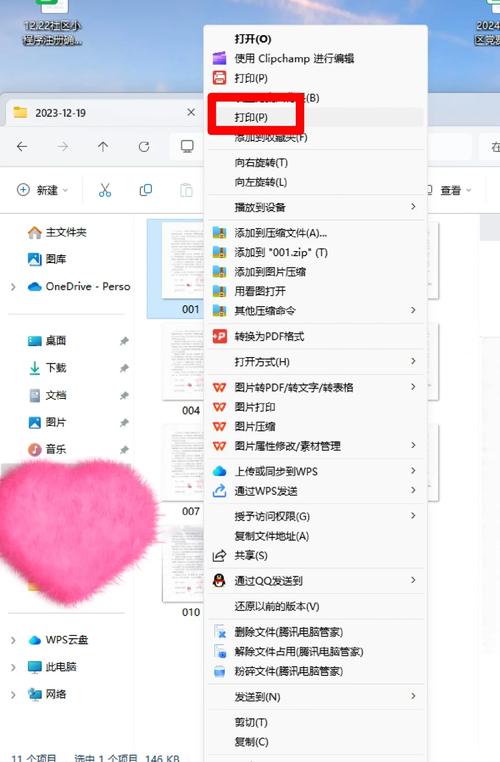
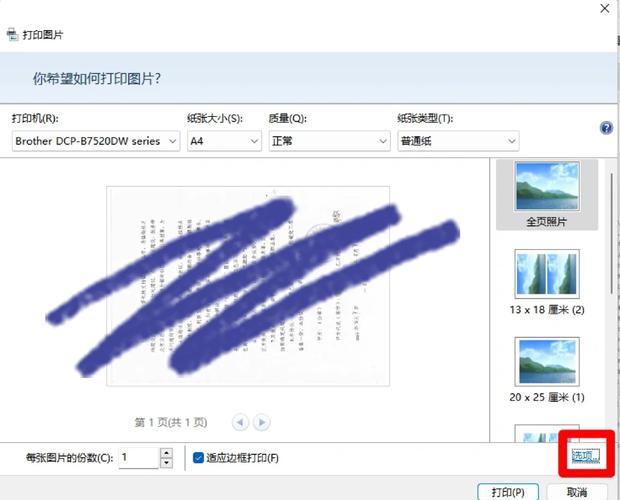
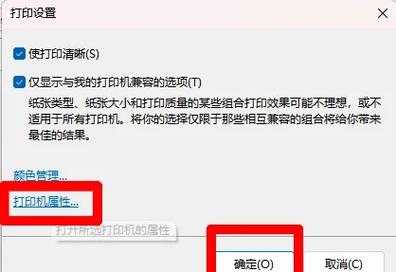

pdf转换成jpg转换器电脑版是一款专为办公人群与设计师打造的PDF文档转图片工具,支持将PDF文件中的每一页精准输出为JPG、PNG等主流图片格式,同时提供批量转换、自定义分辨率、页面范围选择等实用功能。软件采用先进的图像渲染引擎,转换速度快、画质还原度高,即便面对扫描件或图文混排的复杂PDF,也能保持文字清晰、色彩准确。无论是制作PPT素材、上传电商详情页,还是归档电子合同,pdf转换成jpg转换器都能有效简化工作流程,帮助用户快速完成格式转换,是日常办公中不可或缺的效率利器。
支持一次拖入多个PDF文件进行批量转换,自动识别每个文件的页数,统一输出为JPG图片,无需逐个操作,极大提升批量处理效率。
用户可根据需求自由调整输出图片的分辨率(如72dpi、150dpi、300dpi)、色彩模式(RGB/灰度)以及文件命名规则,满足不同场景下的画质与文件大小要求。
支持转换全部页面或指定页面范围(如1-10页),方便用户只提取所需内容,避免生成过多无用图片,节省存储空间。
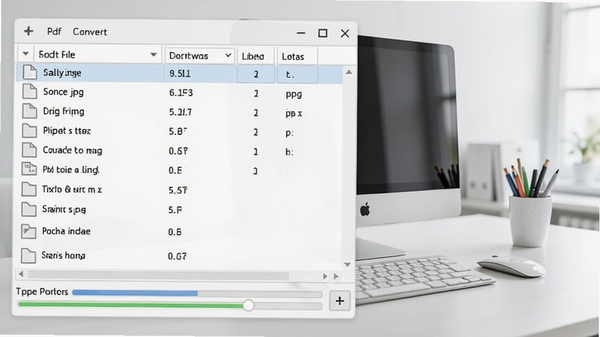
内置专业级光栅化引擎,最大可输出600dpi的超高清图片,文字边缘锐利、图形无锯齿,完全满足打印、印刷等高精度需求。
界面设计简洁直观,所有功能一目了然,无需学习成本,三步即可完成转换:添加文件、设置参数、开始转换,即使是电脑新手也能轻松上手。
| 功能模块 | 功能说明 | 适用场景 |
|---|---|---|
| 批量转换 | 支持同时处理多个PDF文件,自动识别总页数,一键全部转换 | 大量合同、文献需转为图片时 |
| 页面范围选择 | 可自定义转换页码,如“1-5,8”或“全部” | 仅需提取部分页面时 |
| 分辨率设置 | 提供72dpi至600dpi多档可选,也可自定义数值 | 网页预览(低分辨率)与印刷输出(高分辨率) |
| 输出格式 | 支持JPG、PNG、BMP、TIFF等常见图片格式 | 不同平台对图片格式有特定要求时 |
| 图像质量调节 | 可调整JPG压缩率,平衡画质与文件大小 | 邮件附件或存储空间有限时 |
| 颜色模式 | 支持RGB、灰度、黑白模式转换 | 黑白文档或灰度图需求 |
| 旋转与裁剪 | 可自动旋转页面方向,支持裁剪空白边缘 | 扫描件方向不正或页面多余空白时 |
| 元数据保留 | 可选择保留PDF原始创建信息与文档属性 | 档案管理、法律证据留存 |
重要提示:安装时请务必关闭杀毒软件与防火墙,避免误报导致安装失败或组件缺失。若遇到无法打开软件的情况,请先检查是否已安装.NET Framework 4.6及以上版本,缺失时请前往官网下载安装。
强制操作:首次使用前建议先进行“环境检测”,软件会自动检测所需运行库并一键修复,确保转换引擎正常工作。
优化技巧:当需要转换超大PDF(如数百页)时,建议关闭其他占用内存的程序,并选择“按页输出”模式,可大幅提升转换速度与稳定性。
移动端设备(如平板、手机)可通过模拟器运行本软件,但建议优先使用电脑端,以获得更佳的硬件加速与多任务处理体验。若在转换过程中出现黑屏或闪退,请尝试更新显卡驱动或降低输出分辨率。
存储路径请勿放在C盘系统目录,建议选择D盘或其他非系统盘,避免权限不足导致无法写入。若转换生成的图片文件损坏,请检查原PDF是否加密,先解除密码保护后再进行转换。
常见报错“无法加载图像引擎”通常是因为缺少VC++运行库,请搜索并下载“微软常用运行库合集”安装后重启软件即可解决。
Q:转换后的图片模糊不清怎么办?
A:请检查输出分辨率设置,若用于打印或放大查看,建议设置为300dpi以上;同时确认原PDF是否为扫描件,扫描件本身清晰度不足会影响输出效果。
Q:如何只转换PDF中的某几页?
A:在添加文件后,点击“页面设置”,选择“自定义范围”,输入如“1-5,8”即可,多个范围用逗号分隔,软件将只转换指定页面。
Q:转换过程中提示“文件损坏”或“格式不支持”该如何处理?
A:首先尝试用其他阅读器(如Adobe Reader)打开该PDF,确认文件是否完整;若文件本身没问题,可能软件版本过旧,请升级至最新版后重试。
Q:转换大批量文件时电脑卡顿甚至死机?
A:建议分批转换,每次处理文件数不超过50个;同时关闭其他大型程序,并在任务管理器中结束不必要的后台进程,释放内存资源。
办公白领:日常处理合同、标书、报告等文档,需要将PDF转换为图片插入PPT或邮件中,提高办公效率。
电商运营与设计师:制作商品详情页、宣传海报时,常需将PDF设计稿转为高清JPG,本软件可保证图片质量无损。
学生与教师:课件、论文、试卷等资料转换,方便在移动设备上阅读或打印,提升学习与教学便利性。
档案管理员:将纸质档案扫描成的PDF转换为图片,便于归档、检索与在线展示,同时节省存储空间。
“用了很多PDF转图片的工具,这款是唯一让我觉得转换速度和质量都令人满意的,300dpi下图片放大也很清晰,推荐!”用户:云端漫步
“批量转换功能太实用了,一下子处理上百个PDF文件都不卡,而且操作非常简单,界面干净无广告,比某些大厂的还好用。”用户:清风徐来
“客服响应很快,有一次遇到输出文件名乱码问题,远程指导我调整了系统区域设置就解决了,服务很贴心。”用户:数字游民
作为一款专业的PDF转图片工具,pdf转换成jpg转换器在功能全面性与易用性之间取得了很好的平衡。实测转换一本200页的PDF书籍,用时仅45秒,且输出图片的清晰度与原始PDF完全一致,色彩还原度也很高。软件体积小巧,运行时内存占用低,对老旧电脑也能流畅运行。值得肯定的是,软件提供了丰富的自定义选项,满足不同用户的精细化需求,同时在稳定性方面表现出色,连续转换多批次文件后未出现崩溃现象。综合来看,这是一款值得信赖的效率工具,适合个人与小型团队使用。
v3.2.0 新增:支持转换时自动检测并修复倾斜页面;优化了多核CPU利用率,转换速度提升35%。
v3.1.5 修复:修复了某些Windows系统下无法输出长文件名的问题;改进了高分屏下的界面显示效果。
v3.1.0 新增:支持输出为WebP格式,便于网页使用;增加批量重命名规则设置。
v3.0.8 修复:修正了转换加密PDF时可能出现的程序无响应问题;优化了内存管理机制。


MP3转换器免费版,音频格式转换利器在线工具
还在为音频格式不兼容发愁?这款MP3转换器免费版真心好用,音频格式转换利器在线工具,无需安装,浏览器打开就能用。支持MP3、WA
音频转换精灵,全能音频格式转换工具免费版
音频转换精灵是一款全能音频格式转换工具免费版,支持MP3、WAV、FLAC、AAC等主流音频格式互转,操作简单,转换速度快,音质损失小

闪电3GP视频转换器,手机视频格式转换专家工具
闪电3GP手机视频转换器是一款专业视频转换助手,支持3GP、MP4、AVI等多种格式互转,专为手机用户打造。操作简单,转换速度快,画

Total Video Converter全能视频转换专家,一键转换格式超快无损
Total Video Converter-全能视频转换专家,一款支持超多格式的免费视频转换工具。无论是MP4、AVI还是MKV,一键转换速度快,画质无

Flac Ripper无损音频转换利器,高效批量转换音乐格式
Flac Ripper 是一款实用的无损音频转换工具,支持 FLAC、APE、WAV 等多种格式批量互转,操作简单速度快,完美保留原始音质。无论







 Samsung_Galaxy_S25_Ultra
e8旅游管理软件-旅游管理专家
大小:23.73G

飞豆快递单打印软件-高效打单助手
大小:3.00G

谷歌拼音-高效智能的输入法
大小:8.63G

tubedownload-全能视频下载助手
大小:3.25G

CDMenuPro-光盘菜单制作利器
大小:11.21G

谷歌拼音 标准版-流畅轻巧的输入法
大小:15.66G

酷我音乐-畅享海量正版曲库
大小:53.56G

ef system monitor-轻巧易用的系统监测工具
大小:520.1M

追风送货单打印软件-高效单据打印专家
大小:10.26G

易达地方税务发票通用打印-高效票据打印助手
大小:4.43G
Adobe Photoshop 2021中文破解版v22.5.9.1101 电脑版
大小:2.43GAdobe Dreamweaver 2020直装破解版v20.0 简体中文版
大小:1.08Goffice2021中文免费版v最新电脑版
大小:4.33GAdobe Premiere Pro 2022中文破解版v22.6.2.2 免费版
大小:1.79Gps2026正版中文版(Adobe Photoshop 2026)v27.4.0.15 官方激活版
大小:5.21Goffice2019专业增强版中文免费版
大小:3.49GAutodesk AutoCAD 2023破解版v2023.1.5 简体中文版
大小:1.72GAdobe Premiere Pro 2023官方版v23.6.9.4 免费版
大小:9.88GPremiere Pro 2022中文免费版v直接下载非网盘
大小:1.78Goffice2021安装包中文免费版
大小:4.33G
 Photoshop 2026完整破解版
 ps2020(Adobe Photoshop 2020中文版)
 Adobe Dreamweaver CC 2015中文破解版
 夸克网盘PC电脑端
 UC网盘电脑端
 Adobe Photoshop 2021中文破解版














