
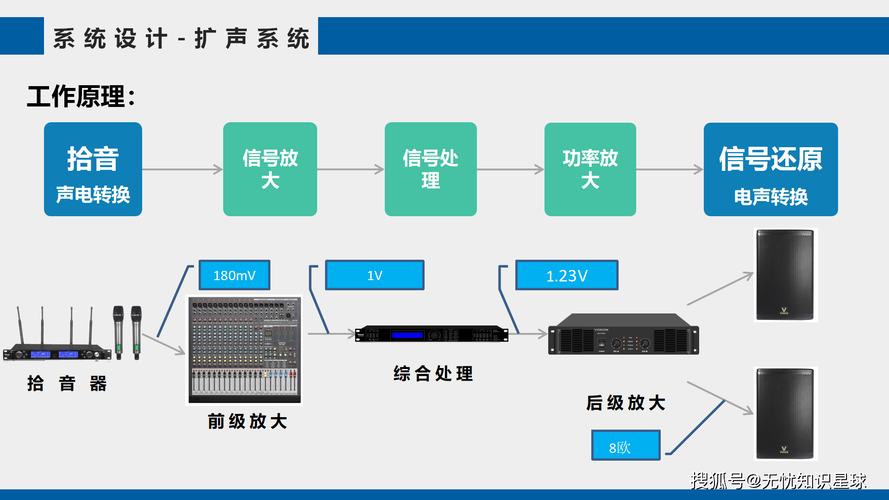

楼月局域网声音传输系统电脑版是一款专为局域网环境设计的声音实时传输工具,它能够将一台电脑播放的声音(包括系统声音、麦克风声音或混合声源)通过网络实时传送至同一局域网内的其他电脑,并同步播放。无论是小型会议室的演示讲解、教室中的多媒体教学,还是家庭影院的多房间音频共享,楼月局域网声音传输系统都能提供稳定、低延迟的音频传输解决方案。软件无需复杂设置,只需在发送端和接收端分别安装对应模块,即可轻松实现“一处发声,处处可闻”的便捷体验。
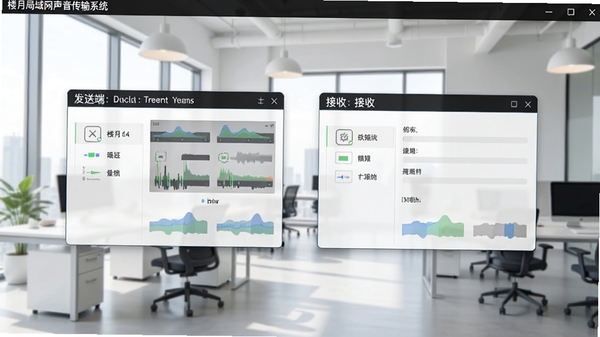
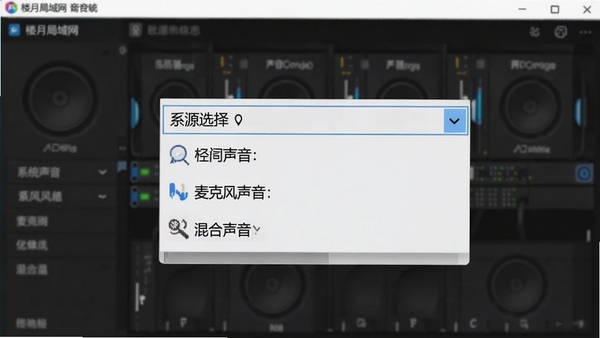
发送端支持选择“系统声音”、“麦克风声音”或“系统与麦克风混合声音”作为传输源,用户可根据实际场景自由切换。例如在视频会议中,可同时传输电脑播放的远程音频和本地讲话声音;而在音乐分享场景下,仅选择系统声音即可纯净传输音乐,避免环境杂音干扰。
软件基于UDP协议进行音频数据广播,传输效率高,占用带宽低,能够保证在同一局域网内音频的实时性与连续性。即使在网络状况一般的情况下,也能有效减少声音卡顿和延迟,确保接收端播放流畅自然。
接收端可同时运行于多台电脑,实现一对多的声音分发。这意味着,在培训教室或小型报告厅中,讲师只需在主讲电脑上启动发送端,所有学员电脑上的接收端即可同时听到同样的声音,无需额外部署复杂的广播系统,大大降低了设备成本与部署难度。
软件界面设计简洁明了,所有核心功能均在一屏内完成。发送端仅需选择声源并点击“开始发送”,接收端只需点击“开始接收”,即可实现声音传输,无需专业知识,普通用户也能快速上手。
| 项目 | 发送端配置要求 | 接收端配置要求 |
| 操作系统 | Windows 7/8/10/11(32位或64位) | Windows 7/8/10/11(32位或64位) |
| CPU | 1GHz及以上处理器 | 1GHz及以上处理器 |
| 内存 | 512MB及以上 | 512MB及以上 |
| 硬盘空间 | 50MB可用空间 | 50MB可用空间 |
| 声卡 | 需具备可正常工作的音频输出设备 | 需具备可正常工作的音频输出设备 |
| 网络环境 | 需连接至局域网(有线或无线) | 需连接至同一局域网(有线或无线) |
| 其他 | 建议关闭防火墙或添加例外规则 | 建议关闭防火墙或添加例外规则 |
1. 在发送端电脑上安装并运行楼月局域网声音传输系统发送端程序。
2. 在“音频输入”区域选择需要传输的声音来源(系统声音、麦克风声音或混合声音)。
3. 点击“开始发送”按钮,此时程序将自动检测本机局域网IP地址,并开始广播音频数据。
4. 在接收端电脑上安装并运行接收端程序,点击“开始接收”按钮即可听到发送端传来的声音。
5. 若接收端无法正常接收,请检查两端电脑是否处于同一网段,并检查防火墙是否拦截了软件通信。
6. 建议在发送端使用有线网络连接以保证传输稳定性,无线网络环境下可能产生轻微延迟。
7. 当不再需要传输时,点击“停止发送”和“停止接收”按钮即可结束会话。
8. 若需要调整音量大小,请在电脑系统音量控制中调节,软件内不提供额外音量增益。
高危避坑:请勿在未关闭防火墙的情况下使用软件,否则可能导致无法接收声音。
优化技巧:若感觉声音延迟明显,可尝试降低系统音频采样率(在声卡属性中调整),以提升传输流畅度。
温馨提示:首次使用前,建议先在一台电脑上同时运行发送端与接收端进行自测,确保声卡驱动正常。
若在安装过程中出现缺少DLL文件等错误,可在站内搜索“运行库”或“DirectX修复工具”安装对应组件后重试。
Q:发送端开始发送后,接收端没有任何声音,怎么办?
A:首先检查两端电脑是否在同一局域网内(IP地址前三位应相同),并尝试关闭Windows防火墙或为软件添加例外规则。其次,确认发送端声源选择正确(如选择了“系统声音”但电脑处于静音状态)。最后,查看接收端音量设置是否过低或已静音。
Q:声音传输过程中有卡顿或延迟,如何优化?
A:建议优先使用有线网络连接;关闭无关的带宽占用程序(如下载工具、在线视频);在发送端电脑的声卡属性中将默认格式调整为“16位,44100Hz”以降低数据量;同时确保路由器未被大量设备占用。
Q:软件提示“初始化音频设备失败”怎么解决?
A:该错误通常由声卡驱动异常引起。请更新声卡驱动至最新版本,并检查系统“声音”设置中是否禁用了音频输出设备。若仍无法解决,可尝试在设备管理器中卸载声卡后重新扫描硬件。
Q:能否通过互联网进行远程声音传输?
A:楼月局域网声音传输系统仅支持局域网内传输,若需跨互联网传输,请考虑使用专业远程音频软件或VPN组网工具。
Q:软件是否支持麦克风与系统声音同时传输?
A:支持。在发送端选择“系统与麦克风混合声音”模式即可同时传输两类音频源,适合视频会议或游戏解说场景。
会议演示人员:在会议室中,将主讲电脑的声音实时传输至各参会者电脑,无需额外音响设备,确保每位参会者清晰听到演示内容。
教育培训机构:多媒体教室中,教师可将电脑播放的教学音频同步至学生机,方便统一收听,提升教学效率。
家庭娱乐用户:将客厅电脑的音乐或电影声音传输至卧室或书房电脑,实现全屋音频共享,享受无线家居娱乐。
小型活动组织者:在小型聚会或活动中,使用软件将音乐或演讲声音同步至多个播放终端,营造沉浸式氛围。
“公司开会再也不用挤在同一个音箱旁了,用楼月局域网声音传输系统,大家在自己电脑上都能听清楚,非常实用!”IT运维小张
“在教室里给学生放听力材料,以前后排总听不清,现在用这个软件,每个学生电脑都能同步声音,效果立竿见影。”英语老师李老师
“软件操作简单,打开就能用,传输稳定不卡顿,比我想象中好多了。”家庭用户王先生
楼月局域网声音传输系统是一款轻量级但功能实用的工具软件。其最大的优点在于极低的上手门槛:发送端与接收端分离设计,操作逻辑清晰,几乎无需学习成本。在实际测试中,声音传输延迟控制在可接受范围内,音质基本无损耗,满足日常教学、会议等场景需求。不过,软件仅支持局域网限制了其远程使用场景,但对于多数内部协同场景来说,这并非短板。总体而言,这是一款值得推荐的小众效率工具。
1. 优化局域网内音频数据传输算法,进一步降低延迟。
2. 修复部分Windows 11系统下无法识别声卡的问题。
3. 改进界面显示效果,提高高分屏下的清晰度。
4. 增强稳定性,解决长时间运行时偶发崩溃问题。


天籁音控智能声音调控专家,一键优化音质提升视听体验
天籁音控-智能声音调控专家是一款主打智能调音的音频优化工具,自动识别影音、音乐、游戏场景,一键提升音质与沉浸感。适合追剧、

牛域网局域网文件共享工具,免U盘极速传文件
还在为传文件找不到U盘发愁?牛域网局域网文件共享工具帮你免U盘极速传文件,同一WiFi下手机电脑互传照片、视频、文档,不压缩不

第五人格屠夫独有的声响有哪些 屠夫声音听法
第五人格当中屠夫是有属于自己的独特声响的,很多的小伙伴都不会听声音,其实学会听声音也是游戏中很好的玩法了,下面小编就来给
iPhone11闹铃声音变小怎么办 闹铃声音变小解决办法
iPhone11中很多人用着用着就发现自己的闹铃声音变的越来越小,有时候会耽误上学上班,那么具体是怎么回事呢,赶紧跟随新绿小编一

iPhone经常来电无声音无振动解决办法
大家在日常使用的时候是不是会错过一些电话呢,有时候手机会出现来电没有声音的情况,那么具体是怎么回事呢,赶紧跟随新绿小编一







 Samsung_Galaxy_S25
QVE音频剪辑-全能音频处理专家
大小:134.10G

Sandboxie-隔离运行不中毒的沙箱工具
大小:2.08G

Shricut-全能屏幕剪辑助手
大小:24.20G

好哈视频制作GIF专家-一键视频转GIF神器
大小:44.27G

新版标准日本语-轻松学日语
大小:9.73G
百度企业网盘-高效安全的企业级文件管理平台
大小:10.64G

易特家庭记账软件-家庭财务好管家
大小:4.81G

幂果备忘录记事本-高效便捷的桌面便签工具
大小:9.56G

美图云修-专业级AI修图利器
大小:497.61G

数据天使-专业数据恢复工具
大小:32.33G
Adobe Photoshop 2021中文破解版v22.5.9.1101 电脑版
大小:2.43GAdobe Dreamweaver 2020直装破解版v20.0 简体中文版
大小:1.08Goffice2021中文免费版v最新电脑版
大小:4.33GAdobe Premiere Pro 2022中文破解版v22.6.2.2 免费版
大小:1.79Gps2026正版中文版(Adobe Photoshop 2026)v27.4.0.15 官方激活版
大小:5.21Goffice2019专业增强版中文免费版
大小:3.49GAutodesk AutoCAD 2023破解版v2023.1.5 简体中文版
大小:1.72GAdobe Premiere Pro 2023官方版v23.6.9.4 免费版
大小:9.88GPremiere Pro 2022中文免费版v直接下载非网盘
大小:1.78Goffice2021安装包中文免费版
大小:4.33G
















