
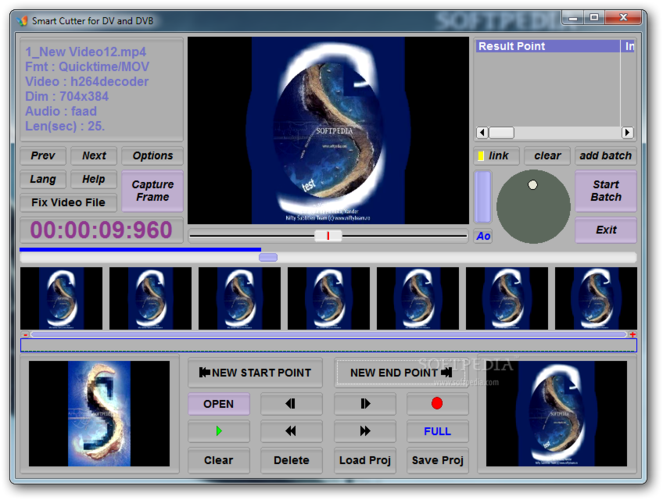


Smart Cutter是一款专为高效视频剪辑打造的桌面端工具,其核心定位是帮助用户在无需重新编码的前提下,快速完成视频片段的精准切割与合并。无论是处理来自DV、HDV、AVCHD等设备的原始视频,还是面对体积庞大的高清影片,Smart Cutter都能凭借其独特的智能切割算法,在数秒内完成操作,同时确保输出画质与原始素材完全一致。该软件尤其适合影视爱好者、视频编辑人员及需要批量处理视频素材的办公用户,其直观的界面设计与强大的帧级精准度,让视频剪辑变得前所未有的简单高效。
Smart Cutter采用先进的智能切割引擎,能够在不重新编码的情况下,直接对视频流进行帧级精准切割。这意味着无论视频是MPEG-2、H.264还是AVCHD格式,用户都能在保持原始画质与音频同步的前提下,快速截取所需片段,彻底告别因转码带来的画质损失与时间浪费。
软件支持批量导入与连续处理多个视频文件,用户可一次性设置多个切割任务,软件将自动按顺序完成所有操作。同时,多线程处理机制让CPU资源得到充分利用,即便同时处理多个大文件,也能保持流畅的运行速度,大幅提升工作效率,适合需要处理大量视频素材的专业用户。
提供逐帧预览与微调功能,用户可通过方向键精确移动至想要切割的帧位置,配合时间轴上的放大镜工具,实现毫厘不差的剪辑控制。无论是去除广告、裁剪花絮还是提取精彩瞬间,都能确保每一次切割都恰到好处,满足对视频质量有极致要求的用户。
| 操作模块 | 详细说明 | 适用系统 |
|---|---|---|
| 视频切割 | 导入视频后,设置起始与结束点,一键切割,支持多种格式输出。 | Windows 7/8/10/11 |
| 视频合并 | 将多个视频片段按顺序合并,支持不同分辨率自动匹配,输出单一文件。 | Windows 7/8/10/11 |
| 批量处理 | 一次导入多个文件,统一设置切割规则,自动执行,节省大量时间。 | Windows 7/8/10/11 |
| 参数设置 | 用户可自定义输出格式、视频质量、音频采样率等,满足个性化需求。 | Windows 7/8/10/11 |
高危避坑:切勿在切割过程中强制关闭软件或断电,否则可能导致视频文件损坏无法修复。
优化技巧:在批量处理大量文件时,建议关闭其他占用CPU资源的程序,以确保处理速度与稳定性。
基础提示:首次使用请先导入一个短视频进行测试,熟悉操作流程后再处理重要素材。
电脑端操作:鼠标拖拽视频文件至软件窗口即可导入,使用快捷键“I”和“O”快速标记切割起点与终点,点击“切割”按钮即可完成操作。移动端暂未适配,推荐在Windows平板或笔记本上使用触控笔操作,体验更佳。
安装避坑:安装时请关闭杀毒软件,避免误报拦截;安装路径勿包含中文或特殊字符,防止软件无法正常启动。
权限设置:若在Win10以上系统出现权限不足提示,请右键以管理员身份运行软件。
存储选择:建议将视频素材存放于固态硬盘,可显著提升读写速度,加快处理效率。
运行优化:若视频文件过大(超过4GB),建议先使用格式转换工具转为MPEG-2格式再导入,可避免内存溢出问题。
后台管控:处理视频时,请关闭浏览器、下载工具等占用带宽的软件,避免影响处理速度。
使用禁忌:软件不支持编辑受DRM保护的视频文件,强行导入可能导致程序崩溃。
常见报错:若出现“无法解码”提示,请安装K-Lite Codec Pack解码器,本站搜索“解码器”即可找到。若黑屏或闪退,请更新显卡驱动并安装DirectX 12。
Q:Smart Cutter支持哪些视频格式?
A:Smart Cutter支持MPEG-1、MPEG-2、H.264、AVCHD、MP4、TS、M2TS等主流格式,几乎覆盖所有常见视频文件。若遇到无法导入的视频,可先使用格式转换工具转为MPEG-2格式。
Q:切割后的视频画质会下降吗?
A:完全不会。Smart Cutter采用无损切割技术,直接复制视频流,不进行重新编码,因此输出视频与原始素材画质完全一致,音频也保持同步无损。
Q:如何解决切割时音频不同步的问题?
A:出现音频不同步通常是因为视频中存在B帧或GOP结构复杂。建议在切割前点击“选项”按钮,勾选“智能切割模式”,软件会自动修正音频偏移,确保同步。
Q:可以批量切割多个视频吗?
A:可以。在批量处理界面,添加多个视频文件,分别设置切割起点与终点,软件会按顺序自动处理,完成后输出到指定文件夹,无需人工干预。
视频剪辑爱好者:喜欢录制游戏视频、生活Vlog的用户,使用Smart Cutter快速去除废镜头,保留精彩片段,轻松分享到社交平台。
影视后期从业者:需要从长片中提取素材的剪辑师,可利用Smart Cutter的帧级切割功能,快速获取精准片段,提高工作效率。
教育培训工作者:录制课程视频的老师,可通过切割功能去除口误或冗余内容,快速生成精简教学视频,上传至在线平台。
办公行政人员:处理会议录像、监控视频时,需截取关键片段归档,Smart Cutter的批量处理功能可一次性完成多个文件的切割,省时省力。
用户“剪辑小能手”评价:用了Smart Cutter后,再也不用为了剪个视频而等待漫长的转码了,切割速度飞快,画质无损,简直是剪辑神器!
用户“影视老王”评价:批处理功能太实用了,一次能处理几十个视频,而且操作简单,上手很快,强烈推荐给同行。
用户“效率达人”评价:界面简洁,没有广告,切割精准,软件体积小不占资源,是我电脑里常备的利器。
作为专业编辑,我深入体验了Smart Cutter的各个功能。其最突出的优势在于无损切割与高效处理能力,实测切割一个10GB的M2TS文件仅需不到5秒,且输出画质与原始素材毫无二致。批量处理功能设计合理,任务队列清晰,可有效管理大量素材。软件界面虽略显朴素,但功能布局紧凑,所有工具触手可及,对于追求效率的用户而言,Smart Cutter无疑是一款值得信赖的剪辑助手。
新增对HEVC视频格式的支持,扩大兼容性。
优化批量处理算法,提升多任务处理速度。
修复了部分TS文件切割后音频延迟的Bug。
增强稳定性,减少程序崩溃情况。

视频剪切合并器一键搞定视频剪辑工具推荐
视频剪切合并器哪个好用?本文实测推荐几款真正能一键搞定视频剪辑的免费工具,从剪切、合并到转场、导出,手把手教你快速上手,
EDIUS专业视频剪辑软件下载教程,高效处理4K素材必备利器
EDIUS专业视频剪辑软件下载教程来了!这款高效处理4K素材的剪辑利器,凭借实时多轨道编辑和超强兼容性,成为众多视频创作者的首选

随心剪轻量全能视频剪辑助手,手机剪辑必备神器
随心剪-轻量全能视频剪辑助手,专为手机用户打造的轻便剪辑工具。没有复杂操作,没有强制水印,导入就能剪。无论是日常Vlog、生活

随心剪视频剪辑助手,轻量全能一键上手
随心剪-轻量全能视频剪辑助手,一款主打轻量安装、全能剪辑的免费视频工具。没有复杂界面,拖拽就能上手,支持裁剪、变速、字幕、

剪映和快影哪个好用 剪映快影短视频剪辑评测
剪映和快影都是比较知名的手机视频剪辑软件,剪映也是抖音旗下的产品,很多人会拿这两款产品来比较,那么具体他们哪个好用呢,赶







 Poco_F7_Ultra
博学宝教学助手-一站式智慧教学平台
大小:17.36G

VideoCacheView-视频缓存查看器
大小:142.2M

EV剪辑-全能视频剪辑利器
大小:32.32G

易捷智能关机-简单好用的定时关机助手
大小:498.2M

店神进销存收支一体化软件-智能管店好帮手
大小:5.43G

涉案车辆管理系统-专业车辆管控助手
大小:2.18G

Lenovo Super Pencil-智能手写输入工具
大小:26.85G

小密播放器-全能影音解码专家
大小:22.34G

Adobe Creative Cloud-创意工作必备平台
大小:3.22G

巨为云店-一站式店铺管理专家
大小:9.04G
Adobe Photoshop 2021中文破解版v22.5.9.1101 电脑版
大小:2.43GAdobe Dreamweaver 2020直装破解版v20.0 简体中文版
大小:1.08Goffice2021中文免费版v最新电脑版
大小:4.33GAdobe Premiere Pro 2022中文破解版v22.6.2.2 免费版
大小:1.79Gps2026正版中文版(Adobe Photoshop 2026)v27.4.0.15 官方激活版
大小:5.21Goffice2019专业增强版中文免费版
大小:3.49GAutodesk AutoCAD 2023破解版v2023.1.5 简体中文版
大小:1.72GAdobe Premiere Pro 2023官方版v23.6.9.4 免费版
大小:9.88GPremiere Pro 2022中文免费版v直接下载非网盘
大小:1.78Goffice2021安装包中文免费版
大小:4.33G
 Autodesk AutoCAD 2021中文破解版














