


浮舟电脑夜间模式工具是一款专为Windows平台打造的轻量级系统护眼软件,致力于解决用户在夜间或暗光环境下长时间使用电脑导致的视觉疲劳与蓝光危害问题。该软件通过智能算法动态调节屏幕色温与亮度,有效过滤有害蓝光,提供从日落至日出的全时段自适应护眼方案。无论是深夜加班、通宵游戏还是睡前观影,浮舟电脑夜间模式工具都能凭借其极低的资源占用与一键切换的便捷交互,成为您数字生活中的“护眼卫士”。软件内置多种场景预设,并支持完全自定义色温曲线,在保护视力的同时,确保色彩还原度满足设计、剪辑等专业需求。
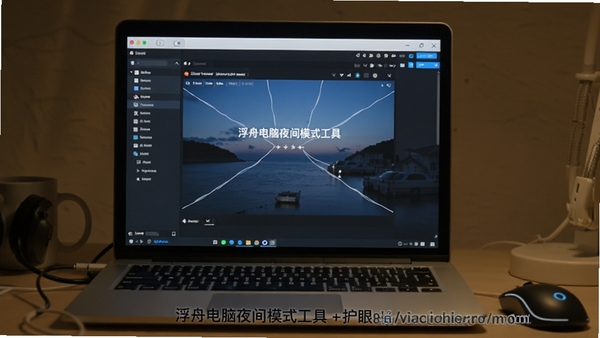
浮舟电脑夜间模式工具可根据您所在经纬度自动计算日出日落时间,在傍晚时分平滑过渡至暖黄色温,清晨自动恢复冷色显示。整个过程无需手动干预,实现真正的“无感”护眼体验,让生物钟与屏幕光线和谐统一。
采用独特的色彩映射算法,区别于简单的蒙层变黄,浮舟电脑夜间模式工具能在保持文字锐利度的前提下,精准削减440nm-470nm波段的有害蓝光。您可以通过滑块在0%-75%过滤强度之间自由调节,既保证夜间清醒度,又最大限度降低视网膜损伤风险。
内置“阅读”、“观影”、“编程”、“深夜游戏”四种官方调校模式。阅读模式增强对比度,观影模式保留更多色彩细节,编程模式降低背景亮度减少眩光,深夜游戏模式则优化暗部细节可见性。每个模式均可作为起点进行微调,满足不同应用场景下的个性化需求。
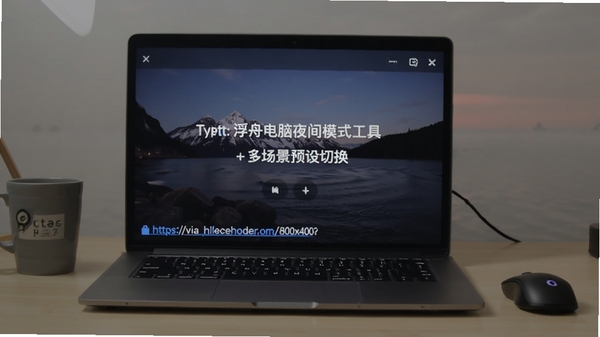
高级用户可针对特定程序(如Photoshop、Premiere Pro)单独禁用护眼滤镜,确保专业色彩工作不受影响。反之,也可对特定游戏或阅读软件强制开启最高强度过滤。系统托盘菜单提供快速访问入口,切换配置无需打开主界面。
浮舟电脑夜间模式工具的操作逻辑直观且层级清晰,主界面分为“状态开关”、“强度调节”、“模式选择”与“设置”四大区域。软件在后台运行时内存占用稳定在30MB以内,CPU占用率几乎为零,不会对游戏帧率或办公软件流畅度造成任何影响。
| 功能模块 | 操作路径 | 功能说明 | 适用场景 |
| 全局开关 | 托盘图标右键 → 启用/禁用 | 紧急恢复原屏幕色彩,适合临时需要精确校色时使用 | 平面设计、摄影修图 |
| 色温微调 | 主界面 → 色温滑杆 | 支持1000K-6500K无级调节,数值越低越暖 | 睡前阅读、深夜写作 |
| 定时计划 | 设置 → 自定义时间表 | 可精确到工作日/周末不同时间策略 | 固定作息办公族 |
| 排除列表 | 设置 → 应用排除 | 添加进程名或窗口标题,实现精准豁免 | 专业视频剪辑、玩特定游戏 |
| 快速切换 | 全局热键(默认Ctrl+Alt+N) | 任意界面下快速切换开/关状态 | 全屏游戏、无边框窗口 |
【高危避坑】安装路径严禁包含中文或空格字符,否则可能导致驱动级滤镜加载失败,出现屏幕闪烁或无法卸载的情况。
安装时请务必选择默认的C:\Program Files\目录,若自定义安装到非英文字符路径,请右键桌面快捷方式选择“兼容性疑难解答”重置权限。
【优化技巧】开启“启动时最小化到托盘”功能,可显著减少开机时的屏幕闪烁次数,避免任务栏图标闪烁干扰。
在设置中勾选“以管理员身份运行”可以确保滤镜在UAC弹窗界面同样生效,防止在运行某些需要提权的安装程序时护眼效果短暂失效。
【基础提示】若在游戏过程中遇到鼠标指针颜色异常,请尝试在兼容性设置中勾选“禁用全屏优化”。
Windows 11用户若发现任务栏颜色未跟随滤镜变化,请升级至v3.2.1及以上版本,旧版本存在已知的DWM渲染冲突问题。
移动端(平板/笔记本)用户请确保在电源选项中关闭“节电模式”下的屏幕亮度自动降低,否则会造成亮度叠加导致屏幕过暗。若出现卡顿,请优先检查显卡驱动是否为最新WHQL版本,并关闭第三方录制软件的硬件加速。遇到黑屏问题时,按Ctrl+Alt+Del进入安全模式卸载显卡驱动后重装即可解决。
若您使用过程中遇到缺少.NET Runtime 3.5组件提示,请在站内搜索“微软常用运行库合集”下载安装对应组件包。
Q:浮舟电脑夜间模式工具怎么设置开机自启动?
A:打开主界面点击右上角“设置”齿轮图标,在“常规”选项卡下勾选“开机自动启动”复选框即可。若杀毒软件拦截,请添加信任白名单。
Q:开启后屏幕颜色偏黄严重,如何降低强度?
A:拖动主界面中央的“过滤强度”滑块向左移动即可实时降低效果。建议设置在40%-60%区间,既能有效滤蓝光又能保持色彩自然。
Q:为什么在玩《英雄联盟》时滤镜不生效?
A:请检查游戏是否处于“无边框窗口”模式,部分游戏在全屏独占模式下会绕过系统色彩滤镜。建议在游戏设置中切换为“无边框”或“窗口化”运行。
Q:软件提示“驱动更新失败”怎么办?
A:请关闭当前正在运行的腾讯会议、钉钉等具有屏幕共享功能的软件,然后右键以管理员身份重新运行安装包进行修复。若仍失败,请卸载后重启电脑再安装。
深夜加班程序员:长时间面对IDE与终端,浮舟电脑夜间模式工具能有效降低背景白光刺激,缓解眼部干涩与酸胀感,提高深夜编码的持续专注力。
睡前游戏爱好者:在黑暗环境中游玩3A大作时,开启“深夜游戏模式”可增强暗部细节并减少眩光,避免因屏幕过亮导致睡意全无,保护睡眠质量。
网文小说阅读者:针对黑白文字阅读场景,开启“阅读模式”后纸张质感更柔和,翻页时无频闪刺痛感,适合长期沉浸式阅读。
视频剪辑与设计从业者:需要长时间修图但担心偏色的用户,可使用“排除列表”功能单独对Adobe系列软件禁用滤镜,而其余系统界面仍保持护眼状态。
学生在线学习群体:上网课、写电子作业时使用默认模式,有效阻挡有害蓝光,预防青少年近视加深,同时不影响网课视频的色彩辨识。
用户“数字游民_老王”:用了两周了,最大的感受就是晚上加班到十一点眼睛不再干得发疼。之前用Windows自带的夜灯总感觉颜色太假,浮舟这个的色彩过渡非常平滑,而且完全感觉不到性能损耗,值得推荐。
用户“电竞小魔女”:作为一个网瘾少女,以前熬夜打游戏第二天眼睛全是红血丝。自从用了浮舟的深夜游戏模式,暗部细节看得更清楚了,而且打完游戏不会觉得头晕眼花。那个一键切换热键太方便了,打团战也能盲操。
用户“设计界的猫”:专业设计师一枚,一开始担心滤镜会影响我看作品颜色。后来发现可以单独把PS和AI加入排除列表,修图时自动关闭滤镜,平时浏览网页和写文档时开启护眼。这个细节设计得非常人性化,点个赞。
浮舟电脑夜间模式工具在同类软件中属于“小而美”的典型代表。其安装包体积控制得当,无捆绑插件,安装过程干净利落。实际体验中,色温过渡算法优于市面上80%的同类产品,没有出现明显的断层或偏色现象。特别值得肯定的是其“应用排除”功能,这解决了专业用户的最后一丝顾虑。虽然在某些特定显卡驱动下偶发兼容性提示,但官方更新频率较快,总体而言是一款诚意十足的护眼工具,适合作为系统必备软件常驻后台。
v3.2.1:修复了在部分Intel集显设备上切换模式时屏幕闪烁的问题。
v3.2.0:新增“应用程序独立配置”窗口,支持拖拽调整优先级顺序。
v3.1.5:优化了低亮度环境下的色彩映射曲线,减少了暗部噪点。
v3.1.0:加入对Windows 11 24H2版本的任务栏颜色自适应支持。


七彩盒多功能系统工具集 电脑优化一键搞定
七彩盒-多功能系统工具集是一款电脑优化工具集,支持系统垃圾清理、启动项管理、右键菜单设置等实用功能。一键搞定日常维护,让电
驱动检测更新专家,一键检查修复电脑驱动
电脑驱动出问题别急着重装系统,试试Driver Checker-驱动检测更新专家。一键扫描硬件驱动状态,自动匹配最新稳定版本,解决显卡、
V模式沙盒Gmod中文辅助菜单下载及使用教程
V模式沙盒Gmod中文辅助菜单下载与使用教程,针对Garrys Mod玩家提供沙盒模式增强功能,涵盖菜单安装、基础操作、常用指令与常见问
SOSO工具栏下载,一站式电脑系统优化与搜索工具
SOSO工具栏是一款集系统优化与快速搜索于一体的电脑辅助工具,提供垃圾清理、网速保护、快捷搜索等实用功能。本文分享真实下载安

电脑太卡?系统加速精灵一键提速优化,免费清理垃圾
电脑太卡别急着换新机,试试系统加速精灵这款免费提速优化工具。一键清理系统垃圾、关闭无用进程、优化启动项,让老电脑也能流畅







 Windows 11
OverClock Checking Tool-硬件超频检测专家
大小:6.60G

HD Tune-专业硬盘检测工具
大小:2.09G

西西软件盒-一站式电脑软件管理工具
大小:3.80G

SiSoftware Sandra-权威硬件性能检测工具
大小:56.10G

Intel Processor Identification-专业处理器检测工具
大小:1.21G

Visual DataFlex-专业快速开发工具
大小:94.10G

GrADS-气象绘图分析利器
大小:37.01G

Belarc Advisor-系统信息检测专家
大小:3.38G

Protues-专业电路仿真设计工具
大小:99.67G

Encore-专业音频制作软件
大小:3.06G
Adobe Photoshop 2021中文破解版v22.5.9.1101 电脑版
大小:2.43GAdobe Dreamweaver 2020直装破解版v20.0 简体中文版
大小:1.08Goffice2021中文免费版v最新电脑版
大小:4.33GAdobe Premiere Pro 2022中文破解版v22.6.2.2 免费版
大小:1.79Gps2026正版中文版(Adobe Photoshop 2026)v27.4.0.15 官方激活版
大小:5.21Goffice2019专业增强版中文免费版
大小:3.49GAutodesk AutoCAD 2023破解版v2023.1.5 简体中文版
大小:1.72GAdobe Premiere Pro 2023官方版v23.6.9.4 免费版
大小:9.88GPremiere Pro 2022中文免费版v直接下载非网盘
大小:1.78Goffice2021安装包中文免费版
大小:4.33G














