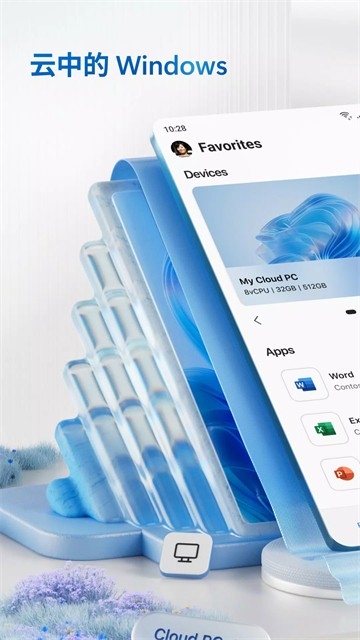
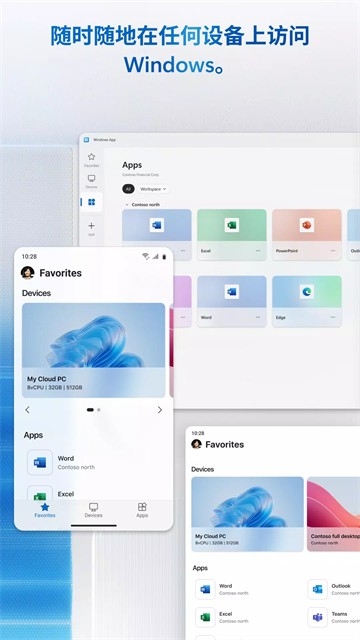
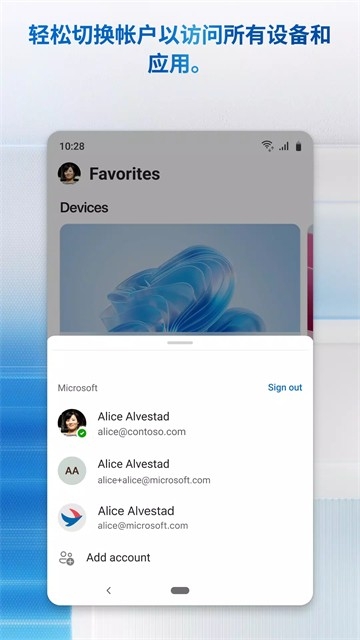
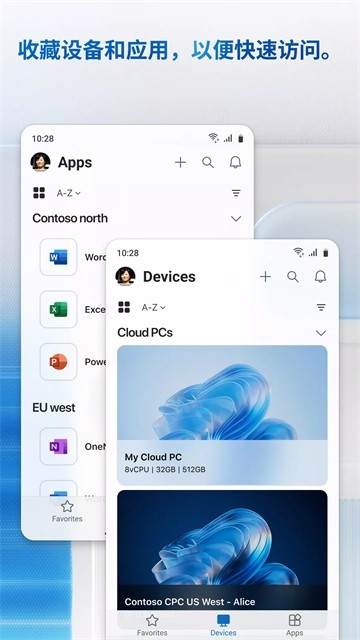

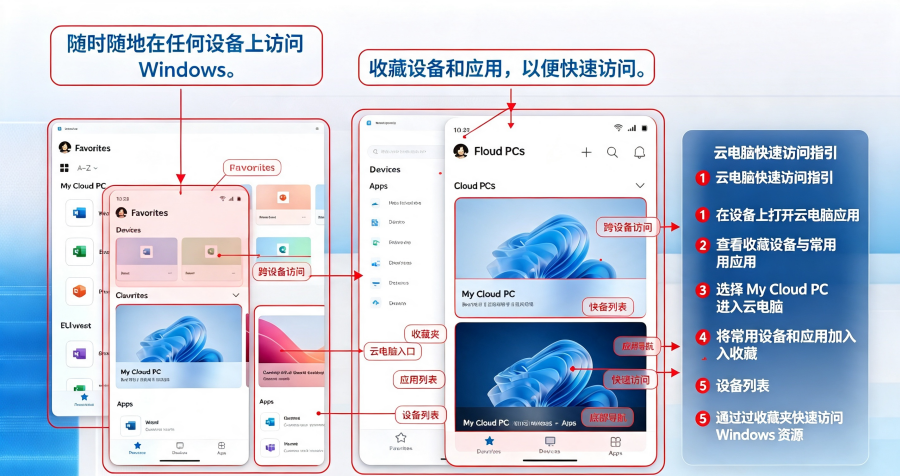
很多职场办公、运维人员经常遇到异地无法操控电脑、远程连接卡顿、第三方远控工具收费多广告多、数据不安全等问题,严重影响远程办公与设备管理效率。微软远程桌面是微软官方推出的专业远程控制工具,依托原生RDP协议搭建稳定连接通道,支持安卓手机随时随地远程接入Windows电脑桌面,完整复刻电脑操作权限,适配办公、运维、学习等多场景,原生纯净无捆绑,安全性与稳定性远超第三方工具。
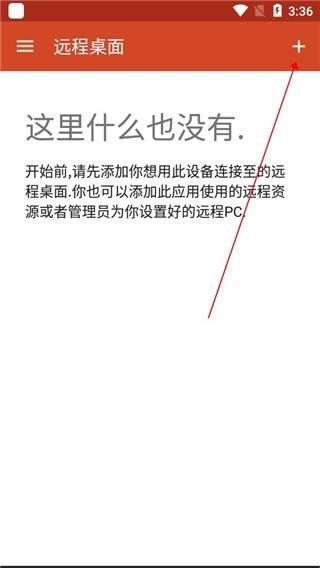
1.进入远程桌面主界面,页面暂无已添加设备,点击界面右上角加号按钮,开启添加远程桌面的相关操作。
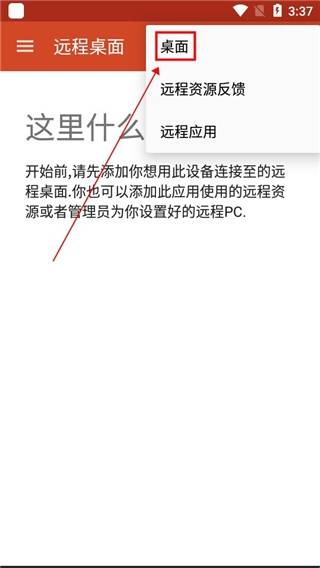
2.点击加号后弹出功能菜单,选中菜单内的桌面选项,进入桌面检测弹窗,准备搜寻局域网内的电脑设备。
3.弹出桌面检测窗口,点击重新扫描按钮,让应用扫描同一网络环境下可用的电脑主机,也可按需选择手动添加。
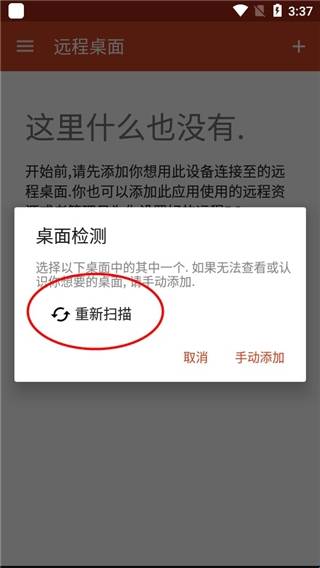
4.扫描完成后展示出多台可连接的主机列表,从中挑选目标设备,选定后跳转至添加桌面的信息填写页面。
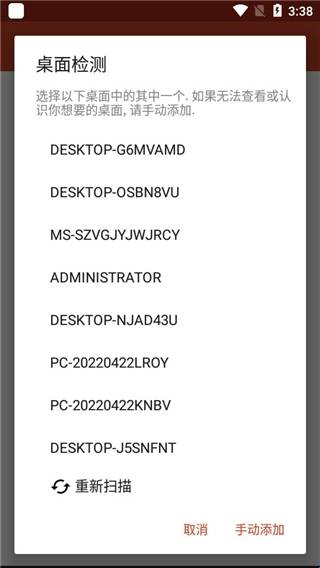
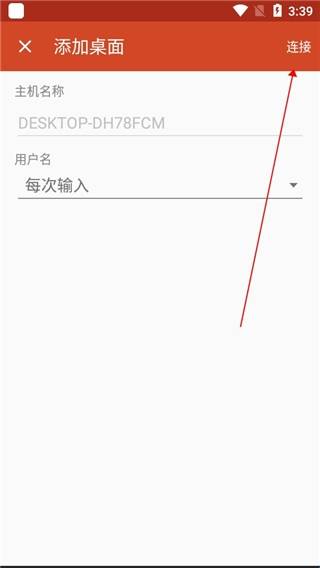
5.在添加桌面页面核对主机名称,设置用户名选项,信息确认无误后,点击右上角连接按钮发起远程连接。
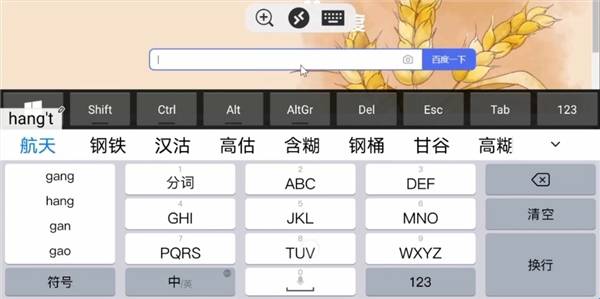
6.如下图所示,手机已经成功连接至电脑;
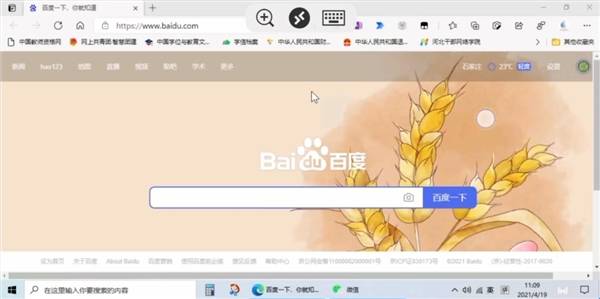
7.此时,通过手机我们就可以远程控制电脑啦;
由微软官方自研打造,适配全系Windows系统,采用标准RDP远程协议传输数据,全程加密传输,杜绝数据泄露、劫持风险,无第三方后台植入,设备权限安全可控,适配企业与个人安全使用需求。
优化网络传输机制,弱网环境下依旧保持连接稳定,画面刷新流畅,鼠标、键盘操作指令同步无延迟,支持高清画质自适应调节,远程操控体验接近本地电脑操作。
软件全程免费开放全部核心远程功能,无弹窗广告、无会员付费、无增值内购,无需解锁权限即可使用完整远程操控、文件传输、多设备管理功能,极致纯净办公工具。
远程接入后完整还原电脑桌面界面,支持运行电脑程序、编辑文档、浏览文件、修改系统设置,操作逻辑与本地电脑完全一致,上手零学习成本。
专属适配安卓手机、平板设备,兼容主流Windows10、Windows11电脑系统,支持多台电脑设备保存连接列表,一键切换远程设备,管理多终端更便捷。
支持安卓设备一键远程连接电脑桌面,精准模拟鼠标点击、滚轮滑动、键盘输入操作,可远程运行办公软件、设计程序、游戏客户端,全方位替代本地电脑操作。
内置文件传输通道,支持手机与远程电脑双向传输文件、图片、文档资料,可直接在线查看、移动、删除电脑本地文件,无需借助第三方传输工具,办公效率大幅提升。
支持添加多台电脑设备连接信息,自动保存设备IP、账号密码,一键快速重连,适合企业运维人员批量管理办公电脑、服务器设备,设备管理更高效。
支持自定义远程画面分辨率、帧率与画质参数,网络优质时开启高清画质,弱网自动降帧适配,兼顾画面清晰度与连接稳定性,适配不同网络环境使用。
开启音频同步功能后,可实时接收远程电脑的语音、视频声音,支持远程听音频、观看视频、参与线上会议,全方位还原电脑视听体验。
1、打开电脑此电脑属性,进入远程设置页面;
2、开启远程桌面功能,允许外部设备连接本机;
3、记录电脑IP地址、设备名称,设置登录账号密码;
4、关闭电脑防火墙拦截,确保远程连接正常通行。
1、下载安装微软远程桌面安卓版并打开软件;
2、点击添加设备,输入电脑IP地址与设备名称;
3、填写电脑登录账号密码,保存设备连接信息;
4、点击设备即可一键建立远程连接,操控电脑桌面。
1、成功连接远程电脑后,打开软件文件面板;
2、选择手机本地文件上传至电脑,或下载电脑文件至手机;
3、支持批量传输、断点续传,传输完成后可直接打开查看;
4、传输结束后关闭通道,保障文件数据安全。
1、将常用办公电脑、服务器逐一添加至设备列表;
2、备注设备用途与IP信息,方便快速区分设备;
3、无需重复输入账号密码,一键切换远程设备;
4、长期不用设备可一键删除,整理设备列表。
A:优先核对电脑IP、账号密码是否正确,检查电脑远程权限是否开启,关闭防火墙拦截,网络异常可切换内网重试,即可正常连接。
A:多为网络波动或画质参数过高导致,切换稳定WiFi网络,调低远程分辨率与帧率,关闭多余后台程序,可有效优化流畅度。
A:文件传输需保持网络持续稳定,大文件建议内网传输,中断后可开启断点续传功能,重新连接即可继续完成传输任务。
A:微软远程桌面11.0.0.113版本适配安卓9.0及以上系统,老旧安卓版本内核不兼容,升级系统后可正常使用全部功能。
A:软件采用微软官方加密协议传输,全程数据加密,无第三方窃取通道,仅本机账号可登录连接,安全性远高于第三方远程工具。
上班族居家办公、异地办公时,可随时随地远程操控公司电脑,处理办公文档、运行工作程序、调取电脑资料,打破空间限制,高效完成工作任务。
企业运维、技术人员可批量远程管理办公电脑、服务器设备,远程排查系统故障、调试程序、更新设备数据,无需现场操作,大幅提升运维效率。
学生可远程操控家用电脑,调取学习资料、运行专业软件、完成课程作业,手机即可替代电脑操作,适配外出、住校等无电脑使用场景。
拥有手机、多台电脑设备的用户,可随时随地远程操控家用电脑,整理文件、清理系统、运行软件,实现多设备互联互通,便捷管理个人设备。
| 软件名称 | 推荐星级 | 功能/玩法亮点 |
|---|---|---|
| ToDesk | ★★★★★ | 免费高速远程工具,不限速低延迟,支持文件传输、多人协同,适配多系统设备互联。 |
| 向日葵远程控制 | ★★★★☆ | 老牌远控工具,支持远程开机、摄像头查看、设备运维,功能全面,适配办公运维场景。 |
| TeamViewer | ★★★★☆ | 国际专业远控软件,加密传输安全性高,跨平台适配性强,适合跨国、异地设备连接。 |
| AnyDesk | ★★★★☆ | 轻量化远控工具,体积小巧运行快,延迟极低,专注高清稳定远程桌面操控体验。 |
微软远程桌面是微软官方原生远控工具,依托RDP协议实现稳定低延迟远程操控,全程免费无广告无捆绑,数据加密安全性极高。完美复刻电脑桌面全功能,支持文件互传、多设备管理,适配安卓主流机型。唯一局限是外网连接需简单配置,整体是办公运维首选的纯净安全远程工具。
优化远程连接稳定性,大幅降低弱网延迟;
修复部分机型连接闪退、画面黑屏问题;
优化文件传输速率,提升大文件传输稳定性;
适配全新安卓系统机型,完善中文适配细节,
修复已知BUG。


海运盲盒集装箱30天逃生之旅最新版本下载攻略
想玩海运盲盒集装箱30天逃生之旅却找不到最新版本?这篇下载攻略整理了正版安装包、安卓下载流程、常见报错解决和新手开局技巧,

被动拳之路最新汉化版安卓版怎么下载安装2026
想知道被动拳之路最新汉化版安卓版怎么下载安装2026?本文整理真实下载渠道、安装步骤与安全避坑建议,帮你快速玩到中文完整内容
占有神明汉化移植游戏官方正版在哪下载2026
想找占有神明汉化移植游戏官方正版下载渠道的朋友看过来,本文整理2026年安全获取方式、版本区别和避坑建议,适合喜欢视觉小说与

核弹模拟器2无限核弹版怎么下载安装最新版2026
想知道核弹模拟器2无限核弹版怎么下载安装最新版2026吗?这篇攻略从资源选择、安装步骤到玩法安全,一次性给你讲清楚,适合安卓手
虎皮鹦鹉的昆虫小店手游官方版怎么下载
想了解虎皮鹦鹉的昆虫小店手游官方版怎么下载?本文整理了安卓和iOS双端官方下载路径、安装注意事项及常见问题,适合新手玩家和想







 Windows 11

 Samsung_Galaxy_A36_5G
 Windows 10
禁漫天堂2026最新版安装包(JMComic3)v2.0.30安卓版
大小:49.1M微信app软件v8.0.76 官方版
大小:253.8M抖音极速版最新版本官方版2026v40.0.0安卓版
大小:192.5M小米pc模式app安装包(小米pc模式beta版)v12.1.208.5平板版
大小:8.5M手机QQ官方免费最新版v9.3.35 官方正版
大小:390.9M荐片官方app手机最新版v4.2.5安卓版
大小:53.2MQQ音乐2026最新版app20.6.5.8 官方安卓版
大小:182.9Mjm天堂漫画APP安装包v2.0.30安卓最新版
大小:49.1MJMComic2.0官方正版渠道安装包v2.0.30安卓最新版
大小:49.1M美家市场电视版安装包v3.3.1安卓TV版
大小:8.0M
 谷歌浏览器手机版
 北斗腾讯地图手机版2026
 豆包AI官方最新版
 开拍APP官方正版免费版
 文心APP官方免费手机版
 腾讯元宝AI软件
 心动日常情侣app官方最新版
 通义千问APP
 360分身大师官方手机版(360隔离沙箱安卓版)
 MT管理器官方正版
 Google谷歌官方app
 Google Play服务最新版本