


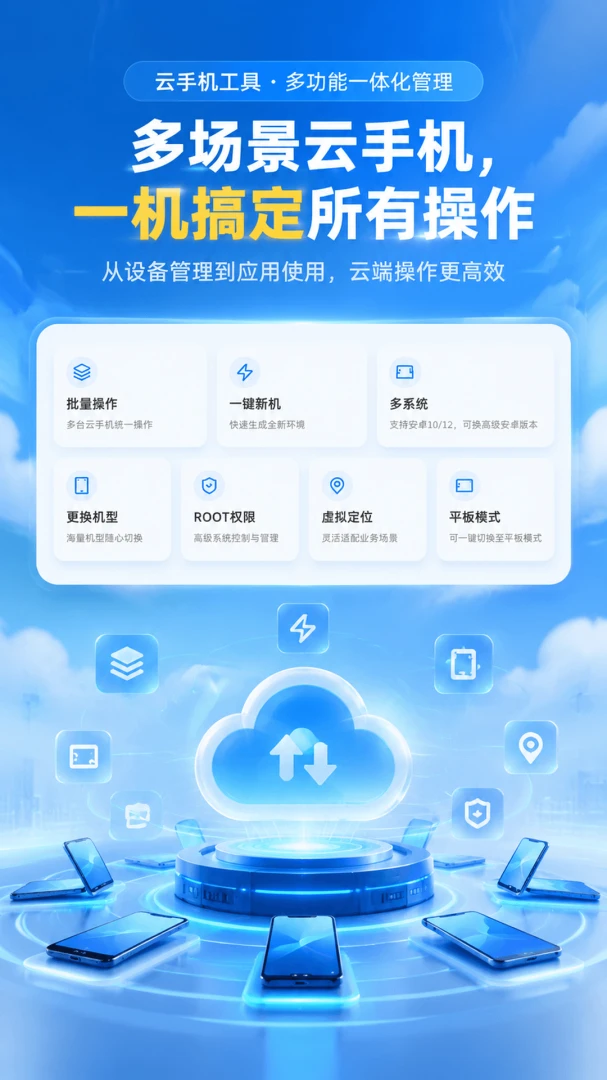

掌界云是一款面向普通用户的手机云端应用工具,核心定位是为用户提供轻量化的云端手机运行环境,让配置有限的设备也能流畅体验各类应用与游戏。软件通过云端算力调度技术,将应用运行过程迁移至服务器端完成,本地仅负责画面传输与操作指令回传,从而大幅降低对手机硬件的要求。对于存储空间紧张、处理器性能一般或系统版本较旧的设备而言,掌界云提供了一种无需换机即可扩展使用边界的实用方案。其核心用途涵盖云端应用试玩、多账号管理、临时任务托管等场景,尤其适合喜欢尝鲜新应用又担心占用本地资源的用户群体。软件整体操作逻辑清晰,连接过程自动化程度较高,新手也能快速上手体验。
用户进入掌界云后,只需在实例列表中选择所需配置的云端设备,点击启动按钮即可在数十秒内完成环境初始化。系统会自动完成网络检测与画面适配,无需手动配置参数,大幅降低了云端工具的使用门槛。
软件支持同时创建并运行多个云端实例,用户可在不同实例间快速切换,分别处理不同账号或不同应用的任务。每个实例独立运行互不干扰,对于需要多开应用或分区管理账号的用户来说,并行管理能力显著提升了操作效率。
掌界云针对移动网络环境进行了专项传输优化,在Wi-Fi与4G/5G网络下均能保持较为流畅的画面回传效果。软件会根据实时网络状况动态调整码率与分辨率,优先保障操作跟手性,减少因网络波动导致的卡顿感。
由于应用实际运行在云端服务器,掌界云客户端本身仅占用少量本地存储与运行内存,不会对手机日常使用造成明显负担。对于存储空间告急或后台管控严格的设备而言,这一特性尤为实用。
| 功能模块 | 操作方式 | 核心说明 |
| 实例创建 | 首页点击“新建实例”,选择配置规格后确认 | 提供基础版与进阶版两种规格,按需选择 |
| 应用安装 | 进入云端实例后,通过内置应用市场或本地APK上传安装 | 支持常见安卓应用格式,安装过程在云端完成 |
| 画面设置 | 实例内右侧悬浮菜单可调分辨率与画质模式 | 网络较差时建议切换流畅模式保障操作响应 |
| 文件传输 | 通过文件中转站上传下载,单文件建议不超过500MB | 大文件传输耗时较长,建议在Wi-Fi环境下操作 |
| 实例关闭 | 退出实例界面后选择“释放实例”或“保留待机” | 保留待机会占用云端资源配额,长期不用建议释放 |
高危避坑:首次使用务必在Wi-Fi环境下完成实例初始化与应用安装,移动数据下大流量传输可能产生额外费用。
优化技巧:若画面出现模糊或马赛克,可在悬浮菜单中将画质模式调整为“高清优先”,同时检查本地网络上行带宽是否充足。
基础提示:掌界云客户端需安卓7.0及以上系统,安装前请确认设备剩余存储空间不低于200MB。
移动端安装时,部分手机管家会拦截APK安装包,需在设置中允许“未知来源应用安装”权限。
电脑端可通过安卓模拟器运行掌界云客户端,但嵌套虚拟化可能影响连接稳定性,建议优先使用手机端体验。
若启动实例时提示“连接超时”,请依次检查本地网络、切换Wi-Fi与移动数据对比测试,并确认系统时间与网络时间同步。
遇到闪退或黑屏问题,可尝试清除客户端缓存后重新登录;若问题持续,请检查设备是否缺少WebView组件,可在站内搜索“WebView组件安装”获取解决方案。
长期挂机使用时,建议在系统设置中将掌界云加入电池优化白名单,避免后台被系统强制清理导致连接中断。
存储选择提示:云端实例的存储空间与本地手机存储相互独立,本地仅缓存少量运行日志,定期清理缓存可释放数十MB空间。
Q:掌界云怎么安装到手机上?
A:在下载页面获取APK文件后,点击安装包按提示完成安装即可。若手机提示“禁止安装未知来源应用”,需前往系统设置中开启对应权限后重新安装。
Q:云端实例启动失败怎么办?
A:先检查本地网络是否正常,尝试切换Wi-Fi与移动数据对比;若仍失败,可退出账号重新登录或清除客户端缓存后重试。高峰期资源紧张时,稍等片刻再启动通常可恢复。
Q:掌界云收费吗?免费额度够用吗?
A:软件提供基础免费体验额度,可满足日常轻度使用需求。高频或长时间使用建议关注官方套餐说明,按需选择适合的配置方案。
Q:云端运行的应用数据会保存在本地吗?
A:应用数据主要保存在云端实例中,本地客户端仅保留运行日志与少量缓存。更换设备登录同一账号可恢复云端实例,重要数据建议定期通过文件中转站备份至本地。
应用尝鲜爱好者:喜欢体验新应用但不愿频繁安装卸载的用户,可通过掌界云在云端快速试用,不占用本地存储。
多账号管理用户:需要同时管理多个账号的社交或工具类应用用户,利用多实例并行功能可高效切换处理。
老旧设备持有者:手机配置较低或存储空间紧张的用户,借助云端算力扩展使用范围,延长设备服役周期。
临时任务托管者:需要短时挂机完成下载、更新等任务的用户,云端实例可保持运行状态,本地设备正常使用不受影响。
用户“清风徐来”:手机存储只有64G,装了掌界云之后试玩新应用方便多了,云端运行不占本地空间,连接速度也还可以,日常用足够。
用户“数码小达人”:多开功能很实用,两个实例切换流畅,挂后台任务不影响自己刷视频,就是高峰期偶尔要排队等资源。
用户“老张头”:旧手机本来想换,用了掌界云发现还能再战一年,操作不复杂,按提示一步步来就行,适合我这种不太懂技术的。
掌界云在轻量化云端工具赛道中表现均衡,核心优势在于客户端资源占用控制得当,连接流程自动化程度高,对新手友好。实测在Wi-Fi环境下画面传输稳定,操作延迟在可接受范围内;移动数据下画质会自动下调以保流畅,逻辑合理。多实例管理界面清晰,切换响应迅速。不足之处在于高峰期资源分配偶有等待,免费额度对重度用户稍显紧张。整体而言,是一款适合普通用户日常尝鲜与多账号管理的实用型云端工具,推荐给存储紧张或多开需求的安卓用户使用。
v5.0.3:优化实例启动速度,缩短初始化等待时间;修复部分机型画面花屏问题;提升文件中转站上传稳定性。
v5.0.2:新增画质模式快捷切换入口;改进网络波动下的自动重连机制;修复已知闪退问题。
v5.0.1:优化多实例切换响应效率;调整悬浮菜单布局,操作更顺手;完善权限引导提示。


聚百云掌上云手机工具怎么用新手教程
聚百云掌上云手机工具新手教程,手把手教你从下载安装到挂机多开全流程,适合想用云手机挂游戏、跑应用的新手用户,附常见问题解

列战风云手机版下载官方正版入口
想找列战风云手机版下载官方正版入口?小编亲测整理最新下载渠道,避开捆绑包和假安装包,附上安装步骤和新手开局避坑经验,安卓

警视卫监控云手机远程监控助手轻松看家
警视卫监控云搭配手机远程监控助手,出门在外也能随时看家。本文分享实测安装步骤、常见连接问题和省心小技巧,适合上班族、租房

甘甘云手机云端畅玩手游低配也能高帧
手机配置低玩不了大型手游?甘甘云手机云端畅玩手游,低配手机也能高帧运行,实测不卡顿不掉帧,安卓iOS都能用,附新手避坑教程和
朴谷云手机云端存储助手一键备份照片文件
朴谷云-手机云端存储助手怎么一键备份照片文件?本文分享实测操作步骤,教你手机照片自动上传云端、换机不丢图,适合照片多、内存





禁漫天堂2026最新版安装包(JMComic3)v2.1.12安卓版
大小:49.1M微信app软件v8.0.79 官方版
大小:253.8M抖音极速版官方正版v40.8.0 最新免费版
大小:195.3M禁漫天堂2026最新版(jmcomic2)v2.1.12安卓版
大小:26.8M小米pc模式app安装包(小米pc模式beta版)v12.1.208.5平板版
大小:8.5Mjm天堂漫画APP安装包v2.1.12安卓最新版
大小:49.1M手机QQ官方免费最新版v9.3.75 官方正版
大小:390.9M荐片官方app手机最新版v4.2.5安卓版
大小:53.2MJMComic2漫画官方正版v2.1.12安卓最新版
大小:49.1MJMComic2.0官方正版渠道安装包v2.1.12安卓最新版
大小:49.1M
 通义千问APP
 携程旅行网上订票APP最新版本
 文心(原文小言)APP手机版
 谷歌浏览器手机版
 夸克APP官方正版最新版本
 play商店安卓版(GooglePlay商店)
 FakeLocation虚拟位置免费版
 teleagent智能体app
 天眼查APP官方免费版
 豆包AI官方最新版
 Google Play服务最新版本
 腾讯元宝AI正版入口