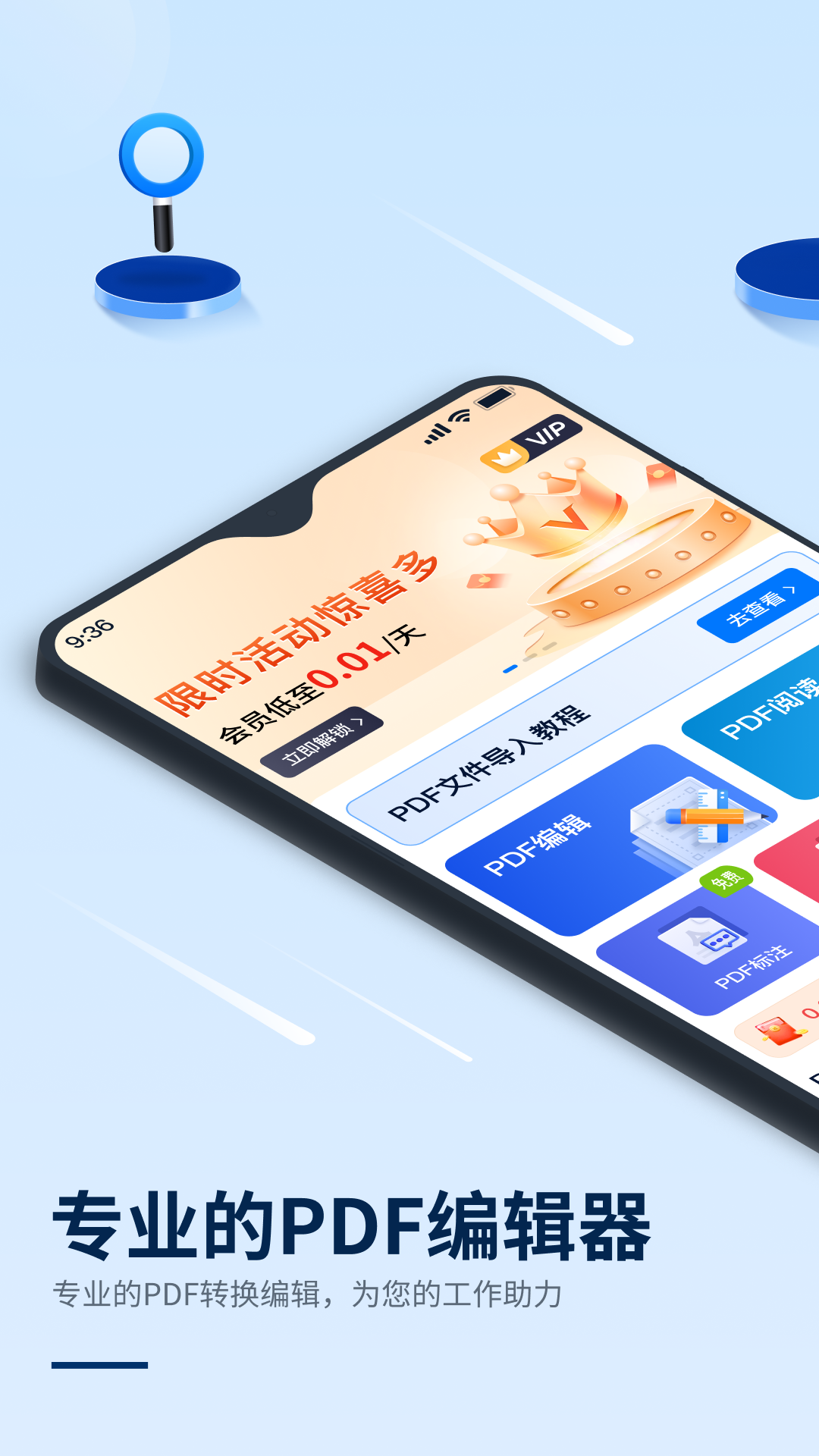

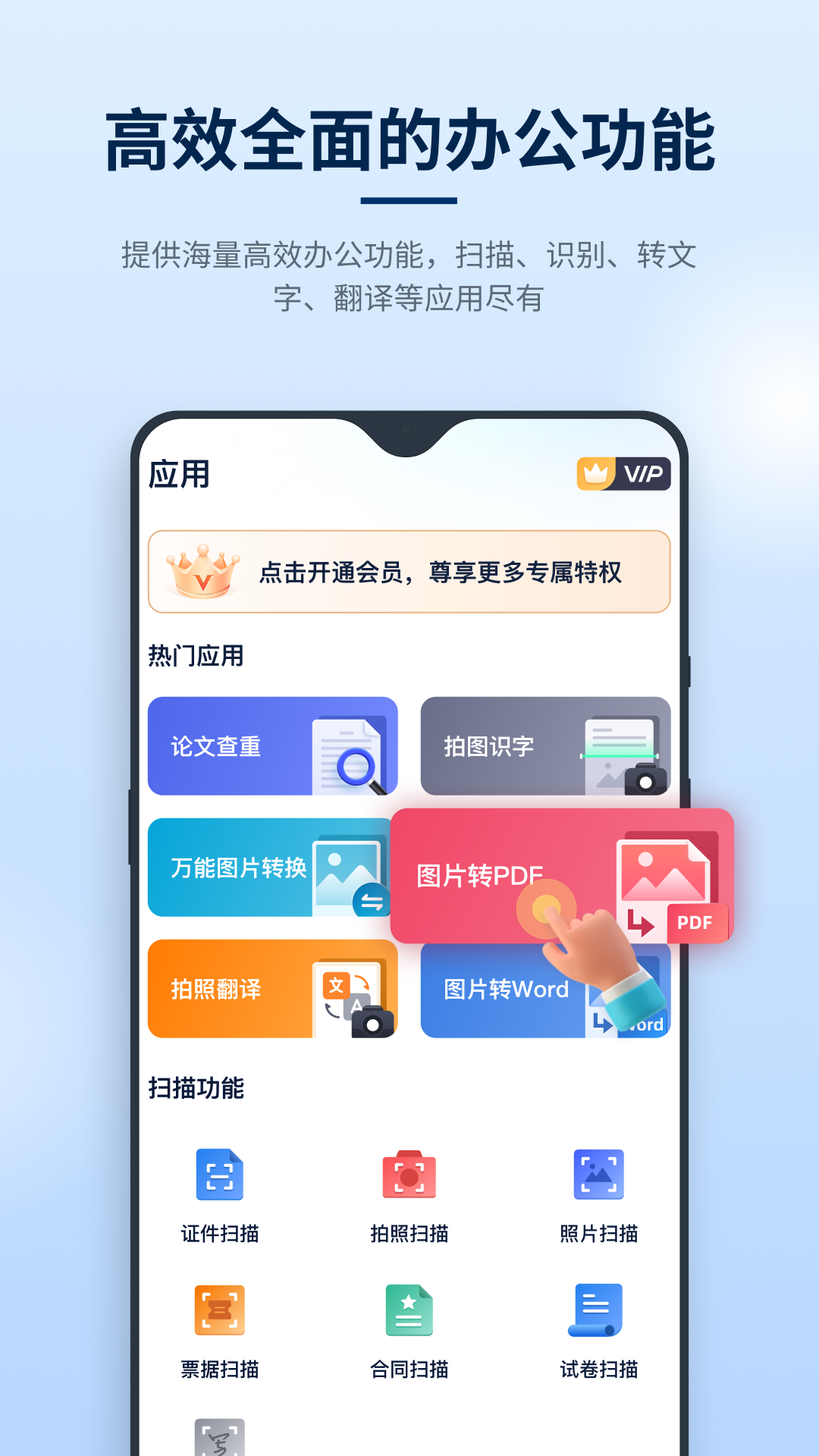

迅捷PDF编辑器是一款面向移动办公人群打造的专业PDF文档处理工具,集PDF阅读、编辑、转换、批注、签名于一体,帮助用户在手机上轻松完成各类PDF操作。无论是职场人士处理合同文件、学生群体整理学习资料,还是日常用户查看电子书,迅捷PDF编辑器都能提供流畅稳定的使用体验。软件支持PDF转Word、PDF转图片、PDF合并拆分等常用功能,同时具备文字修改、高亮标注、手写签名等编辑能力,让手机端PDF处理不再受限。官方正版保障,运行安全稳定,是移动办公场景下值得信赖的PDF助手。
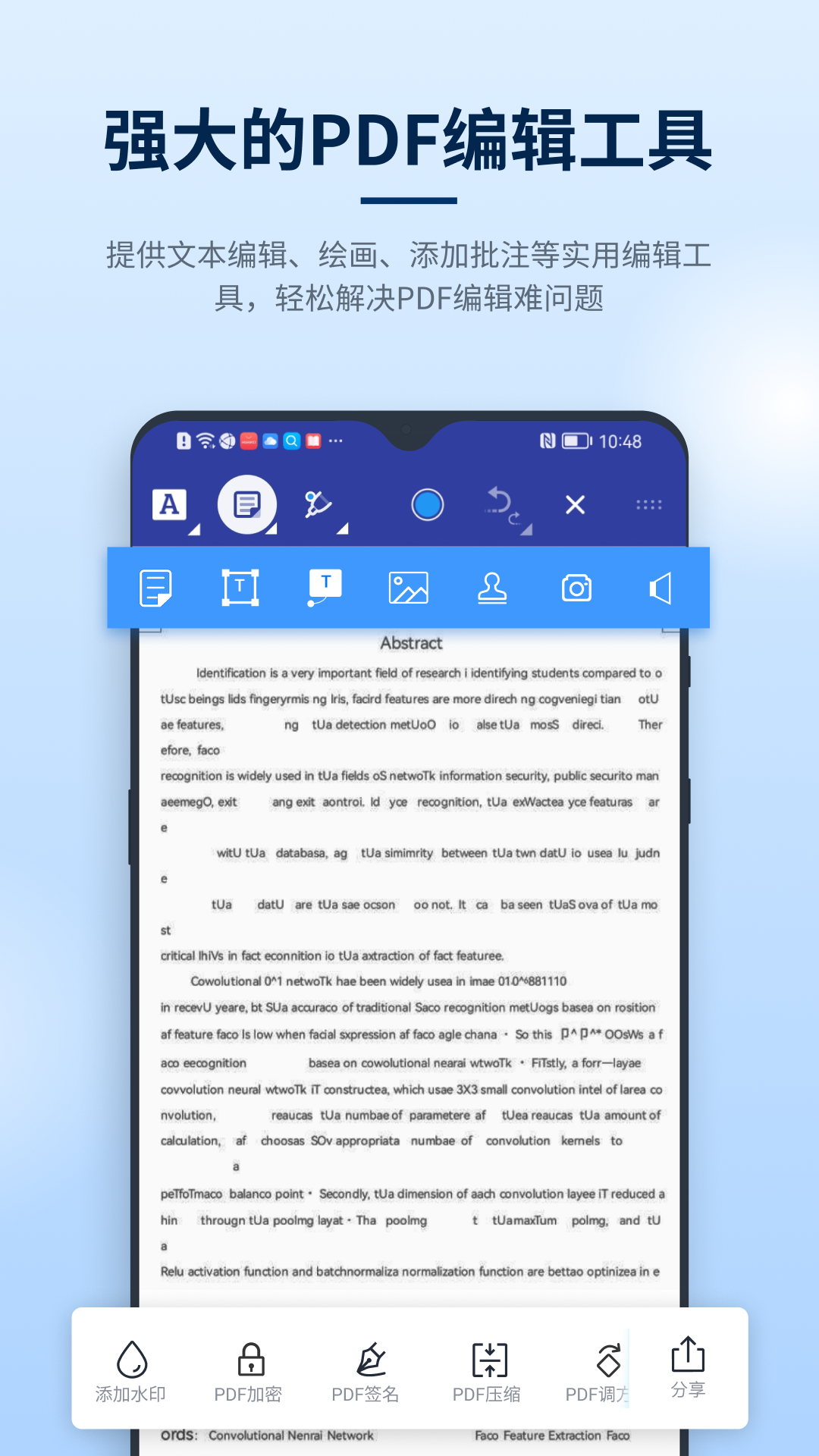
支持对PDF文件中的文字、图片进行修改替换,可调整字体大小与颜色,满足合同修改、资料订正等深度编辑需求,操作逻辑贴近电脑端体验。
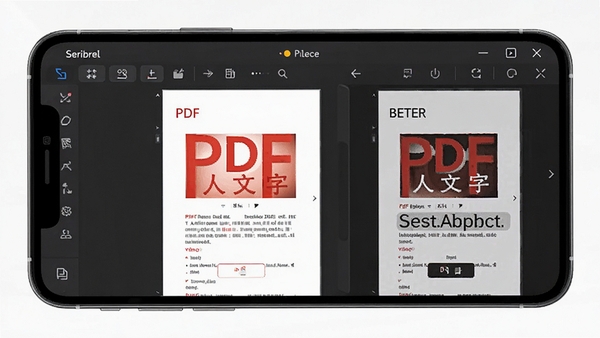
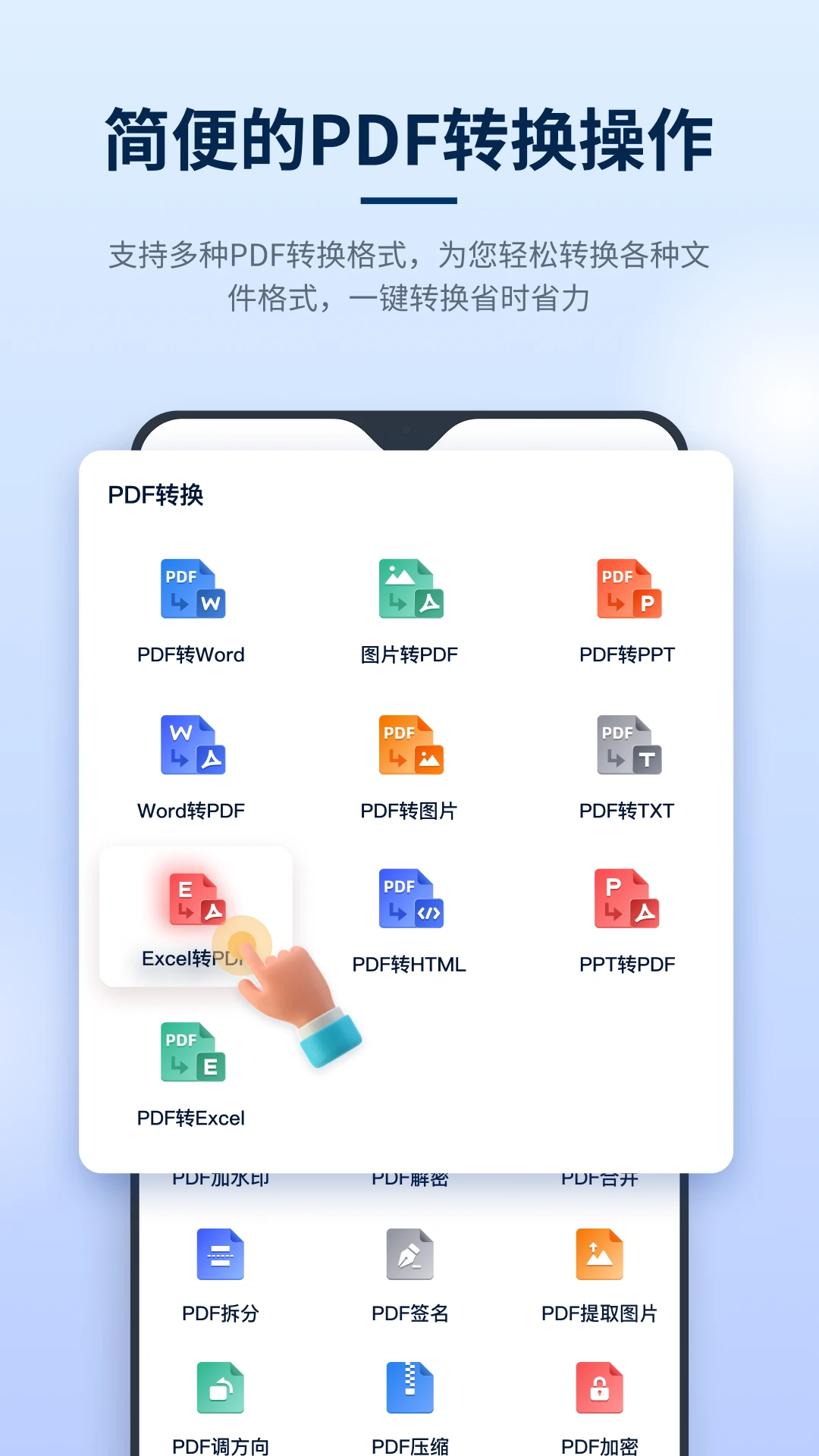
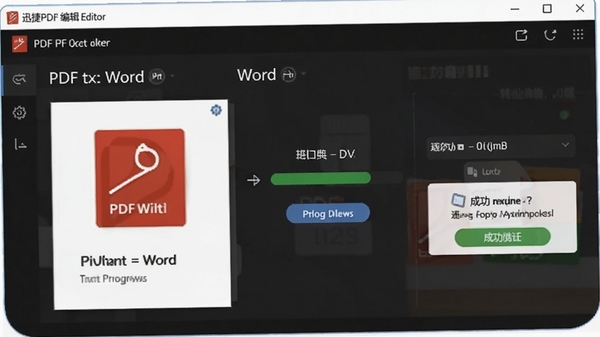
内置PDF与Word、Excel、PPT、图片等格式的双向转换引擎,转换后排版保留完整,减少二次整理成本,适合办公文档流转场景。
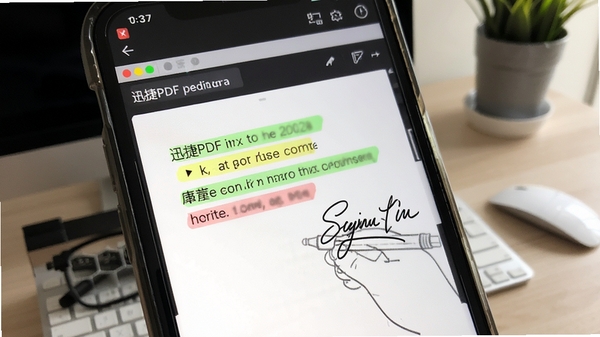
提供高亮、下划线、删除线、便签、手绘等多种批注工具,支持手写签名与电子印章添加,方便审阅合同、批改作业等协作场景使用。
支持为PDF文件设置打开密码与权限密码,可限制打印、复制等操作,保护商业机密与个人隐私文档不被随意传播。
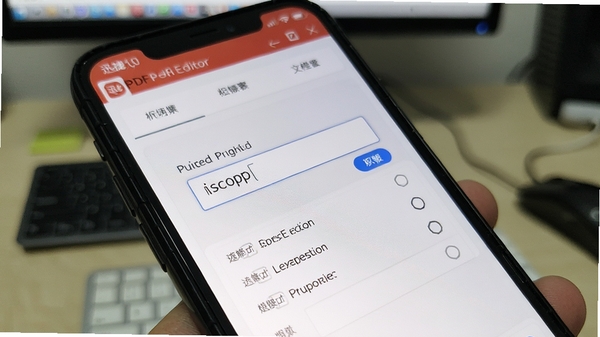
| 功能模块 | 操作路径 | 适用场景 | 注意事项 |
| PDF编辑 | 打开文档→点击编辑→选择文字/图片 | 合同修改、资料订正 | 编辑前建议备份原文件 |
| 格式转换 | 首页→转换工具→选择目标格式 | 办公文档流转、资料整理 | 大文件转换耗时较长 |
| 批注签名 | 阅读界面→批注栏→选择工具 | 合同审阅、作业批改 | 签名需手动绘制或导入 |
| 文档加密 | 文件管理→更多→加密设置 | 商业机密、隐私保护 | 密码遗失无法恢复 |
| 合并拆分 | 工具页→PDF合并/拆分 | 多文件整合、单页提取 | 合并前确认页面顺序 |
| 页面管理 | 编辑→页面→旋转/删除/插入 | 扫描件方向调整、页面整理 | 批量操作前预览效果 |
高危避坑:
安装应用时请务必通过正规渠道获取安装包,切勿从不明来源下载修改版,以免遭遇恶意程序导致隐私泄露。首次启动时请根据系统提示授予存储权限,否则无法正常读取和保存PDF文件。
优化技巧:
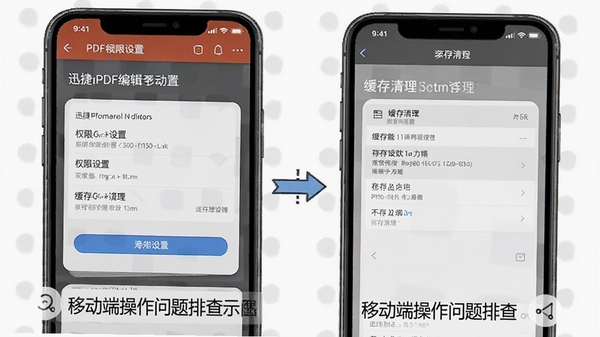
处理大体积PDF文件时,建议关闭后台其他应用释放运行内存,可有效降低卡顿概率。转换格式前将文件保存至手机本地文件夹,避免云端传输中断导致转换失败。定期清理应用缓存可保持软件运行流畅。
基础提示:
移动端与电脑端操作逻辑基本一致,但手机屏幕较小,精细编辑建议双指缩放页面后操作。若遇到闪退现象,可尝试在系统设置中清除应用缓存或重新安装解决。部分高级功能需登录账号后使用,建议提前完成注册。文件存储路径默认为手机内部存储,可在设置中更改为外置存储卡。
如遇组件缺失导致功能异常,可在站内搜索PDF编辑器运行库或办公软件兼容组件获取解决方案。
Q:迅捷PDF编辑器转换格式后排版错乱怎么办?
A:排版错乱通常与源文件字体嵌入或复杂表格有关,建议转换前在编辑器中预览确认,或尝试将文件拆分为较小篇幅分批转换,可有效改善排版保留效果。
Q:为什么编辑PDF文字时提示无法修改?
A:部分PDF文件设置了编辑权限限制,需先使用解密功能解除限制后再进行编辑操作。若文件为扫描件图片格式,需先进行OCR文字识别才能编辑文本内容。
Q:软件安装后打不开PDF文件是什么原因?
A:请检查是否已授予应用存储读取权限,进入手机设置中的应用管理找到迅捷PDF编辑器,开启存储权限后重新打开文件即可。若文件本身损坏也会导致无法打开,可尝试用其他阅读器验证。
Q:手写签名功能怎么使用?
A:打开需要签名的PDF文档,点击底部批注工具栏中的签名图标,可选择手写绘制或导入已有签名图片,调整位置与大小后确认即可保存到文档中。
Q:转换后的文件保存在哪里?
A:转换完成的文件默认保存在手机内部存储的迅捷PDF编辑器文件夹中,可在转换完成提示页直接点击查看,也可在文件管理器中按路径查找。
职场办公人士:
日常处理合同、报告、方案等PDF文档,随时随地在手机上完成修改批注与格式转换,告别必须开电脑的束缚,提升移动办公效率。
学生与教师群体:
学生可用来整理课件资料、批注学习笔记,教师可用于批改电子作业、制作教学材料,PDF合并拆分功能方便整合多份学习资源。
行政与法务人员:
需要频繁审阅签署文件的岗位,可利用批注签名与加密功能完成合同流转,减少打印扫描环节,推动无纸化办公进程。
自由职业与创业者:
处理报价单、发票、合作协议等商务文档,格式转换与页面管理功能满足日常文档处理需求,低成本维护专业办公形象。
“平时经常要在手机上看合同,用迅捷PDF编辑器改几个字、加个签名很方便,不用专门跑回电脑前操作了,效率提升明显。”
“转换功能挺实用的,PDF转Word之后排版基本没乱,省去了重新排版的时间,对经常整理资料的人来说很友好。”
“界面清爽没有乱七八糟的广告,上手很快,加密功能给文件加个密码挺安心的,推荐给同事用了都说不错。”
经过实际安装体验,迅捷PDF编辑器在移动端的表现可圈可点。编辑功能的精细度在手机应用中属于中上水准,文字修改与批注操作响应流畅,格式转换的排版保留效果令人满意。加密与签名功能补齐了移动办公的安全短板,整体功能布局清晰,新手引导到位。不足之处在于大文件处理时偶有等待,希望后续版本继续优化性能表现。综合来看,这是一款完成度较高的国产PDF工具,适合有移动办公需求的用户日常使用。
1. 优化PDF文字编辑引擎,提升复杂排版文档的修改准确率。
2. 新增批量图片转PDF功能,支持多图一键合成文档。
3. 修复部分机型转换格式后文件保存失败的问题。
4. 改进批注工具栏交互逻辑,操作响应更跟手。
5. 提升应用启动速度,降低运行内存占用。

福昕PDF编辑器手机端全能PDF处理工具推荐
福昕PDF编辑器手机端到底好不好用?这篇文章从实际使用出发,聊聊手机端全能PDF处理工具的编辑、转换、压缩、签名等常用功能,适

随心改水印相机一键编辑水印工具轻松修改
随心改水印相机是一款水印编辑工具,支持一键添加、修改、去除图片水印,操作简单无需专业技能。适合微商、自媒体、普通用户日常

手机修图必备编辑照片管家工具推荐
手机修图必备编辑照片管家工具推荐,精选多款实测好用的手机修图工具,覆盖日常调色、人像精修、批量处理等场景,帮新手快速找到
水印相机编辑水印打卡拍照必备工具
水印相机编辑水印是打卡拍照的刚需功能,本文实测多款打卡拍照水印工具,手把手教你改时间、改地点、加自定义水印,解决上班打卡

水印相机编辑水印打卡拍照工具推荐
实测多款水印相机编辑水印工具,帮你找到好用的打卡拍照水印软件。覆盖工地考勤、微商晒单、日常打卡等场景,手把手教你改时间地







 Windows 11
禁漫天堂2026最新版安装包(JMComic3)v2.1.11安卓版
大小:49.1M微信app软件v8.0.79 官方版
大小:253.8M抖音极速版官方正版v40.6.0 最新免费版
大小:195.3M禁漫天堂2026最新版(jmcomic2)v2.1.11安卓版
大小:26.8M小米pc模式app安装包(小米pc模式beta版)v12.1.208.5平板版
大小:8.5Mjm天堂漫画APP安装包v2.1.11安卓最新版
大小:49.1M手机QQ官方免费最新版v9.3.75 官方正版
大小:390.9M荐片官方app手机最新版v4.2.5安卓版
大小:53.2MJMComic2.0官方正版渠道安装包v2.1.11安卓最新版
大小:49.1MJMComic2漫画官方正版v2.1.11安卓最新版
大小:49.1M
 DeepSeek官方正版入口
 七猫免费小说APP最新版本
 笔趣阁app官方入口
 番茄免费小说最新版
 快看漫画APP官方免费版
 扫描全能王APP2026最新版
 起点读书app2026最新版
 蛋花免费小说app最新版
 扣子空间APP官方免费版
 gmail谷歌邮箱
 qq阅读2026官方版下载安装
 夸克扫描王APP官方正版
 全能翻译官-多语种翻译助手
 口袋视频转换器手机版客户端
 全能识别王华为手机免费版
 手写识别王app官方版
 恋爱修炼手册APP官方免费版
 Styler照片修复软件免费版
 Styler照片修复软件会员版